第一步:准备工作(硬件和软件)
在开始直播之前,你需要准备以下几样东西:

(图片来源网络,侵删)
核心硬件
- PS4主机:这是你的游戏来源。
- 稳定的高速网络:这是最重要的一点,直播会消耗大量带宽,建议使用有线连接(网线直接插PS4),而不是Wi-Fi,以确保画面稳定不掉线,推荐上传速度至少 5-10 Mbps。
- 电脑:你需要一台电脑来运行直播软件,将PS4的画面推送到直播平台,这台电脑不需要性能特别高,但配置越高,直播越流畅。
- 最低配置:Intel i3 / AMD Ryzen 3 或同级别CPU,8GB内存,集成显卡。
- 推荐配置:Intel i5 / AMD Ryzen 5 或更高CPU,16GB或以上内存,独立显卡(如GTX 1650 / RTX 3050或更高)。
- 采集卡:这是连接PS4和电脑的“桥梁”,它负责将PS4的HDMI视频信号转换成电脑可以识别的数据。
- 推荐型号:Elgato HD60 S (非常流行,性能稳定),或 AVerMedia Live Gamer series (如GC552),选择USB 3.0接口的采集卡。
连接方式
你有两种主流的连接方式,强烈推荐方式一:
-
使用采集卡(最佳画质,功能最全)
- 连接流程:PS4的HDMI OUT口 → 采集卡的HDMI IN口 → 采集卡的USB口 → 电脑的USB口。
- 优点:可以在电脑上自由调整游戏窗口大小、添加摄像头/麦克风画面、使用OBS等高级软件进行美化,画质损失小。
- 缺点:需要额外购买采集卡。
-
PS4内置串流功能(最方便,但画质和功能受限)
- 连接流程:PS4和电脑连接在同一个Wi-Fi网络下即可。
- 优点:无需额外购买任何硬件,设置简单。
- 缺点:画质通常较低且不稳定,无法添加摄像头或复杂画面,对网络要求极高。
第二步:软件设置
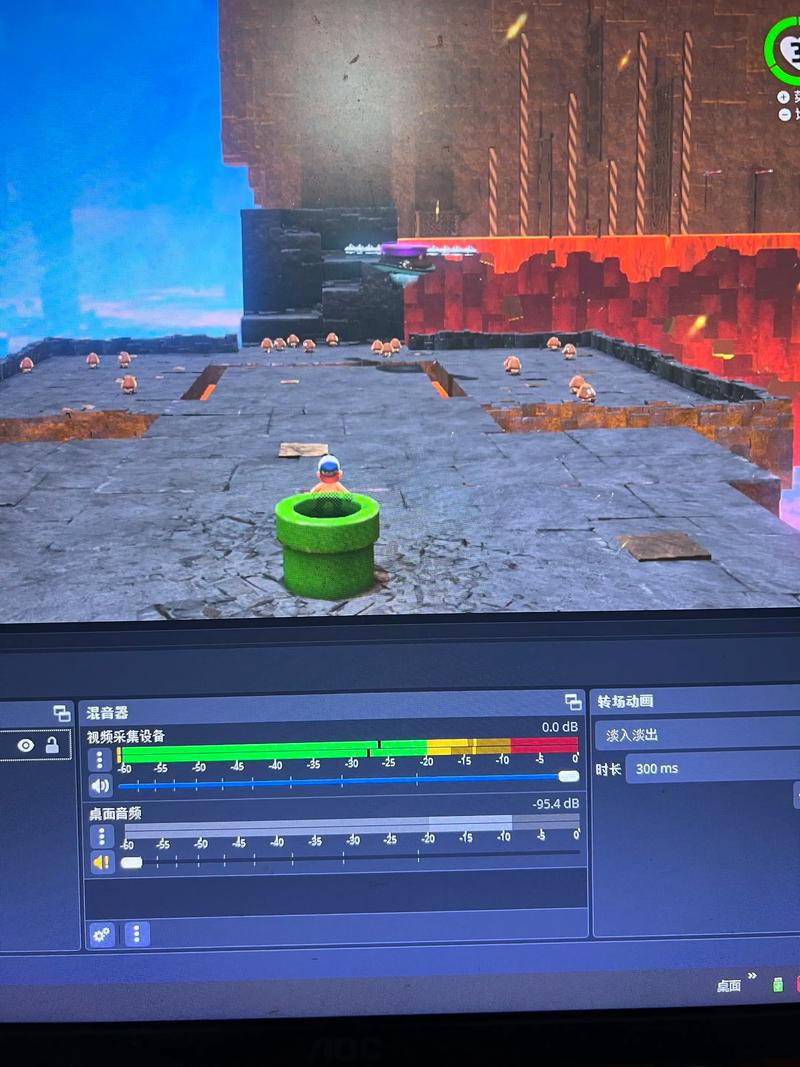
我们以最专业、最主流的直播软件 OBS Studio 为例进行讲解,它是完全免费的。
(图片来源网络,侵删)
下载并安装OBS
- 访问 OBS 官方网站:
https://obsproject.com/ - 下载并安装适合你电脑操作系统的版本(Windows或Mac)。
在PS4上进行初始设置
这一步是必须的,否则你无法获取游戏声音。
- 在PS4主界面,进入 “设置”。
- 选择 “声音”。
- 选择 “音频输出设备”。
- 选择 “耳机” 或 “线路输出”。千万不要选“电视扬声器”,否则你的直播声音会包含你自己的电视声音,造成回声和音质问题。
在OBS中添加视频源
- 打开OBS,你会看到一个“场景”和“来源”的界面。
- 在“来源”框中,点击 号。
- 选择 “视频采集设备”。
- 在弹出的窗口中,给这个来源起个名字(PS4游戏”),然后点击“确定”。
- 在右侧的“属性”面板中,在“设备”下拉菜单里,找到你的采集卡名称(“Elgato HD60 S (Video)”)并选中。
- 你应该能在OBS的预览窗口里看到你的PS4游戏画面了!
添加其他来源(让你的直播更丰富)
-
添加摄像头:
- 点击来源框的 号,选择 “视频采集设备”。
- 给摄像头起个名字(我的摄像头”),选择你的摄像头设备。
- 你可以拖动这个窗口,把它放在画面的角落里。
-
添加麦克风:
- 点击来源框的 号,选择 “音频输入采集”。
- 给麦克风起个名字(我的麦克风”),选择你的麦克风设备。
- 重要:在OBS右下角的“混音器”里,找到你麦克风的音轨,点击旁边的 “齿轮”图标 → “高级音频属性”,将“监控和静音”设置为 “仅监听”,这样你才能听到自己的声音,而观众不会听到你说话的回声。
-
添加图片/文字(标题、Logo等):
 (图片来源网络,侵删)
- 点击来源框的 号,选择 “图像” 或 “文本”,然后添加你的图片或文字,并拖动到合适位置。
设置输出(推流到平台)
这是最关键的一步,告诉OBS把你的画面送到哪里去。
- 点击OBS右下角的 “设置” 按钮。
- 选择 “推流” 选项卡。
- 服务:从下拉菜单中选择你要直播的平台,“Twitch”、“YouTube”、“Bilibili” 等,选择后,OBS会自动提供对应的推流信息。
- 服务器:选择一个离你地理位置最近的服务器,以获得更好的连接稳定性。
- 串流密钥:
- 获取密钥:你需要去对应的直播平台(比如B站)找到“开播”或“直播中心”,找到你的推流地址和串流密钥。这个密钥非常重要,不要泄露给别人!
- 粘贴密钥:将平台给你的“串流密钥”复制并粘贴到OBS的对应输入框中。
- 点击 “确定” 保存设置。
第三步:开始直播!
- 测试:在正式开播前,点击OBS主界面的 “开始推流” 按钮,等待几秒钟,然后去你的直播平台(比如B站直播间)看看画面和声音是否正常,如果不正常,检查网络、采集卡连接和OBS设置。
- 正式开播:确认测试无误后,点击 “开始推流”,你的直播就正式开始了!
- 结束直播:点击 “停止推流”,直播就结束了。
常见问题与优化技巧
-
直播卡顿怎么办?
- 首选检查网络:确保使用有线连接,上传速度足够。
- 降低OBS码率:在OBS的“设置” -> “输出” -> “输出模式”中选择“高级”,然后降低“码率”(Bitrate),对于1080p 60fps,建议码率在6000-8000左右;1080p 30fps可以在4500-6000左右,码率越低,对网络压力越小,但画质也越模糊。
- 降低游戏画面分辨率:在PS4的“设置” -> “声音和画面” -> “视频输出”中,暂时降低PS4的分辨率(比如从1080p降到720p),可以减轻采集卡和电脑的负担。
- 关闭其他占用带宽的程序:直播时,确保电脑上没有在下载大文件或进行其他需要大量网络的操作。
-
没有声音怎么办?
- 确认PS4音频设置:一定要设置为“耳机”或“线路输出”。
- 确认OBS音频源:在OBS的“混音器”中,确保游戏声音和麦克风声音的音轨没有被静音(那个小喇叭图标)。
- 检查设备选择:在添加“音频输入采集”时,是否选对了麦克风设备。
-
画面黑屏怎么办?
- 检查HDMI线:确保PS4和采集卡之间的HDMI线插紧了。
- 检查采集卡驱动:去采集卡官网下载并安装最新的驱动程序。
- 重启设备:尝试重启PS4和电脑。
祝你直播顺利,早日成为一名优秀的主播!


