抖音的“录制”功能主要是指录制视频,而不是直接录制照片。 我们通常说的“发照片”,是指将一张或多张静态图片制作成一个动态的视频,然后发布到抖音上。
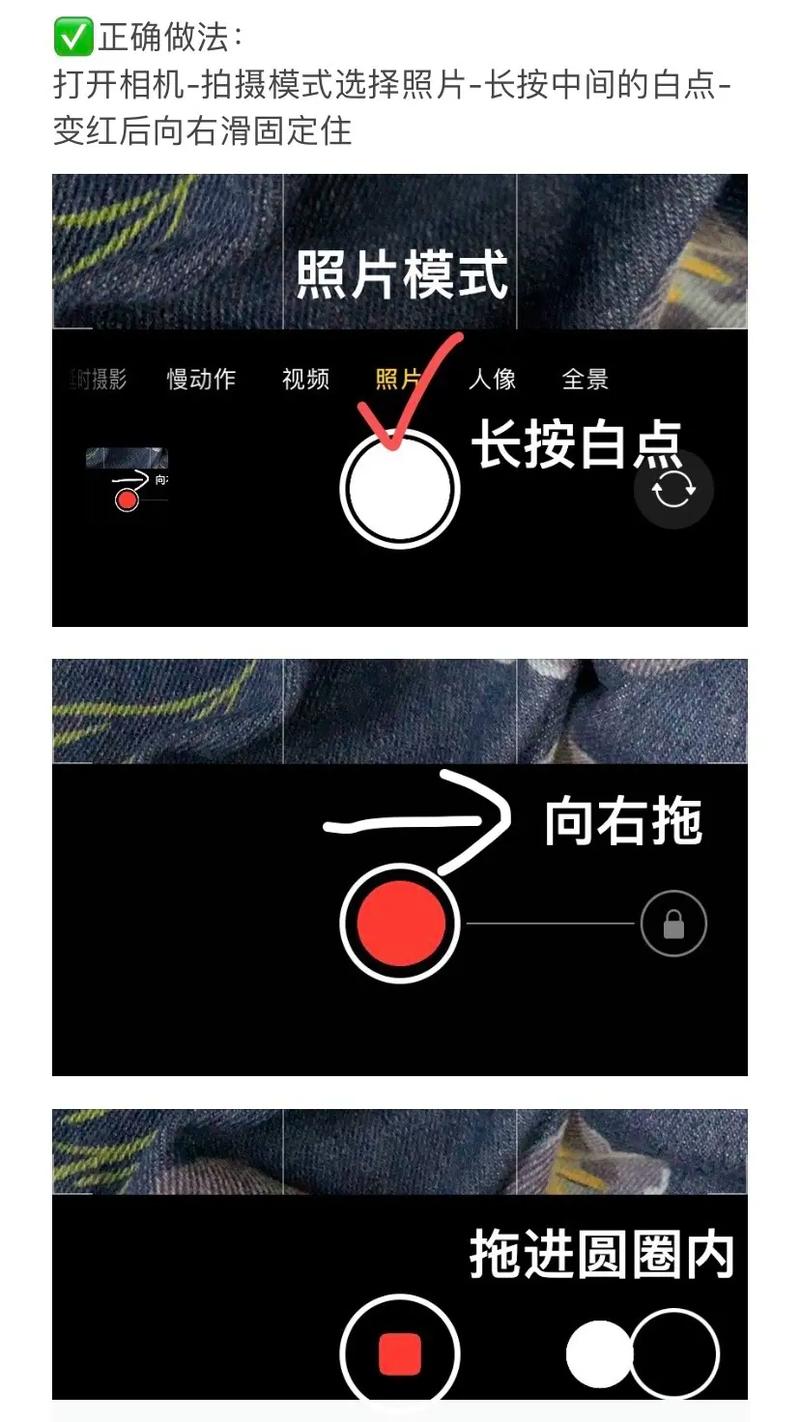
(图片来源网络,侵删)
你的问题可以理解为:“如何把照片做成抖音视频发布?”
下面我为你整理了从简单到专业的几种方法,你可以根据自己的需求选择。
最简单直接的方法 - 使用抖音自带的“相册”功能
这是最快捷的方法,适合快速发布单张或几张照片。
操作步骤:
(图片来源网络,侵删)
- 打开抖音App,点击屏幕下方的 号,发布新作品。
- 在发布页面,你会看到几个选项,点击 “相册”。
- 从你的手机相册中选择你想要发布的照片,你可以多选,按顺序排列好。
- 选择好照片后,点击右下角的 “下一步”。
- 这是最关键的一步:在编辑页面,默认会自动生成一个带有转场和音乐的幻灯片视频,你可以:
- 调整音乐:点击“选择音乐”,更换你喜欢的抖音热门音乐或本地音乐。
- 调整顺序:点击照片缩略图,可以拖动调整照片的播放顺序。
- 调整时长:点击下方的“时长”按钮,可以调整每张照片的显示时间(统一设置为3秒/张)。
- 添加特效和滤镜:利用抖音强大的特效和滤镜功能,让你的照片更有趣。
- 添加文字和贴纸:像制作视频一样,可以为照片添加文字说明、可爱的贴纸等。
- 编辑完成后,点击右下角的 “下一步”。
- 填写 (#话题#)、@好友、选择 定位 等。
- 点击 “发布”,你的照片就成功变成一个视频发布到抖音啦!
更灵活的方法 - 使用抖音的“图文”模式
“图文”模式是抖音专门为静态内容设计的一种形式,它本质上也是一个视频,但更侧重于图片和文字的结合,播放时更像一个PPT。
操作步骤:
- 同样,点击抖音首页的 号。
- 在发布页面,找到并点击 “图文” 模式(它通常在“相册”和“拍摄”旁边)。
- 选择你想要的照片,点击“下一步”。
- 图文模式的编辑功能:
- 调整布局:你可以选择不同的模板,比如单图、双图、三图、九宫格等,让排版更美观。
- 添加背景音乐:同样可以为你的图文作品配上音乐。
- 添加画中画:可以在主图上再叠加一个小视频。
- 添加文字和贴纸:功能非常丰富,可以添加标题、说明、标签等。
- 设置时长:你可以为每一页图文单独设置显示时间。
- 编辑完成后,点击“下一步”,填写标题、话题等,发布”。
“图文”模式的优势:排版更自由,适合制作教程、图文笔记、产品展示等内容。
更专业的方法 - 使用第三方视频剪辑App
如果你对视频效果有更高的要求,比如需要更复杂的转场、动画、特效,或者想把照片和视频片段完美结合,可以使用专业的剪辑软件。
常用App推荐:
- 剪映:抖音官方出品,与抖音无缝衔接,操作简单,功能强大,有海量模板和特效,强烈推荐!
- CapCut:剪映的海外版,功能和界面基本一致。
- InShot:非常流行的剪辑App,界面友好,功能全面。
操作步骤(以剪映为例):
- 打开剪映App,点击“开始创作”。
- 从你的相册中导入所有照片和视频素材。
- 在剪辑轨道上,将照片按照你想要的顺序排列。
- 添加转场:在照片之间点击,选择“转场”,挑选你喜欢的转场效果(如叠化、缩放、滑动等)。
- 添加文字和贴纸:利用文字、贴纸功能制作标题和说明。
- 添加音效和背景音乐:点击“音频”,选择合适的音乐或音效。
- 调整节奏:使用“踩点”功能,让音乐节拍和画面切换同步,更具动感。
- 导出视频:剪辑完成后,点击右上角的“导出”按钮,选择合适的分辨率(如1080P)和帧率(如30fps),然后导出到手机相册。
- 最后回到抖音,点击“+”号,选择“从相册选择”,导出刚才的视频,再进行发布。
总结与建议
| 方法 | 优点 | 缺点 | 适合人群 |
|---|---|---|---|
| 抖音相册 | 最快、最简单,一键生成,音乐丰富 | 功能相对基础,自定义程度低 | 快速分享生活瞬间、不想花太多时间的新手 |
| 抖音图文 | 排版灵活,适合静态展示,文字功能强大 | 动态效果较少,更像PPT | 制作教程、图文笔记、产品展示、知识分享 |
| 剪映等App | 功能最强大,效果最专业,创意无限 | 需要学习剪辑技巧,步骤稍多 | 对视频质量有要求、想创作独特内容的进阶用户 |
给你的小建议:
- 新手入门:直接用 方法一(抖音相册),熟悉基本操作。
- 内容创作者:强烈推荐学习使用 方法三(剪映),它能极大提升你作品的质感和创意。
- 分享知识/教程:尝试 方法二(抖音图文),它的排版功能非常适合这类内容。
希望这些方法能帮到你!快去试试,用照片创作出精彩的抖音作品吧!


