- 直接发布一张静态大图
- 用多张图片制作成一个“图文笔记”或“视频”
下面我将为你详细讲解这两种情况的操作方法。
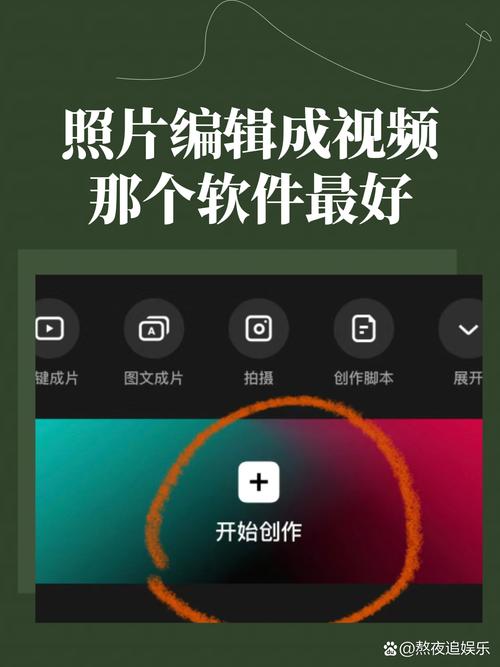
(图片来源网络,侵删)
直接发布一张静态大图
如果你只想发一张高清、不裁切的大图,最直接的方法就是使用“发布图文”功能。
核心要点:使用“发布图文”功能,而不是“发布作品”
“发布作品”默认是视频模式,上传图片时会自动裁切或压缩,而“发布图文”功能就是为了优化图片发布体验而设计的。
操作步骤:
-
打开快手App,点击右下角的 号按钮,进入发布页面。
-
在发布页面,你会看到两个主要选项:【发布作品】和【发布图文】,请务必点击 【发布图文】。
 (图片来源网络,侵删)
 -
点击后,系统会提示你“发布图文笔记,内容更丰富,推荐更精准”,点击 【立即发布】。
-
点击 【选择图片】,从你的手机相册中选择你想要发布的那张大图。
-
(关键步骤)编辑图片:
- 裁剪: 如果你的图片比例不符合快手推荐的竖屏(9:16)或横屏(16:9),你可以在这里进行裁剪,如果你希望保留原图全貌,尽量选择与屏幕比例相近的图片,或者将图片缩放到合适大小,避免被过度裁切。
- 滤镜/美化: 你可以在这里添加滤镜、调整亮度、对比度等,对图片进行简单的美化。
- 添加文字/贴纸: 你可以为图片添加标题、描述或有趣的贴纸。
-
和话题:
 (图片来源网络,侵删)
- 给你的图片起一个吸引人的标题,今日份晚霞,美到窒息!”
- 添加话题: 这是非常重要的一步!在输入框下方点击 【添加话题】,输入相关的话题标签,
#摄影#风景#我的日常#治愈系风景等,带上话题可以增加你的曝光度。
-
点击右上角的 【发布】** 按钮,大图就成功上传到你的快手主页了!
用多张图片制作成“图文笔记”或“视频”
如果你想展示一组照片,比如旅行vlog、美食制作过程、穿搭分享等,把它们制作成一个动态的“图文笔记”或小视频是更好的选择。
方法A:制作“图文笔记”(推荐)
“图文笔记”可以让你把多张图片串联起来,配上音乐和简单的文字,像一个小故事一样展示。
- 同样,点击右下角的 号,然后选择 【发布图文】。
- 在选择图片时,不要只选一张,而是长按或逐个点击选择你想要发布的多张图片。
- 选择完成后,点击 【下一步】。
- 编辑图文笔记:
- 调整顺序: 你可以拖动图片来调整它们的显示顺序。
- 为每张图添加文字: 点击某张图片,可以为它添加单独的标题或描述。
- 选择背景音乐: 点击“选择音乐”,从快手曲库中选择一首合适的BGM,或者上传你自己的音乐。
- 设置转场效果: 可以在图片切换时添加一些简单的转场动画。
- 和话题,然后点击 【发布】。
这样,一个由多张图片组成的动态图文笔记就完成了,比单图更有表现力。
方法B:制作成小视频
如果你对视频编辑有更高要求,可以使用快手的“发布作品”功能,并利用其内置的剪辑工具。
- 点击 号,选择 【发布作品】。
- 点击 【相册选择】,选择你的多张图片。
- 剪辑视频:
- 调整顺序和时长: 拖动图片可以调整顺序,点击每张图片可以设置它在视频中的显示时长。
- 添加转场: 在图片之间添加各种转场效果,让视频更流畅。
- 添加文字/贴纸/特效: 功能比图文笔记更丰富。
- 配音和录音: 你可以为视频录制旁白。
- 选择背景音乐,填写标题和话题,最后点击 【发布】。
总结与注意事项
| 功能 | 发布图文 | 发布作品 |
|---|---|---|
| 适用场景 | 发布单张大图、多图故事 | 发布视频、或用图片剪辑成的视频 |
| 图片处理 | 可裁剪、美化,原图保留度较高 | 图片会被压缩,并按视频时长播放 |
| 动态效果 | 图片静态,可添加背景音乐 | 可添加转场、特效,动态感更强 |
| 推荐用途 | 发布摄影作品、高清壁纸、静态分享 | 发布旅行合集、美食教程、日常Vlog等 |
重要提示:
- 图片清晰度: 无论用哪种方法,请尽量上传高清原图,快手会进行一定程度的压缩,原图越清晰,发布后效果越好。
- 文件大小: 视频或图文笔记对单个文件大小有限制,如果图片过多或单张图片过大,可能会导致上传失败。
- 版权问题: 请确保你拥有所发布图片的版权,或已获得授权,避免侵权。
希望这个详细的指南能帮到你!快去试试发布你的高质量大图吧!


