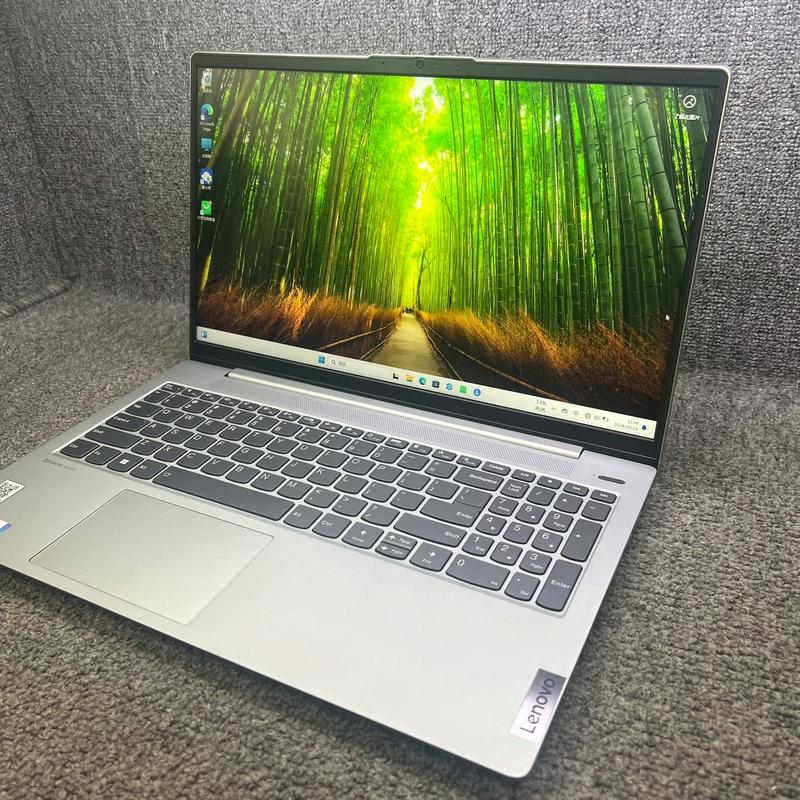
当然可以!笔记本电脑是进行直播非常主流和方便的工具之一。
(图片来源网络,侵删)
只要你有一台配置尚可的笔记本电脑、一个摄像头和麦克风,你就可以开始直播了,下面我为你详细拆解一下,让你对“用笔记本直播”这件事有一个全面的了解。
为什么选择用笔记本直播?
- 高度集成,开箱即用:笔记本将CPU、内存、屏幕、摄像头、麦克风、扬声器等硬件集成在一起,省去了组装台式机时需要考虑的各种兼容性问题。
- 便携性强:对于需要经常更换直播地点的“移动直播”主播(如去展会、活动现场、户外等)笔记本是最佳选择。
- 功能整合:笔记本自带屏幕,方便你实时监控直播画面、聊天信息和推流软件状态,实现“一站式”操作,无需额外配置显示器。
- 满足大多数需求:对于游戏直播、聊天互动、才艺展示、教学等大多数直播类型,主流的笔记本性能已经足够胜任。
用笔记本直播需要哪些硬件和软件?
硬件部分
-
笔记本电脑本身 (核心)
- CPU (中央处理器):这是决定直播流畅度的关键,它需要同时处理游戏/内容、编码视频、运行推流软件等多个任务。
- 推荐:Intel Core i5 / i7 或 AMD Ryzen 5 / 7 及以上型号,对于大型游戏直播,建议选择 i7/R7 或更高级别。
- 内存:内存越大,能同时运行的程序就越多,卡顿的可能性越小。
- 推荐:至少 16GB,8GB是最低门槛,但16GB能让你在直播时更从容地开浏览器、音乐软件等。
- 显卡:对于游戏直播至关重要,负责渲染游戏画面,显卡性能越好,游戏画面就越流畅,同时也能分担CPU的编码压力。
- 推荐:NVIDIA GeForce GTX 1660 / RTX 3050 及以上,或 AMD RX 5600 / RX 6600 及以上,如果是非游戏直播(如聊天、唱歌),集成显卡(如Intel Iris Xe)也基本够用。
- 硬盘:建议使用 固态硬盘,能大幅提升系统和软件的启动、加载速度。
- CPU (中央处理器):这是决定直播流畅度的关键,它需要同时处理游戏/内容、编码视频、运行推流软件等多个任务。
-
摄像头 (可选,但强烈推荐)
- 笔记本自带的摄像头通常画质一般,尤其在光线不足的情况下。
- 推荐:购买一个外接的高清USB摄像头(如罗技C920/C922、Brio等),能显著提升你的直播形象。
-
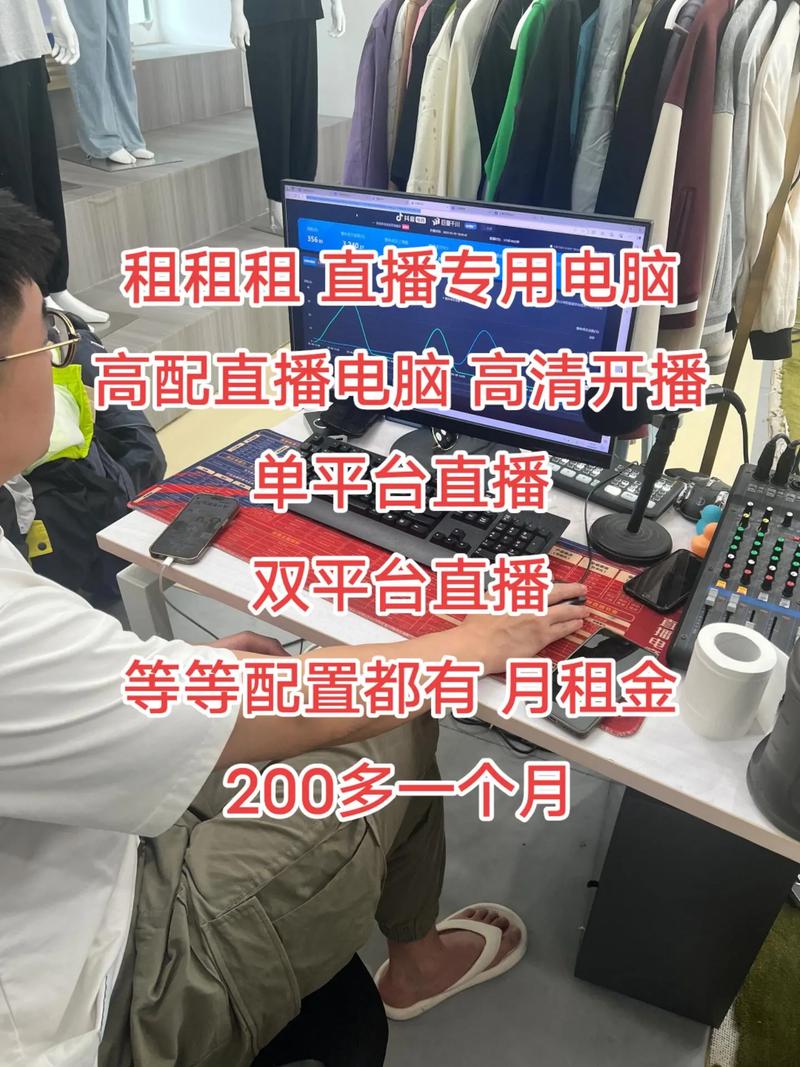
麦克风 (可选,但强烈推荐)
 (图片来源网络,侵删)
- 笔记本自带的麦克风收音效果差,容易拾取环境噪音,距离远了声音小。
- 推荐:根据预算选择。
- 入门级:USB麦克风(如罗技Blue Yeti、雪球等),音质好,使用方便。
- 进阶级:领夹麦克风,适合需要走动或离麦克风较远的情况。
- 声卡+麦克风组合:专业主播的选择,能提供更好的音效和降噪。
-
网络连接 (至关重要!)
- 有线网络 > 无线网络:直播对网络稳定性要求极高。强烈建议使用网线直接连接路由器,可以最大程度避免因Wi-Fi信号不稳定导致的掉线或卡顿。
- 带宽:上传速度是关键,你可以通过
Speedtest.net等网站测试你的网络上传速度。- 最低要求:至少 5 Mbps。
- 推荐:10 Mbps 或更高,以保证在高清画质下依然流畅。
-
其他设备
- 耳机:用于监听自己的声音和观众弹幕,避免声音回授(啸叫)。
- 灯光:一个好的环形灯或补光灯能让你的面部光线更均匀,看起来更精神。
- 支架/手机支架:用于固定摄像头或手机(如果你用手机当摄像头)。
软件部分
-
直播平台客户端:
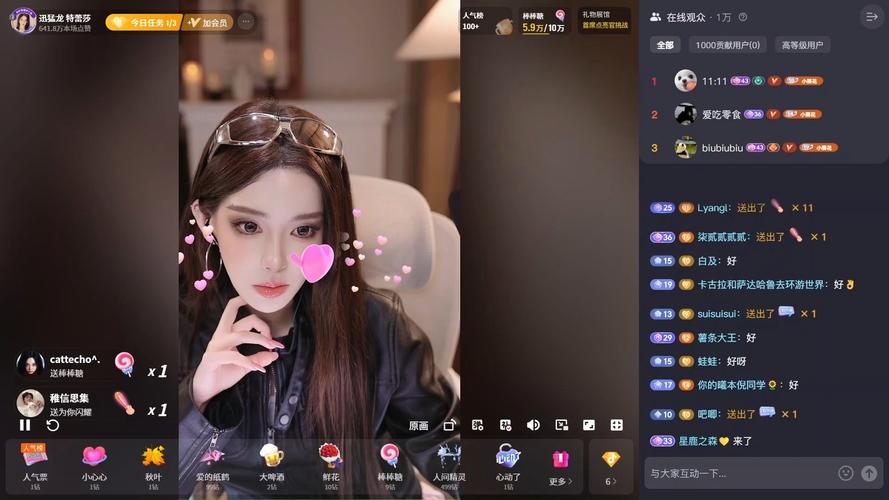
- 斗鱼直播、虎牙直播、哔哩哔哩直播、抖音直播、快手直播等,你需要在平台上申请成为主播,获取你的 “推流地址” (Stream Key),这个地址是独一无二的,千万不要泄露给别人!
-
推流软件 (OBS Studio 是首选):
 (图片来源网络,侵删)
- 这是一款免费、开源、跨平台的软件,是直播界的“瑞士军刀”。
- 功能:它可以捕捉你电脑上的游戏窗口、摄像头画面、图片、文字等,并将它们组合成一个画面,然后通过你获取的推流地址,发送到直播平台。
- 其他选择:Streamlabs Desktop (OBS的增强版,界面更友好,但占用资源稍高)、XSplit等。
一个简单的直播流程
-
准备阶段:
- 连接好所有设备(摄像头、麦克风、耳机、网线)。
- 打开直播平台,获取你的“推流地址”和“推流码”。
- 打开OBS Studio软件。
-
设置OBS:
- 来源:添加“游戏捕获”(如果直播游戏)、“视频采集设备”(添加你的摄像头)、“音频输入采集”(添加你的麦克风)等。
- 场景和画布:将不同的来源(如游戏画面、摄像头小窗)拖拽到画布上,调整好位置和大小,设计你的直播画面布局。
- 设置:进入“文件” -> “设置” -> “推流”,选择“服务”为你的直播平台(如“Twitch”或“自定义”),然后粘贴你的推流地址和推流码,在“输出”设置中,根据你的电脑性能和网络情况,选择合适的视频比特率和分辨率(如1080p 60fps,1080p 30fps,720p 30fps)。
-
开始直播:
- 在OBS界面点击右下角的“开始推流”按钮。
- 你的画面就已经被发送到直播平台了。
- 打开直播平台的“开播”功能,你的直播间就正式对观众开放了。
总结与建议
- 能吗? 绝对能! 笔记本直播是主流且成熟的方式。
- 配置要求? 对于 非游戏直播(聊天、唱歌、教学),一台近几年的主流轻薄本(i5/R5处理器,16GB内存)就完全足够,对于 大型游戏直播,则需要一台性能更强的游戏本(i7/R7处理器,16GB以上内存,独立显卡)。
- 新手建议:如果你刚开始尝试,可以先不买外设,用笔记本自带的摄像头和麦克风进行测试,熟悉流程后再逐步升级设备,这样更经济高效。
笔记本电脑为你提供了一个快速、便捷的入门方案,只要硬件和网络达标,你就可以轻松开启自己的直播生涯,祝你直播顺利!


