- 观众端卡顿(推流卡顿):观众看你直播时画面卡顿、声音不同步,这通常是你电脑到直播平台服务器之间的网络问题。
- 主播端卡顿(采集/预览卡顿):你自己在OBS的“预览”窗口里看到画面就卡顿,或者录制下来的视频文件是卡顿的,这通常是你电脑性能不足或OBS设置不当导致的。
下面我将从主播端和观众端两个大方向,提供一套完整的排查和解决方案。
(图片来源网络,侵删)
第一步:区分卡顿类型
这是最重要的一步,决定了你的排查方向。
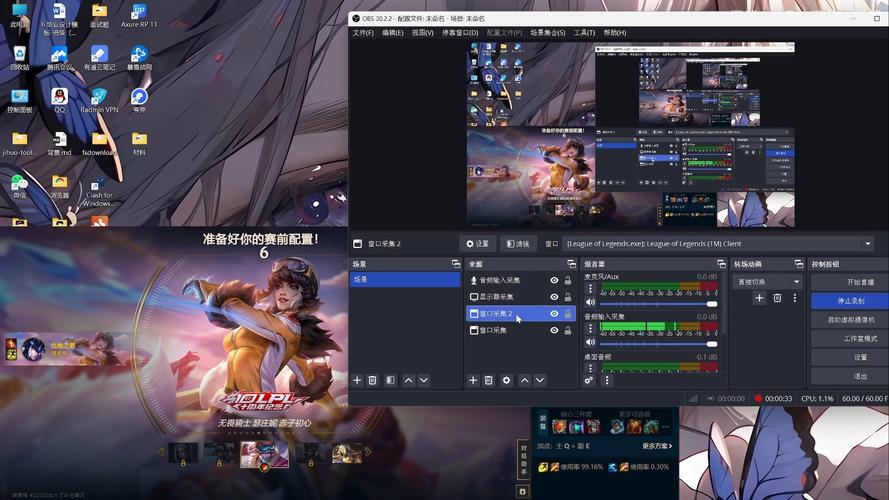
- 如何判断:在OBS的“状态”栏(右下角)观察“CPU使用率”、“帧率”、“码率”等数据。
- 主播端卡顿:你的“预览”窗口卡,OBS软件本身反应迟钝,CPU使用率长时间接近100%。
- 观众端卡顿:你的“预览”窗口流畅,但“状态”栏的“码率”数值很低或跳动剧烈,CPU使用率正常,这通常是网络问题。
第二步:解决主播端卡顿(性能问题)
如果你的“预览”画面就卡,那说明你的电脑处理不了这么多视频数据。
优化OBS设置
这是最核心、最直接的方法。
-
降低输出分辨率和帧率:
 (图片来源网络,侵删)
- 进入
文件->设置->视频。 - 基础(画布)分辨率:设置为你的显示器分辨率或你想要的分辨率(如1920x1080)。
- 输出(缩放)分辨率:这是关键!如果卡顿,先尝试降低到1280x720,直播不一定要1080p,流畅更重要。
- 常见帧率:新手建议先从 30 FPS 开始,而不是60 FPS,60 FPS对CPU要求更高。
- 进入
-
更改输出模式(至关重要!):
- 进入
文件->设置->输出。 - 输出模式:选择 “简单” 模式,这个模式对电脑性能要求最低,优先保证流畅,只有当你需要更精细的控制(比如同时录制和推流)时,才考虑“高级”模式。
- 进入
-
调整视频编码器:
- 在“输出”设置中,找到“视频编码器”。
- 首选:如果你的电脑有NVIDIA显卡,选择 NVIDIA NVENC H.264 (new),这是硬件编码器,几乎不占用CPU。
- 备选:如果你的电脑有AMD显卡,选择 AMD HW H.264。
- 最后选择:如果以上都没有,只能用 x264,这是软件编码器,非常吃CPU,如果用x264,务必将“预设”调到 “veryfast” 或 “superfast”,以降低CPU占用。
-
降低比特率:
- 在“输出”设置中,找到“比特率”,对于720p 30fps的直播,2500-3500 Kbps 是一个比较合适的范围,比特率越低,对网络和CPU的压力越小。
-
禁用不必要的源和滤镜:
 (图片来源网络,侵删)
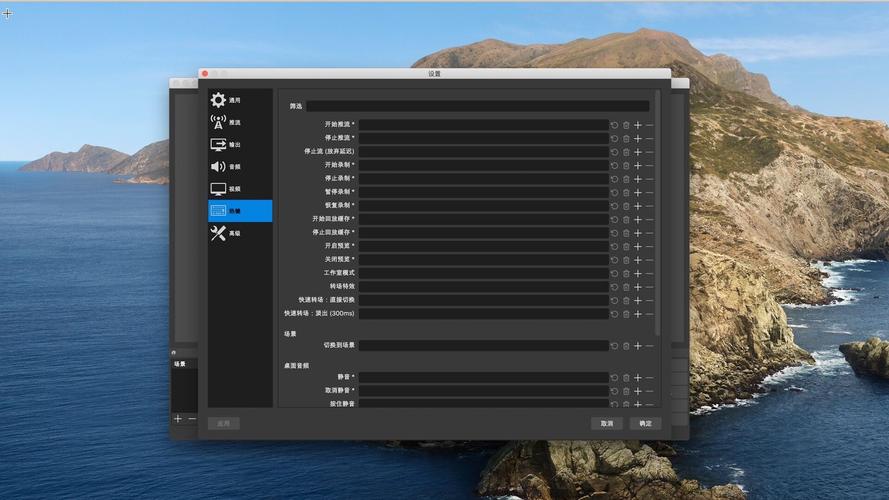
- 检查你的“来源”面板,有没有摄像头、游戏采集、图片、浏览器等暂时不用的源?暂时禁用它们,看看卡顿是否消失。
- 检查每个源上有没有添加“滤镜”(如模糊、颜色校正等),这些滤镜非常消耗性能,可以暂时移除测试。
优化电脑性能
- 关闭后台程序:直播前,关闭所有不必要的软件,特别是杀毒软件、浏览器、下载工具、聊天软件等,它们会占用CPU、内存和网络带宽。
- 更新显卡驱动:确保你的NVIDIA/AMD/Intel显卡驱动是最新版本,新驱动通常能提供更好的编码性能和稳定性。
- 检查电脑温度:电脑过热会导致CPU/GPU降频,从而性能下降,可以使用软件如 HWMonitor 监控温度,如果温度过高,清理灰尘或改善散热。
- 使用有线网络:虽然这主要是为了观众端,但一个不稳定的Wi-Fi也可能影响本地的数据采集,导致轻微卡顿,强烈建议使用网线直连路由器。
第三步:解决观众端卡顿(网络问题)
如果你的“预览”画面流畅,但观众反馈卡顿,那问题出在“推流”环节。
网络连接质量
- 首选有线连接:这是解决网络问题的黄金法则,Wi-Fi信号不稳定、延迟高、容易丢包,是直播卡顿的头号杀手,请务必使用网线将电脑连接到路由器。
- 进行测速:
- 访问
Speedtest.net或Fast.com。 - 重点关注“上传速度”,因为直播是上传数据,你的推流比特率(比如3500 Kbps)必须小于你实际的上传速度,建议上传速度至少比推流比特率高1.5倍以上(推流3500 Kbps,上传速度最好有6000 Kbps)。
- 如果上传速度不达标,联系你的网络服务商(ISP)升级套餐。
- 访问
OBS推流设置
-
服务器选择:
- 在OBS的“推流”设置中,不要使用“默认”服务器。
- 前往你的直播平台(如B站、抖音、Twitch)的官方页面,找到“服务器信息”或“推流地址”页面,选择一个“推荐”或“延迟最低”的服务器地址,选择离你地理位置最近的服务器,可以减少网络延迟和丢包。
- 将平台给你的 “服务器” 和 “串流密钥” 填入OBS。
-
开启“高级”->“网络”中的选项:
- 在
文件->设置->高级->网络中,勾选以下选项:- 启用“启用自动断线重连”:防止网络抖动导致直播中断。
- 启用“启用更多输出信息(调试)”:可以在OBS日志中看到更详细的网络错误信息。
- 在
其他网络干扰
- 避免多设备抢网:确保直播时,家里其他成员没有在看高清视频、下载大文件或进行在线游戏,这些都可能占用大量带宽,导致你的推流不稳定。
- 重启路由器和光猫:路由器长时间运行会缓存问题,重启一下可以解决很多莫名其妙的网络故障。
快速排查清单
如果卡顿了,按这个顺序检查,大概率能解决问题:
-
预览卡顿?
- ✅ 降低输出分辨率(先降到720p)。
- ✅ 降低帧率(从60降到30)。
- ✅ 切换输出模式为“简单”。
- ✅ 更换编码器为NVENC/AMD HW(硬件优先)。
- ✅ 关闭所有后台软件和不用的OBS源。
-
观众说卡顿,但预览流畅?
- ✅ 插上网线!(最重要)
- ✅ 测速,确保上传速度足够。
- ✅ 去直播平台官网,更换为“推荐”服务器。
- ✅ 降低推流比特率。
- ✅ 检查家里有没有人在用大流量。
如果以上所有方法都尝试了问题依旧,可以提供以下信息以便进一步分析:
- 你的电脑配置(CPU、显卡、内存)。
- OBS的设置截图(特别是“输出”和“视频”设置页)。
- OBS“状态”栏的数据截图。
- 你的网络环境(有线/无线,测速结果)。
希望这份详细的指南能帮助你解决直播卡顿的问题,祝你直播顺利!


