核心概念
在开始之前,我们先了解两个关键概念:
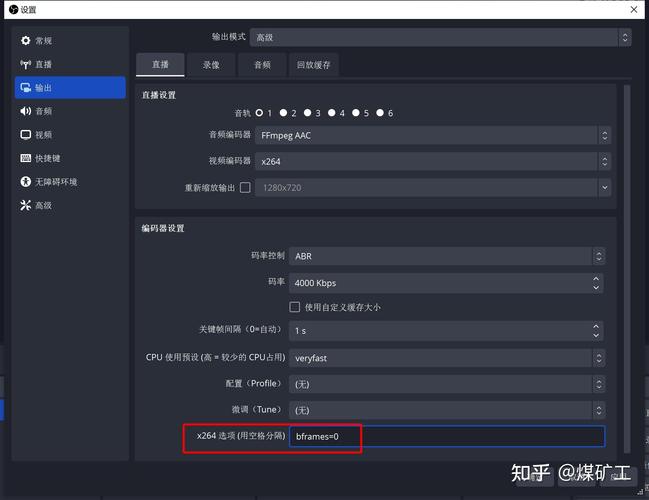
(图片来源网络,侵删)
- OBS (Open Broadcaster Software):这是一款免费、开源的直播和录制软件,它的作用是采集你的视频、音频、游戏画面、摄像头画面等,然后将它们混合、美化,最后通过“推流”发送到斗鱼服务器。
- 推流:将OBS处理好的音视频数据,通过互联网上传到斗鱼服务器的过程,你需要一个来自斗鱼的“推流地址”和“推流码”来完成这个操作。
第一步:准备工作
-
下载并安装OBS
- 访问OBS官方网站:https://obsproject.com/
- 根据你的操作系统(Windows, macOS, Linux)下载最新版本的稳定版。
- 安装过程一路“下一步”即可,建议安装在非系统盘(如D盘)。
-
获取斗鱼推流信息
- 登录你的斗鱼主播账号。
- 进入“直播中心” -> “开播设置”。
- 在“开播设置”页面,你会看到 “推流地址” 和 “推流码(串流密钥)”。
- 非常重要:点击“复制”按钮,将这两个信息分别保存到记事本或剪贴板中。推流码是保密的,不要泄露给他人!
第二步:OBS基本设置
打开OBS,我们先进行一些全局设置,这些设置决定了直播的基础质量。
-
进入设置
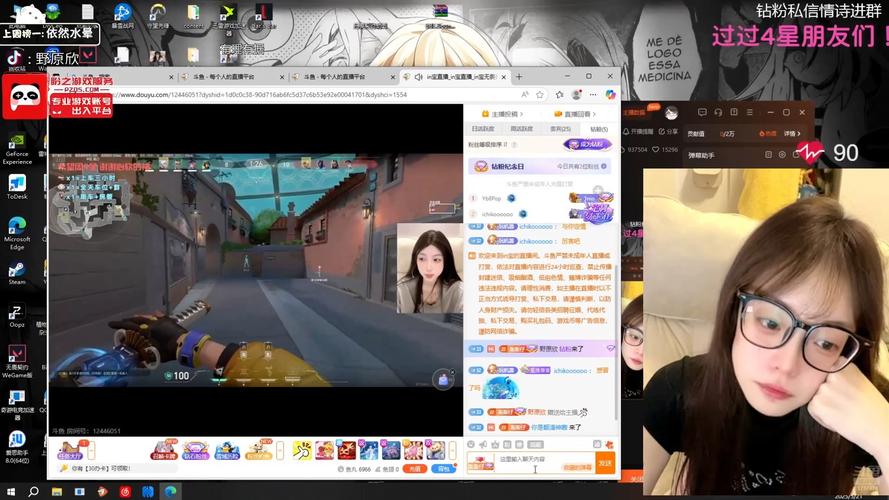 (图片来源网络,侵删)
- 在OBS主界面的右下角,点击 “设置” 按钮。
-
“输出”设置(最关键的一步)
- 在设置窗口中,选择左侧的 “输出”。
- 输出模式:选择 “高级”,高级模式可以更精细地控制视频和音频的编码,效率更高。
- 输出(视频)
- 编码器:
- NVIDIA显卡用户:选择
NVIDIA NVENC H.264 (new),这是首选,因为它使用显卡的专用编码单元,不占用CPU资源,性能最好。 - AMD显卡用户:选择
AMD H.264/AVC。 - Intel核显用户:选择
Intel Quick Sync H.264。 - 没有独立显卡或以上选项不可用:选择
x264,但请注意,x264非常消耗CPU,直播时请尽量关闭其他程序。
- NVIDIA显卡用户:选择
- 编码器:
- 输出(音频)
- 音频比特率:设置为 160 (kbps),这个数值足以保证人声清晰,且不会占用过多带宽。
- 视频
- 输出分辨率:这是你直播画面的分辨率,常见设置:
- 720p (1280x720):适合网络不佳或对画质要求不高的场景。
- 1080p (1920x1080):目前主流推荐,画质清晰。
- 输出(画布)分辨率:强烈建议与“输出分辨率”保持一致,都设置为
1920x1080。 - FPS(帧率):直播的流畅度,常见设置:
- 30:适合大多数场景,对电脑配置要求较低。
- 60:游戏直播首选,画面极其流畅,但对电脑配置和网络要求较高。
- 关键帧间隔:设置为 2,这是行业标准,有助于观众快速加载画面。
- CPU使用预设:如果你使用的是
x264编码器,这里可以选择veryfast或superfast,以降低CPU占用,如果你使用的是硬件编码器(NVENC等),此项可以忽略。
- 输出分辨率:这是你直播画面的分辨率,常见设置:
-
“视频”设置
- 在设置窗口左侧选择 “视频”。
- 基础(画布)分辨率:必须和你在“输出”设置里的“输出(画布)分辨率”保持一致!
1920x1080。 - 缩放过滤器:选择
bicubic或lanczos。bicubic在性能和画质上平衡得很好,推荐使用。 - 常用FPS值:同样,这里也设置为和“输出”设置里一样的帧率,如
60。
-
“音频”设置
- 在设置窗口左侧选择 “音频”。
- 监控设备:如果你想在直播时听到自己的声音(比如戴耳机),可以选择你的耳机或扬声器。注意:不要同时选择“桌面音频”和“麦克风音频”作为监控,否则会产生回声,建议只监控麦克风,桌面音频直接输出即可。
-
“推流”设置
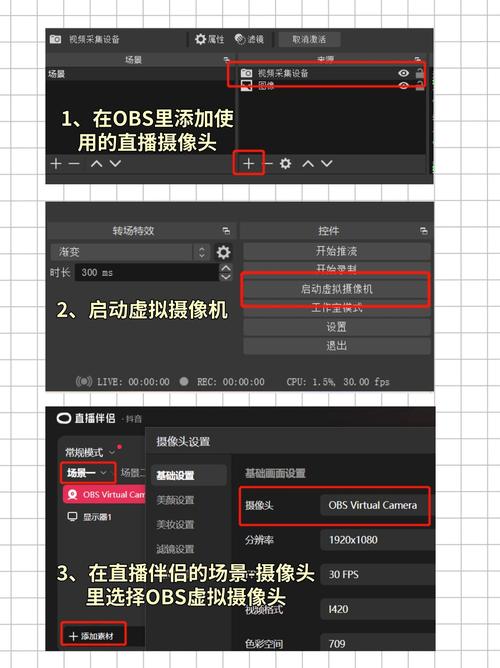 (图片来源网络,侵删)
- 在设置窗口左侧选择 “推流”。
- 服务:选择 “直播平台”。
- 服务器:选择 “斗鱼”。
- 推流URL:将你在斗鱼开播设置页面复制的 推流地址 粘贴到这里。
- 推流码:将你复制的 推流码 粘贴到这里。
- 点击 “确定” 保存所有设置。
第三步:搭建你的直播场景(Sources)
场景是你在OBS主界面看到的画面,你可以创建多个场景(如“游戏画面”、“聊天互动”、“唱歌”等),方便快速切换。
-
添加“来源”
- 在OBS主界面的 “来源” 窗口中,点击 号。
- 你会看到很多选项,最常用的几个是:
- 游戏捕获:用于直播游戏,它会自动检测你电脑上正在运行的全屏或窗口化游戏,画面延迟最低。推荐优先使用!
- 窗口捕获:用于捕获某个特定窗口的画面,如浏览器、某个软件等,比游戏捕获更灵活。
- 视频采集设备:用于添加你的摄像头或外置USB摄像头。
- 音频输入采集:用于添加你的麦克风。
- 图像:添加一张图片作为背景或Logo。
- 媒体源:添加一个视频文件(如片头、片尾)作为背景。
-
来源设置示例
- 游戏直播
- 点击“+” -> “游戏捕获”。
- 名称可以起为“我的游戏”。
- 勾选“允许控制到全屏游戏”,这样OBS窗口可以切换到游戏画面。
- 点击“确定”,你的游戏画面就会出现在OBS预览窗口中了。
- 添加摄像头和麦克风
- 点击“+” -> “视频采集设备”,选择你的摄像头,调整好位置和大小。
- 点击“+” -> “音频输入采集”,选择你的麦克风。
- (可选)在底部“混音器”中,右键点击你的麦克风轨道,可以设置“监听”和“降噪”等。
- 添加摄像头边框和信息
- 点击“+” -> “图像”,添加一张你做好的摄像头边框图片(PNG透明背景效果最好)。
- 调整图片位置,让摄像头正好显示在边框中间。
- 游戏直播
第四步:开始直播
-
检查预览
- 在OBS主界面的 “预览” 窗口中,确保你看到的画面就是你想直播的内容。
- 在 “场景” 列表中,可以点击切换不同的场景。
-
开始推流
- 点击OBS主界面右下角的 “开始推流” 按钮。
- OBS会开始将你的画面推送到斗鱼服务器。
-
验证直播
- 打开你的斗鱼直播间,看看画面和声音是否正常。
- 检查直播间的 “码率” 是否稳定,在OBS的“状态”栏(右下角)可以看到当前上传的码率,如果码率上下波动很大或长时间低于目标值,说明网络可能有问题。
第五步:优化与常见问题解决
如何降低CPU占用?
- 使用硬件编码:在“输出”设置中,优先选择
NVIDIA NVENC或AMD H.264,而不是x264。 - 降低输出分辨率和帧率:如果依然卡顿,可以将分辨率降到
720p,帧率降到30。 - 关闭不必要的来源:不要在后台运行不需要的程序,它们也会占用CPU。
观众说画面卡顿/掉帧,怎么办?
- 检查你的上传带宽:访问 Speedtest.net 测试你的网络上传速度,你的推流码率(通常在6000-8000kbps)必须小于你网络上传速度的80%。
- 使用有线网络:强烈建议使用网线连接电脑和路由器,Wi-Fi非常不稳定,容易导致推流中断。
- 降低推流码率:在“输出”设置中,适当降低“比特率”(视频)和“音频比特率”。
观众说声音有延迟/回声,怎么办?
- 检查OBS音频设置:确保你没有同时监控“桌面音频”和“麦克风音频”,通常只监控麦克风即可。
- 使用耳机:直播时务必佩戴耳机,这样可以有效避免麦克风拾取到音箱里播放的声音,从而消除回声。
- 在斗鱼直播伴侣中设置:你也可以在斗鱼直播伴侣的“音频设置”中,单独调整各路音频的延迟。
OBS推流成功,但斗鱼直播间黑屏/无声?
- 检查来源:回到OBS,确认“来源”窗口中的所有来源(游戏、摄像头等)都处于“启用”状态,并且没有被误删。
- 检查音频轨道:在“混音器”中,确认你的麦克风和桌面音频的音量推子没有被拉到最下,并且没有静音。
- 重新获取推流信息:有时候斗鱼服务器会更新,尝试去“开播设置”页面重新复制一次推流地址和推流码。
OBS推流斗鱼流程图
[准备阶段]
    |
    V
1. 下载安装OBS
    |
    V
2. 登录斗鱼,复制【推流地址】和【推流码】
    |
    V
[OBS设置阶段]
    |
    V
3. 打开OBS -> 设置
    |-> 【输出】:选择高级模式 -> 设置编码器、分辨率、FPS、码率
    |-> 【视频】:设置画布分辨率(与输出一致)
    |-> 【推流】:服务选“直播平台”,服务器选“斗鱼”,粘贴URL和码码
    |
    V
[场景搭建阶段]
    |
    V
4. 在“来源”中添加:
    |-> 游戏捕获(直播游戏)
    |-> 窗口捕获(捕获软件窗口)
    |-> 视频采集设备(摄像头)
    |-> 音频输入采集(麦克风)
    |-> 图像/媒体源(背景、Logo)
    |
    V
[开播阶段]
    |
    V
5. 点击【开始推流】
    |
    V
6. 打开斗鱼直播间,检查画面和声音是否正常
祝你直播顺利,人气爆棚!


