核心概念:直播源
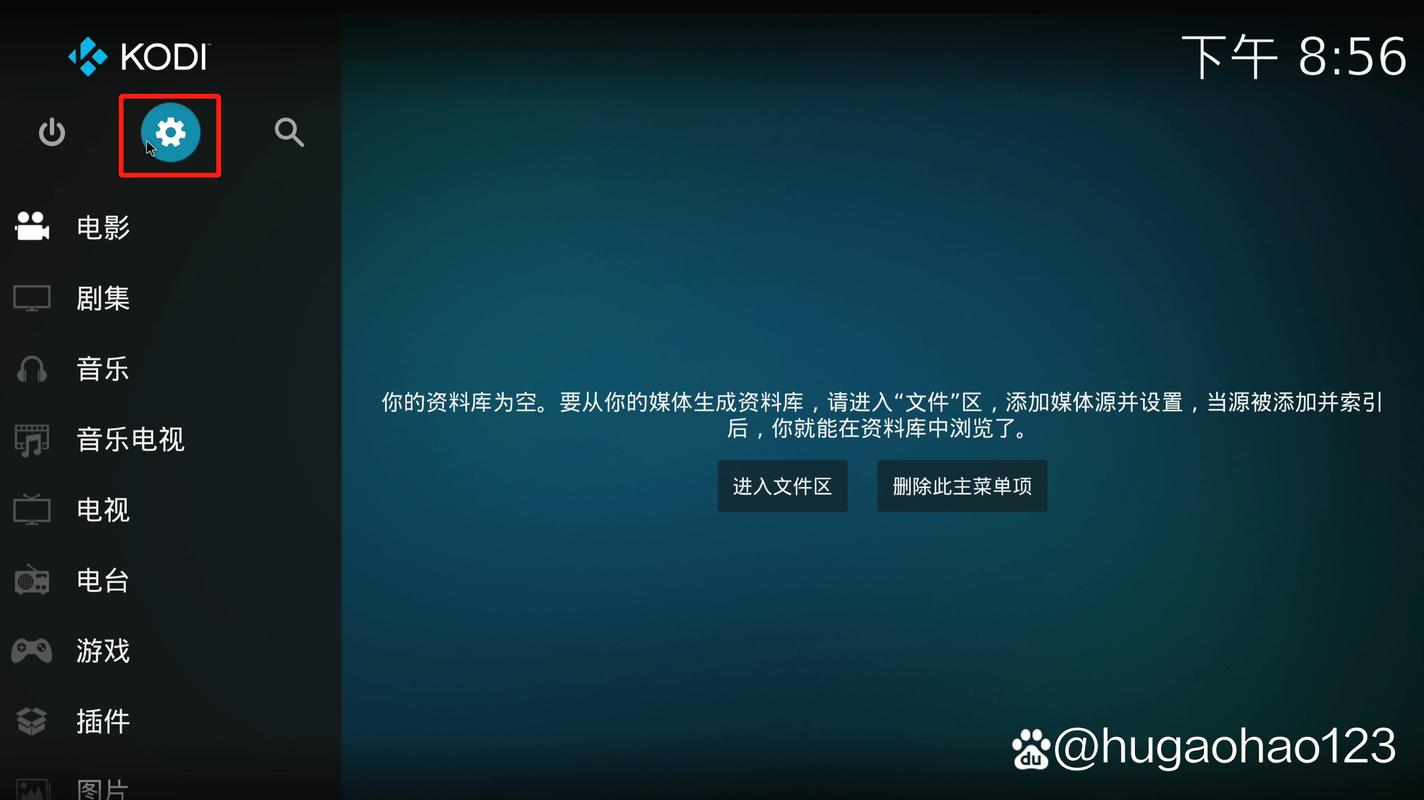
所有 Kodi 的直播功能都依赖于“直播源”(Live TV Source),这些源通常是 M3U 播放列表 或 IPTV,你可以把它们想象成一个包含了许多电视台链接的“电视节目单”,Kodi 通过读取这个清单,来播放对应的直播流。
获取 M3U 播放列表的途径主要有:
- 免费来源:网上有许多免费的共享 M3U 列表,但通常不稳定、频道少、有广告,且可能随时失效。
- 付费服务:一些 IPTV 服务商会提供稳定、高清、频道多的 M3U 列表,需要按月或按年付费。
- 自建:如果你有硬件(如电视卡)或合法的流媒体服务,可以自己搭建直播源。
使用 PVR 客户端(最稳定、最推荐)
这是 Kodi 官方支持的方法,通过安装一个 PVR (Personal Video Recorder) 前端 插件,来连接和管理你的直播源,这是功能最全、最稳定的方式。
步骤:
-
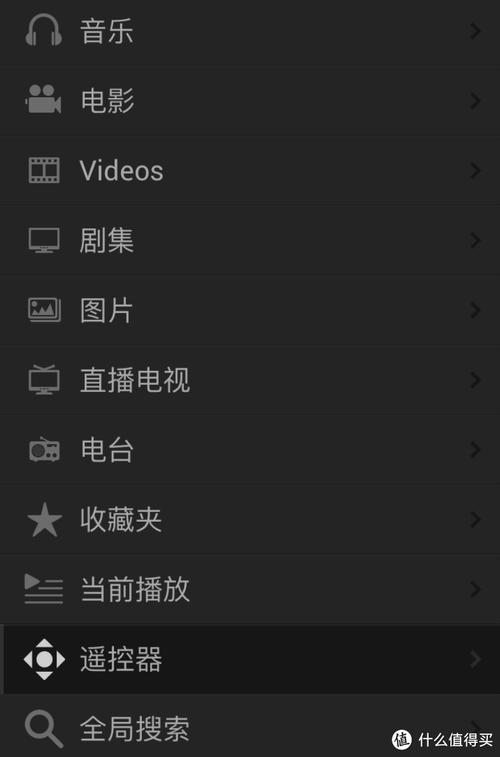
进入 Kodi 的“附加组件”界面
- 打开 Kodi 主界面。
- 点击左侧菜单栏的“附加组件”(图标像一个拼图块)。
-
从“文件包安装器”安装 PVR 客户端
 (图片来源网络,侵删)
- 在“附加组件”菜单中,选择 “从 zip 文件安装” (Install from zip file)。
- 你需要提前下载好 PVR 客户端的 zip 安装包,常用的 PVR 客户端有:
- PVR IPTV Simple Client:最常用、最简单的,专门用于播放 M3U 列表。
- PVR HDHomeRun:如果你有 HDHomeRun 硬件设备,用它来接收电视信号。
- PVR NextPVR:连接到 NextPVR 服务器。
- 对于绝大多数用户,我们选择 PVR IPTV Simple Client,你可以从 GitHub 或一些 Kodi 插件网站下载它的最新 zip 文件。
-
配置 PVR IPTV Simple Client
- 安装成功后,回到 Kodi 主界面,进入 “附加组件” -> “PVR 客户端”,你会看到刚才安装的 "PVR IPTV Simple Client"。
- 点击它,进入设置界面。
- 最重要的设置是 “M3U 播放列表 URL”:
- 你需要找到一个可用的 M3U 播放列表链接(网上搜索 "free m3u playlist" 可以找到一些,但质量不一)。
- 将这个链接粘贴到输入框中。
- 如果你没有在线链接,而是本地的 M3U 文件,可以选择 “M3U 播放列表路径”,并指向你设备上的文件。
- 其他设置:
- 电视图标路径:可以设置一个文件夹,让 Kodi 为每个频道加载对应的图标,让界面更美观。
- EPG (电子节目指南) 路径:如果你有 EPG 数据(通常是 XML 格式),可以在这里设置,这样就能看到每个节目的播放时间表。
- 保存设置并退出。
-
开始观看直播
- 回到 Kodi 主界面,你会发现左侧菜单栏多了一个 “电视” (TV) 图标。
- 点击进入,你就可以看到所有从 M3U 列表中加载的频道,并开始观看直播了。
使用集成直播功能的第三方“影视”类附加组件(简单但风险高)
这类插件通常集成了多个直播源,安装后就能直接使用,非常方便,但它们通常不稳定,且可能涉及版权问题。
常见插件:
- The Crew / The Crew Redux:曾经非常流行,集成了大量影视和直播源,但现已停止更新,稳定性差。
- Redux / Venom:这类插件也整合了直播功能,但同样存在稳定性和版权风险。
- YouTube / Pluto TV 等官方插件:这些是官方或半官方的插件,提供合法的直播内容,稳定可靠。
安装方法:
这类插件通常需要通过 “代码库” (Repos) 来安装。
- 安装一个知名的代码库,如 "SuperRepo" 或 "Exodus Redux Repo"。
- 进入“附加组件” -> “从代码库安装” -> “视频”。
- 在代码库中搜索并安装这类插件。
使用 Web 界面插件(如 YouTube)
对于一些合法的、在线的直播服务,可以直接安装对应的官方插件。
最典型的例子:YouTube
-
安装 YouTube 插件:
- 进入 Kodi 的“附加组件”。
- 选择“从代码库安装” -> “官方 Kodi 代码库”。
- 进入“视频” -> “YouTube”,点击安装。
-
使用 YouTube 看直播:
- 安装后,在 Kodi 主界面找到“视频” -> “程序” -> “YouTube”。
- 你可以浏览 YouTube 上的各种“直播”内容,包括新闻、游戏、体育赛事等,这相当于把你的 Kodi 变成了一个可以看 YouTube 直播的设备。
⚠️ 重要注意事项与风险
-
版权和法律风险:
- 免费的 M3U 列表和第三方插件提供的直播源,很多可能未获得内容所有者的授权,使用这些资源可能涉及侵犯版权,在您的国家或地区可能存在法律风险。请务必了解并遵守您所在地的法律法规。
-
安全风险:
许多提供免费 M3U 列表的网站会弹出大量广告,甚至可能包含恶意软件或病毒,建议使用可靠的广告拦截工具,并谨慎下载未知来源的文件。
-
稳定性和质量问题:
- 免费的东西往往是最贵的,免费直播源通常:
- 非常不稳定:随时可能断流或失效。
- 画质差:大多是标清甚至模糊的画质。
- 频道不全:没有你想要的特定频道。
- 有广告和弹窗:严重影响观看体验。
- 免费的东西往往是最贵的,免费直播源通常:
-
插件维护问题:
许多第三方插件的开发者已经停止维护,这意味着它们在新版本的 Kodi 上可能无法使用,或者随着直播源失效而变成“僵尸插件”。
| 方案 | 优点 | 缺点 | 适合人群 |
|---|---|---|---|
| PVR IPTV Simple Client | 官方支持、稳定、功能全(支持EPG)、可自定义 | 需要自己寻找和配置 M3U 播放列表 | 所有希望稳定使用 Kodi 看直播的用户,尤其是愿意花时间配置的人。 |
| 第三方影视插件 | 一键安装,内容“丰富” | 不稳定、有法律风险、有安全风险、画质差、广告多 | 仅适合临时尝鲜,不推荐长期使用。 |
| 官方 Web 插件 | 合法、稳定、安全、高清 | 内容有限,仅限于该平台提供 | 想看特定合法直播内容(如YouTube直播)的用户。 |
给新手的最终建议:
如果你是 Kodi 新手,想体验直播功能,可以从 PVR IPTV Simple Client 开始,虽然需要自己找 M3U 列表并手动配置,但这是最可靠、最可控的方式,你可以先在网上搜索一些最新的免费 M3U 列表进行测试。
如果你追求稳定、高清、合法的直播体验,并且愿意付费,那么订阅一个信誉良好的 付费 IPTV 服务,然后将他们提供的 M3U 列表用于 PVR IPTV Simple Client,是目前最佳的解决方案。


