最直接的方法(适用于所有场景)
这是最常用、最快捷的方法,无论你是否在播放视频。
(图片来源网络,侵删)
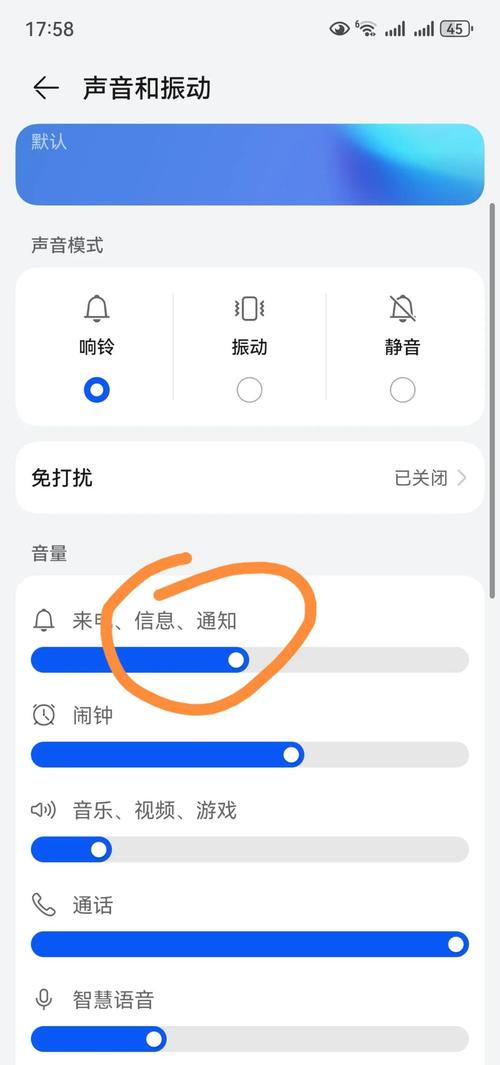
使用手机/电脑的物理音量键
-
手机/平板:
- 当你打开快手App时,按一下手机的 音量+ 或 音量- 键。
- 屏幕上会弹出系统音量条,这个音量条同时控制着快手App和系统其他声音(如铃声、通知),直接调节即可。
- 小技巧: 在播放视频时,你可以直接点击视频画面,通常会弹出一个更精细的音量控制条,让你调节。
-
电脑:
- 在电脑上播放快手视频时,直接按键盘上的 音量+ 或 音量- 键。
- 或者点击任务栏右下角(Windows)或菜单栏(Mac)的音量图标,拖动滑块调节。
在快手App内部调节
如果你只想调节快手的声音,而不影响手机其他功能(比如微信消息提示音),可以试试这个方法。
手机端快手App内部调节
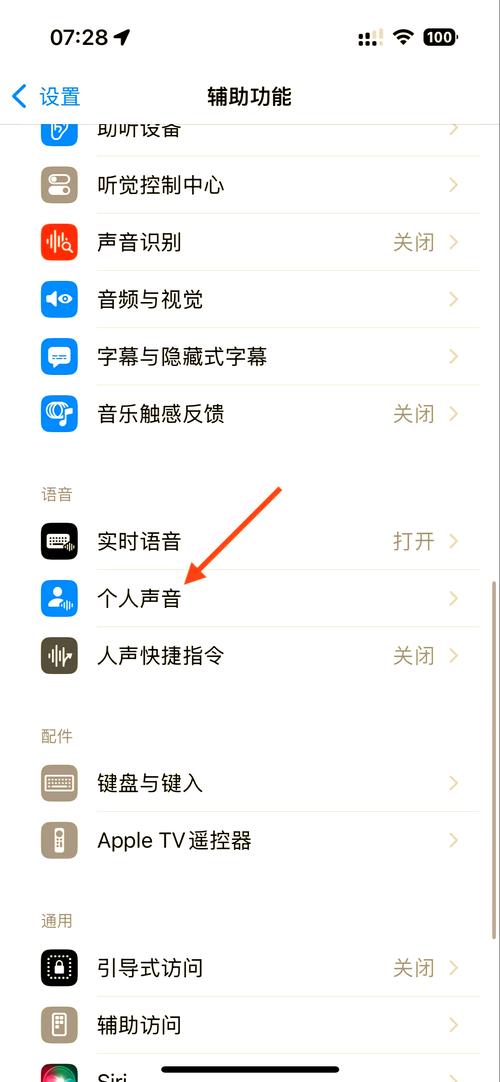
这个方法主要是为了开启或关闭快手的声音,而不是精确调节音量大小。
(图片来源网络,侵删)
- 步骤:
- 打开快手App,进入“首页”或“发现”页。
- 向上滑动屏幕,进入全屏视频播放模式。
- 点击屏幕中间,呼出控制栏。
- 在控制栏的右上角,你会看到一个喇叭图标 🔊。
- 图标是亮色的(蓝色):表示声音已开启。
- 图标是灰色的:表示声音已静音。
- 点击这个喇叭图标,就可以在“有声”和“静音”之间切换。
注意: 这种方法只能开关声音,不能调节音量大小,音量大小仍然需要用方法一(物理音量键)来控制。
电脑端网页版快手调节
电脑网页版(kuaishou.com)的控制逻辑和手机App类似。
- 步骤:
- 在浏览器中打开快手网页版。
- 将鼠标悬停在视频上,视频下方会出现控制条。
- 在控制条上,同样可以找到喇叭图标 🔊 来开关声音。
- 音量大小则通过任务栏的音量图标来调节。
通过手机系统设置进行高级控制
如果你想让快手的声音独立于系统总音量,或者需要更精细的控制(只静音快手但保留其他App声音),可以试试这个方法。
使用“专注模式”或“勿扰模式”(iOS/Android)
这是最有效的方法,可以实现“只静音快手”的效果。
-
以iPhone为例:
- 进入 “设置” > “专注模式”。
- 选择一个已有的模式(如“工作”、“睡眠”)或创建一个新的模式。
- 在“允许这些App通知”的设置中,确保快手App被勾选。
- 在“当此专注模式开启时”的设置中,选择“静音”。
- 当你开启这个“专注模式”时,快手App将无法发出任何声音,但其他App(如微信、电话)可以正常通知你。
-
以安卓手机(以小米MIUI为例)为例:
- 进入 “设置” > “专注模式”(或“无打扰模式”)。
- 创建或选择一个场景。
- 在“排除App”或“允许通知”的设置中,将快手App添加到“排除”列表。
- 开启此模式后,快手App的声音会被系统静音。
使用“快捷指令”或“自动化”(仅iOS)
对于高级用户,可以通过iOS的“快捷指令”App创建一个自动化,一键实现“静音快手”或“恢复快手声音”。
- 步骤(创建“静音快手”快捷指令):
- 打开“快捷指令”App。
- 点击“自动化”标签页,点击右上角“+”号,选择“创建个人自动化”。
- 选择“特定App”,然后选择“快手”,点击“下一步”。
- 选择“打开时”,点击“下一步”。
- 点击“添加操作”,搜索并选择“设置音量”,然后点击“下一步”。
- 将音量设置为0,然后点击“完成”。
- 系统会提示你关闭“运行前询问”,选择“不询问”。
- 只要你打开快手App,手机音量就会被自动设置为0。
总结与推荐
| 场景 | 推荐方法 | 优点 | 缺点 |
|---|---|---|---|
| 日常使用,快速调节 | 物理音量键 | 最快、最直接,所有人都知道 | 会影响系统其他声音 |
| 只想让快手静音/有声 | App内喇叭图标 | 操作简单,不影响系统 | 只能开关,不能调节大小 |
| 需要独立控制快手声音 | 系统专注模式 | 功能强大,可实现精细控制 | 设置稍显复杂,需要提前配置 |
| 电脑端用户 | 方法一(物理键)+ 方法二(网页图标) | 简单直接,覆盖基本需求 | 电脑端调节不如手机灵活 |
一句话总结:
- 想调大小? 直接按手机的 音量+/- 键。
- 想让它闭嘴? 播放视频时点击屏幕,再点右上角的 灰色喇叭图标 🔇。
- 想让它闭嘴但手机不闭嘴? 用手机的 “专注模式” 或 “勿扰模式” 设置一下。
希望这些方法能帮到你!


