手机端发布(最常用)
手机是快手发布内容的主要工具,操作流程非常直观。

(图片来源网络,侵删)
发布照片
-
打开快手App,点击右下角的 号按钮。
-
在弹出的菜单中,向左滑动,找到并点击 【照片】 选项。
-
选择照片:
- 从你的手机相册中选择一张或多张照片(可以多选,但最多9张)。
- 选中的照片会有一个蓝色对勾标记。
-
编辑照片(可选):
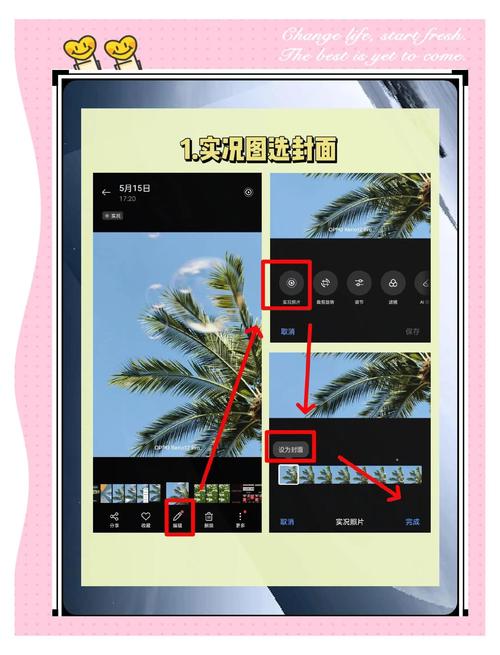 (图片来源网络,侵删)
- 选择照片后,你可以进行简单的编辑,如:
- 裁剪:调整构图。
- 滤镜:一键美化。
- 美颜:磨皮、瘦脸等。
- 文字或说明。
- 贴纸:增加趣味元素。
- 编辑完成后,点击右上角的 【下一步】。
- 选择照片后,你可以进行简单的编辑,如:
-
添加文案和话题:
- 在输入框中写下你的作品描述,这是吸引观众的关键。
- 话题:在输入框右侧的 标签处,输入相关的热门话题或自定义话题(如
#美食#旅行#我的日常),带上话题能增加曝光。 - @好友:可以@你的朋友,让他们看到你的动态。
-
发布:
- 检查所有内容无误后,点击右下角的 【发布】 按钮。
- 发布成功后,你的照片就会出现在你的主页和推荐流中了。
发布视频
发布视频的流程和照片类似,只是在选择内容时略有不同。
-
打开快手App,点击右下角的 号按钮。
-
在弹出的菜单中,直接点击 【拍摄】 或 【上传】。
- 【拍摄】:可以录制一个新的短视频。
- 【上传】:可以从手机相册中选择一个已经录制好的视频文件。
-
选择视频:
如果选择【上传】,从相册中找到你想要发布的视频文件。
-
编辑视频(非常重要):
- 这是让视频更出彩的关键步骤,快手提供了强大的编辑功能:
- 剪辑:可以裁剪视频的长度,删除不需要的部分。
- 配乐:点击底部音乐图标,可以搜索并添加热门、好听的背景音乐,这是快手视频的灵魂!
- 特效:添加各种有趣的滤镜、转场和特效,让视频更炫酷。
- 字幕:自动识别语音生成字幕,或手动添加字幕,方便观看。
- 贴纸:添加各种动态贴纸、花字等。
- 速度:可以调整视频播放速度,制造快放或慢放效果。
- 编辑完成后,点击右上角的 【下一步】。
- 这是让视频更出彩的关键步骤,快手提供了强大的编辑功能:
-
添加文案和话题:
这一步和发布照片完全一样,写好标题,带上相关话题(标签),可以@好友。
-
发布:
- 确认无误后,点击右下角的 【发布】 按钮,视频就成功发布了!
电脑端发布
如果你想在电脑上操作,也可以通过网页版快手来发布。
- 打开浏览器,访问快手官方网站:
www.kuaishou.com。 - 点击右上角的 【登录】,用你的快手账号扫码或密码登录。
- 登录后,点击右上角的 【发布】 按钮。
- 在弹出的窗口中,你可以直接 【上传视频】 或 【上传照片】。
- 从你的电脑中选择文件上传。
- 注意:电脑端的编辑功能相对手机App会少一些,可能无法进行复杂的剪辑和特效添加,主要依赖你上传的文件本身已经制作完成。
- 上传后,同样需要填写标题、添加话题,然后点击 【发布】 即可。
发布小技巧(让你的作品更受欢迎)
除了基本操作,掌握一些技巧能让你的内容获得更多关注。
- 黄金3秒原则:视频开头3秒一定要抓住眼球,可以是精彩的画面、悬念或者一个有趣的问题,否则用户很容易就划走了。
- 标题和文案要吸引人:
- 多用疑问句:如“你敢信吗?这竟然是…”
- 制造悬念:如“最后一件,我惊呆了!”
- 带上热门话题:紧跟平台热点,
#跟着抖音去旅行(虽然是抖音,但快手也有类似热点),能获得更多自然流量。
- 善用BGM(背景音乐):快手的算法很推荐使用热门音乐,在发布时,多看看“热榜”里的音乐,选择合适的BGM能让你的视频更有氛围感。
- 保持更新频率:持续发布内容,能让粉丝和平台知道你是一个活跃的创作者,有助于账号权重的提升。
- 积极与粉丝互动:发布后,积极回复评论区的留言,可以增加粉丝粘性。
希望这份详细的指南能帮到你!祝你在快手玩得开心,作品越来越火!


