使用苹果官方内置服务 (最推荐,最省心)
这是苹果设备原生支持的直播功能,无需下载额外App,体验非常流畅。
(图片来源网络,侵删)
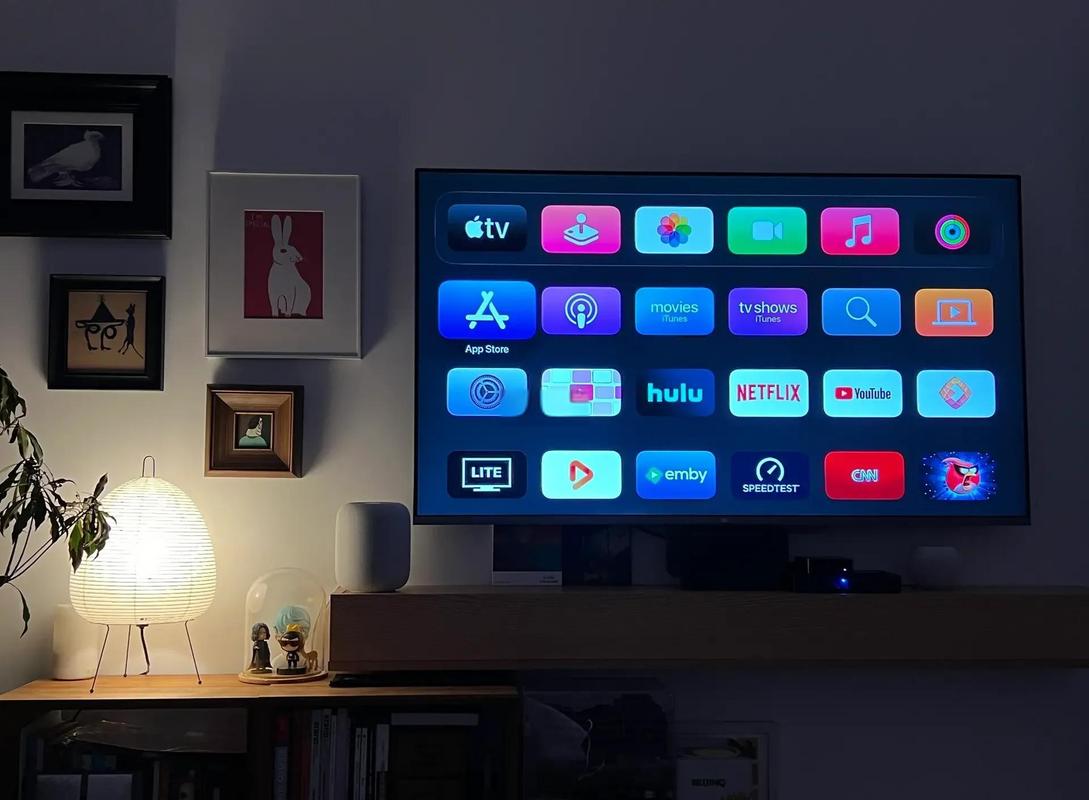
Apple TV App (适用于 iPhone, iPad, Mac, Apple TV)
这是目前苹果主推的直播平台,整合了各大电视台和内容提供商的资源。
-
适用设备:
- iPhone/iPad: 在主屏幕找到“电视”App (紫色图标)。
- Mac: 在“启动台”或“应用程序”文件夹中找到“电视”App。
- Apple TV: 主界面直接就是。
-
如何使用:
- 打开“电视”App。
- 点击底部的“直播”标签页。
- 你会看到一个频道列表,包括CCTV、卫视等国内主流频道,以及一些国际频道。
-
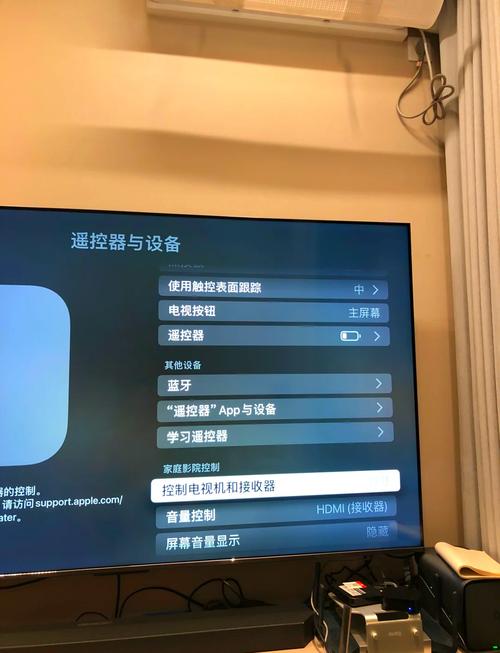
优点:
 (图片来源网络,侵删)
- 完全免费: 无需订阅任何服务即可观看大部分频道。
- 原生体验: 与iOS/macOS系统无缝集成,界面简洁,操作流畅。
- 个性化: 可以将你喜欢的频道添加到“个人收藏”,方便快速访问。
- 画中画: 在iPad或iPhone上,观看直播时可以缩小窗口,一边看一边操作其他App。
-
缺点:
- 频道有限: 主要提供国内主流的央卫视频道,地方频道和境外频道较少。
- 依赖网络: 需要稳定的网络连接。
下载第三方直播App (频道最全,选择最多)
如果你需要看更多频道,特别是地方台、境外台或付费内容,第三方App是更好的选择。
各大官方视频App
很多电视台都有自己的App,提供官方直播信号。
-
App示例:
 (图片来源网络,侵删)
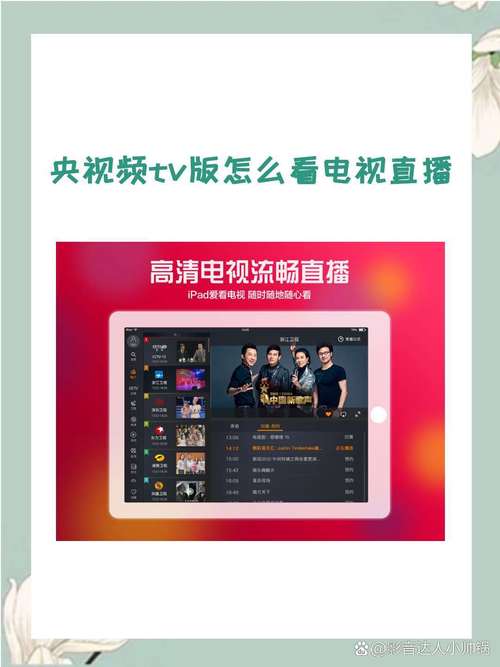
- 央视影音: 提供CCTV所有频道、部分地方卫视和央广、国广的广播节目,非常权威、稳定。
- 芒果TV: 湖南卫视官方App,可以观看湖南卫视及金鹰卡通等频道直播,还有很多综艺、剧集资源。
- 咪咕视频: 提供CCTV5、CCTV5+、CCTV6等体育和电影频道,以及NBA、欧洲杯等赛事直播。
- 其他卫视App: 如“看看新闻Knews”(东方卫视)、“百视TV”(SMG旗下)等。
-
优点:
- 官方授权: 信号源稳定,内容合法。
- 内容垂直: 每个App都有其独特的频道和内容,比如体育、新闻、综艺等。
-
缺点:
- 需要下载多个App: 看不同卫视可能需要切换不同App。
- 可能需要VIP: 某些热门节目或高清画质可能需要付费。
第三方聚合类直播App (频道最多,但需谨慎)
这类App整合了成百上千个频道,堪称“直播界的瑞士军刀”。
-
App示例:
- 电视家: 老牌直播App,频道数量非常多,涵盖央卫视、地方台、港台、电影、体育等。
- LivePlayer: 界面清爽,频道分类清晰,也是很多人的选择。
- GinTV: 频道资源丰富,支持自定义源,技术党可能更喜欢。
-
优点:
- 频道极其丰富: 几乎你能想到的频道都有,满足“看遍天下”的需求。
- 一个App搞定: 无需在多个App之间切换。
-
缺点 (非常重要!):
- 版权风险: 很多聚合类App的频道来源不明,可能存在版权问题。
- 稳定性差: 服务器可能不稳定,容易出现卡顿、无法播放或频道失效的情况。
- 广告较多: 免费App通常会有较多广告。
- 安全风险: 少数App可能存在恶意代码或隐私泄露风险,建议从App Store或可信渠道下载。
使用传统电视盒子 (大屏体验最佳)
如果你追求最佳的观看体验,尤其是在大屏幕上,苹果设备可以作为一个强大的遥控器或扩展屏。
通过AirPlay投屏到智能电视
这是最简单、画质最高的方式之一。
-
准备工作:
- 一台支持AirPlay 2功能的智能电视(如索尼、三星、LG、海信、TCL等近年新款)或一个Apple TV。
- iPhone/iPad 和 Apple TV/智能电视连接在同一个Wi-Fi网络下。
-
如何使用:
- 在你的iPhone/iPad上,打开任意一个直播App(如“电视”App、“央视影音”等)。
- 播放你想看的直播内容。
- 从屏幕右上角向下滑动,打开“控制中心”。
- 长按“屏幕镜像”按钮,或者直接点击“屏幕镜像”图标。
- 在设备列表中选择你的Apple TV或智能电视。
- 电视屏幕就会立刻显示iPhone/iPad上的直播内容。
-
优点:
- 画质最佳: 传输的是高清信号,延迟极低。
- 操作方便: 直接用手机遥控,无需额外遥控器。
- 体验一致: 手机上看到什么,电视上就投什么。
-
缺点:
- 依赖网络: Wi-Fi质量直接影响投屏效果。
- 设备要求: 需要支持AirPlay 2的电视或Apple TV。
使用HDMI线连接 (最稳定,但稍显繁琐)
如果你的iPhone或iPad支持“显示与视频输出”功能(或使用转接头),可以直接用线连接电视。
-
准备工作:
- 一台带HDMI接口的电视。
- 一根Lightning转HDMI的转换线和一条HDMI线。
- iPhone/iPad支持此功能(大部分iPhone/iPad都支持)。
-
如何使用:
- 将转换线连接到iPhone/iPad的充电口。
- 用HDMI线连接转换线和电视的HDMI接口。
- 打开直播App,播放内容。
- 将电视的输入源切换到对应的HDMI接口。
-
优点:
- 物理连接,绝对稳定: 不受Wi-Fi信号影响,延迟最低。
- 无需额外设备: 只需要一个转接头。
-
缺点:
- 线缆束缚: 操作手机时线缆不方便。
- 需要额外购买转接头。
总结与建议
| 方法 | 适用场景 | 优点 | 缺点 | 推荐指数 |
|---|---|---|---|---|
| Apple TV App | 日常看央卫视,追求简洁免费体验 | 免费、流畅、系统集成 | 频道有限 | ★★★★★ |
| 官方视频App | 追特定卫视内容,如看湖南卫视、体育赛事 | 官方稳定,内容垂直 | 需下载多个App,部分需VIP | ★★★★☆ |
| 第三方聚合App | 想看海量频道,特别是地方台和境外台 | 频道数量惊人,一个App搞定 | 版权风险、稳定性差、广告多 | ★★☆☆☆ (需谨慎选择) |
| AirPlay投屏 | 在大电视上享受高清直播,方便快捷 | 画质好、操作方便、延迟低 | 依赖Wi-Fi,需支持AirPlay的设备 | ★★★★★ |
| HDMI直连 | 追求绝对稳定,不受网络影响 | 物理连接,最稳定 | 线缆束缚,需购买转接头 | ★★★★☆ |
给你的最终建议:
- 日常使用:直接使用iPhone/iPad/Mac上的 “电视”App,满足大部分免费观看需求。
- 想看特定台:下载对应的 官方App,如看湖南卫视就用“芒果TV”。
- 大屏享受:将手机上的直播内容通过 AirPlay 投屏到电视或Apple TV上,体验最佳。
- 频道发烧友:可以尝试下载 “电视家” 等聚合类App,但请务必注意其来源和安全性,不要轻信付费会员,大部分免费频道已经足够丰富。


