手机端直接分享(最推荐、最方便)
这是最直接、最快捷的方法,可以直接在快手App内将视频分享给微信好友或微信群。
(图片来源网络,侵删)
步骤 1:在快手App中找到视频
- 打开快手App。
- 找到你想要分享的视频,点击进入视频的播放页面。
- 点击视频右下角的 按钮(三个点或更多选项)。
步骤 2:选择分享方式
- 在弹出的菜单中,向左滑动,找到并点击 【分享】 图标(通常是一个带箭头的方框)。
- 系统会弹出一个分享列表,展示你手机上安装的各种应用。
步骤 3:选择微信并发送
- 在分享列表中找到并点击 【微信】。
- 此时会有两个选项:
- 【发给好友】:选择你想要发送的好友,点击发送即可。
- 【分享到朋友圈】:可以将视频发布到你的微信朋友圈。
- (可选) 点击微信后,系统可能会提示你“通过微信分享”,需要你授权快手访问你的微信好友列表,点击 【允许] 即可。
- 选择好友或朋友圈后,视频就会开始上传并发送。
保存视频到本地,再手动发送
如果你想对视频做一些编辑(比如裁剪、加滤镜),或者直接将视频文件发给对方,可以先下载到手机相册,然后再用微信发送。
步骤 1:下载快手视频到手机
- 在快手App中找到目标视频,点击进入播放页面。
- 点击右下角的 按钮。
- 在弹出的菜单中,选择 【保存视频】。
- 视频会被下载到你的手机相册中,下载完成后,快手通常会提示“保存成功”。
步骤 2:从微信发送保存好的视频
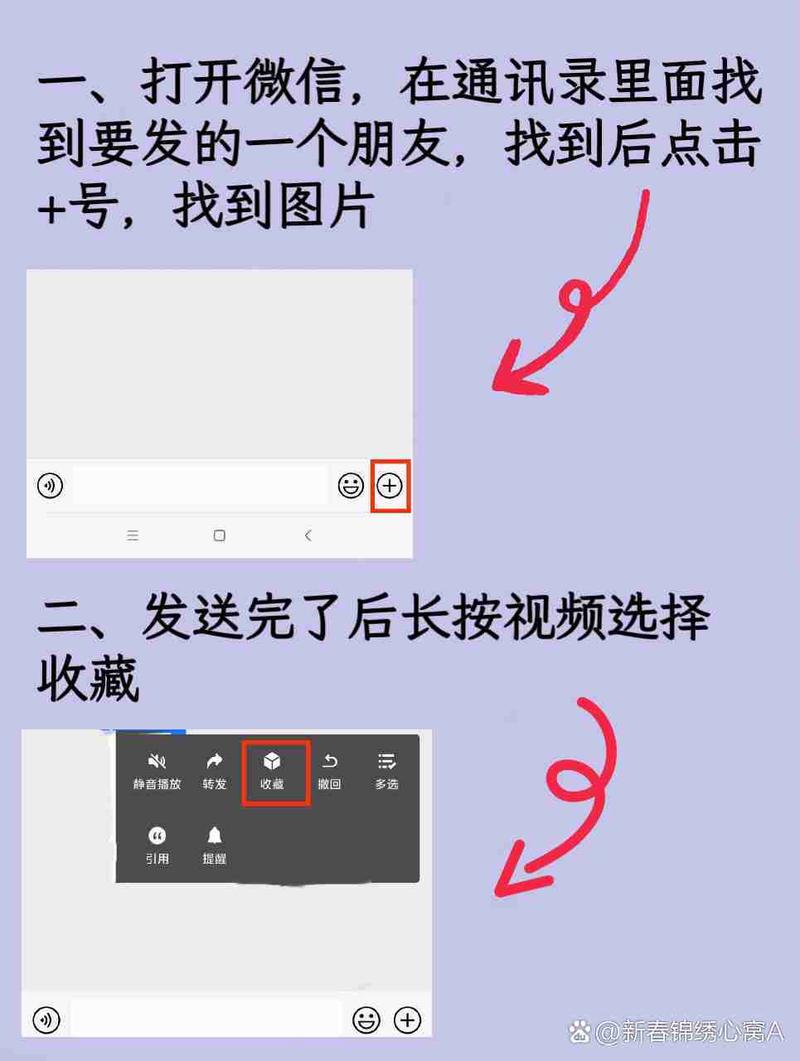
- 打开微信,进入你想发送视频的聊天窗口。
- 点击输入框右侧的 号。
- 在弹出的菜单中选择 【文件】 或 【相册】。
- 选择 【文件】:需要先在手机文件管理器中找到刚刚保存的视频。
- 选择 【相册】:最简单的方式,直接从手机相册里找到你刚下载的快手视频,点击它,然后点击 【发送】。
分享快手视频链接
这种方法不会直接发送视频文件,而是发送一个链接,对方需要点击链接才能在快手App或浏览器里观看视频,优点是节省流量,且不会占用微信聊天记录的存储空间。
步骤 1:获取视频链接
- 在快手App中找到目标视频,点击进入播放页面。
- 点击右下角的 按钮。
- 在弹出的菜单中,找到 【复制链接】 或 【分享】 -> 【复制链接】 选项,点击它,链接就会被复制到你的手机剪贴板。
步骤 2:在微信中发送链接
- 打开微信,进入聊天窗口。
- 长按输入框,选择 【粘贴】。
- 你刚刚复制的快手链接就会出现在输入框里。
- 点击 【发送】,对方收到后,点击链接即可跳转到快手观看视频。
电脑端操作(网页版快手)
如果你在电脑上浏览快手网页版,也可以通过类似的方法分享。
步骤 1:在电脑上打开快手网页
- 在电脑浏览器中访问 https://www.kuaishou.com/。
- 找到你想要分享的视频,点击进入播放页面。
步骤 2:分享视频
- 将鼠标悬停在视频上,通常会出现一个 【分享】 按钮(图标是一个向上的箭头)。
- 点击 【分享】 按钮。
- 在弹出的分享菜单中,选择 【微信】。
- 你的电脑会弹出微信的扫码界面,打开手机微信,扫描屏幕上的二维码。
- 在手机微信上确认授权后,视频链接就会发送到你的电脑版微信上,你可以选择发给好友或好友群。
总结与建议
| 方法 | 优点 | 缺点 | 适用场景 |
|---|---|---|---|
| 直接分享 | 最方便、最快捷,保留视频原画质 | 对方需要下载才能缓存,可能消耗对方流量 | 日常快速分享给好友、群聊 |
| 保存后发送 | 可先编辑视频,文件在本地,可控性强 | 操作步骤多,会占用手机和微信存储空间 | 需要对视频进行二次处理时 |
| 分享链接 | 最节省流量和空间,对方在线观看即可 | 对方需要点击链接,多一步操作 | 分享给不着急看、或想引导对方关注快手账号时 |
| 电脑端分享 | 适合在电脑上操作,方便截屏或录屏后配合发送 | 需要手机扫码确认,不如手机端直接 | 在电脑上浏览快手时想分享 |
对于绝大多数用户,【方法一:直接分享】是最高效、最常用的选择。
(图片来源网络,侵删)


