第一部分:发布步骤详解
以最常用的 快手App 为例,操作分为三步:打开App -> 选择视频 -> 发布并编辑。
(图片来源网络,侵删)
打开快手App,进入发布页面
- 打开你的快手App。
- 点击屏幕下方 号(加号),这通常是发布新内容的入口。
从你的相册中选择视频
- 点击“+”号后,会弹出一个窗口,选择 “上传作品”。
- 这时,你会看到手机里的所有图片和视频,点击右下角的 “视频” 标签,筛选出所有视频文件。
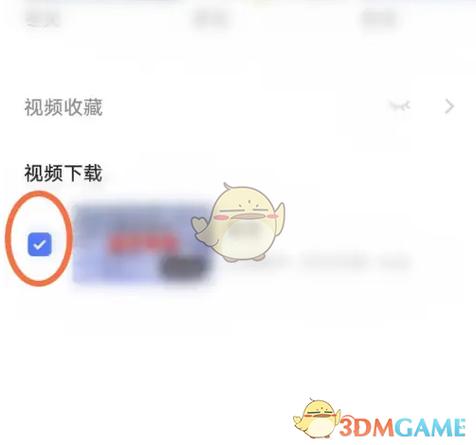
- 找到你想要发布的视频,点击它左上角的 圆形小图标 进行选中(图标会变成蓝色)。
- 选择好后,点击右下角的 “下一步”。
编辑视频并发布
这是最关键的一步,好的编辑能让你的视频效果倍增。
-
(文案)
- 在顶部的输入框里,为你的视频写一个吸引人的标题,标题可以描述视频内容、提出问题、或者使用热门话题。
- 技巧:带上相关的 #话题标签,
#萌宠日常、#美食教程、#旅行Vlog等,这能让更多人看到你的视频。
-
选择封面
默认封面通常是视频的第一帧,你可以点击封面图片,在视频时间轴上滑动,选择一个最精彩、最能代表视频内容的画面作为封面,一个好的封面是吸引点击的关键!
 (图片来源网络,侵删)
 -
添加位置(可选)
如果你的视频和某个地点有关(比如在某个餐厅、景点拍的),可以点击“添加位置”,选择具体位置,这样能增加本地曝光。
-
添加话题(可选)
这里可以再添加一些精准的话题,和标题里的标签作用类似,但更侧重于内容分类。
-
谁可以看(隐私设置)
默认是“谁都可以看”,你也可以设置为“仅自己看”(草稿)、“好友可见”或“部分人可见”。
-
同步到快手号(非常重要!)
- 在页面下方,找到你的快手号(可能有好几个,比如个人号、企业号等)。务必确保你发布的视频是同步到你想要展示的那个账号上。
-
发布!
- 检查所有设置都满意后,点击右下角的 “发布” 按钮。
第二部分:让你的视频更受欢迎的小技巧
仅仅会发布还不够,想让你的视频获得更多点赞和关注,可以试试下面这些方法:
为王
- 黄金3秒:视频开头3秒一定要抓住眼球,可以是一个精彩的画面、一个悬念或者一个有趣的问题,否则用户很容易就划走了。
- 内容垂直:尽量发布同一领域的视频,比如你今天发萌猫,明天发美食,后天发游戏,这样很难吸引到精准的粉丝,专注于一个你擅长或热爱的领域。
- 价值输出:你的视频能给观众带来什么?是快乐(搞笑)、知识(教程)、美景(旅行)还是共鸣(情感)?有价值的内容更容易被收藏和转发。
标题和封面是门面
- 封面清晰有吸引力:选择画面干净、主体突出、色彩明亮的帧作为封面,避免模糊、昏暗或无关的画面。
- 标题有“网感”:
- 提问式:“你敢信这是我家猫做的?”
- 数字式:“3步教你做出餐厅级红烧肉!”
- 悬念式:“直到我发现了这个秘密,才明白...”
- 热点结合:结合当前的热门事件或挑战。
善用音乐和特效
- 音乐是灵魂:快手的算法很推荐使用平台热门的音乐,在发布页面,点击“选择音乐”,可以浏览“热门”榜单,选择一首与视频内容匹配的热门BGM,能大大增加视频的曝光机会。
- 适度使用特效:快手的特效和滤镜很多,但不要滥用,以免让视频显得廉价,选择能增强表现力、不喧宾夺主的特效即可。
积极与粉丝互动
- 发布后,记得查看评论区和私信,及时回复粉丝的留言,互动活跃的账号更容易被平台推荐。
- 可以在视频结尾或文案中引导用户评论,你们觉得呢?”、“评论区告诉我你的答案!”
了解并参与平台活动
- 关注快手官方账号或活动页面,参与平台发起的挑战赛、话题活动等,这是快速获得曝光和涨粉的有效途径。
第三部分:常见问题(FAQ)
Q1:我的视频太大了,上传不了怎么办? A1:视频文件过大是常见问题,你需要先对视频进行压缩。
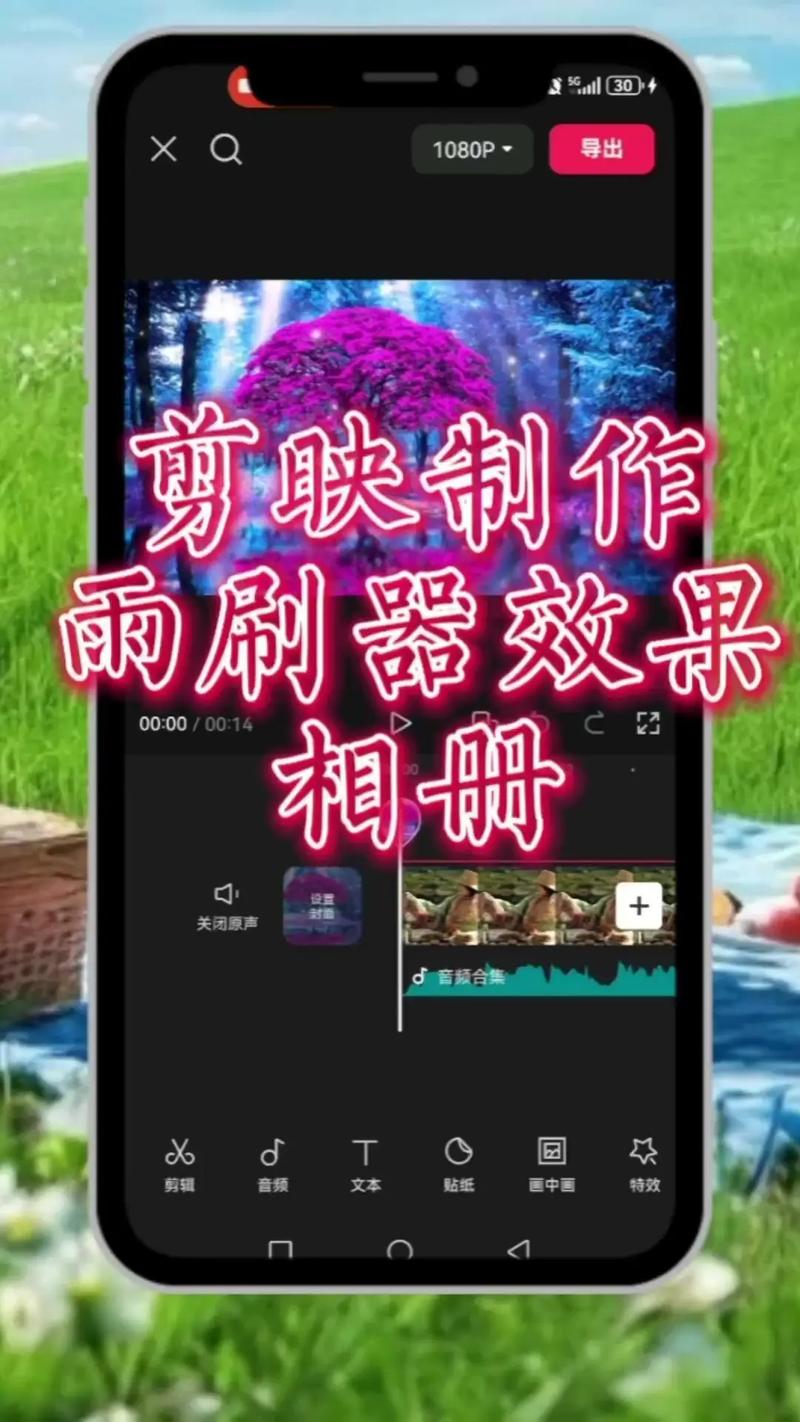
- 方法:可以使用手机自带的“相册”编辑功能,或者下载专门的视频压缩App(如“剪映”、“快影”等),在导出或分享时选择较低的分辨率(如1080p)或比特率。
Q2:视频里有别人的音乐,会被下架吗? A2:有一定风险,快手有版权音乐库,尽量选择里面的音乐,如果使用了自己下载的音乐,最好进行二次创作或混音,降低侵权风险,如果收到下架通知,及时更换音乐即可。
Q3:发布后发现错了,可以修改吗? A3:可以的。
- 修改文案/封面:进入你的主页,找到那条视频,点击右上角的“...”菜单,选择“编辑”,就可以修改标题、封面和话题了。
- 删除视频:同样在“...”菜单里选择“删除”,删除后数据将无法恢复。
希望这份详细的指南能帮到你!祝你发布顺利,早日成为快手达人!


