手机直播电脑放伴奏终极指南:告别杂音,打造专业级直播音质!
** 还在为直播伴奏延迟、杂音、不同步而烦恼?一文详解从设备连接到软件设置的全流程,让你轻松实现手机直播+电脑伴奏的无缝衔接,音质秒升专业!
引言:为什么你的直播总感觉“差点意思”?
在抖音、快手、视频号等平台,手机直播已成为内容创作者与粉丝互动的重要方式,无论是唱歌、跳舞、乐器演奏还是教学分享,一首动听的背景音乐(伴奏)往往能瞬间提升直播的专业感和观赏性。
许多新手主播甚至一些有一定经验的主播都会遇到一个共同的难题:“手机直播,电脑放伴奏”,这个看似简单的操作,背后却隐藏着技术壁垒,常见的痛点包括:
- 音画不同步: 嘴型已经唱完了,伴奏声音才出来,尴尬至极。
- 声音延迟: 伴奏声音比自己的声音慢半拍,节奏混乱。
- 刺耳杂音: 电脑音箱的声音被手机麦克风一同收录,产生刺耳的“啸叫”或回声。
- 操作繁琐: 直播和播放伴奏需要在不同设备间切换,手忙脚乱。
如果你也正被这些问题困扰,那么恭喜你,这篇文章就是为你量身定制的“解决方案”,我们将彻底拆解“手机直播电脑放伴奏”的全过程,让你告别技术烦恼,专注于内容创作。
核心痛点解析:为什么会出现这些问题?
在给出解决方案前,我们首先要明白问题根源,上述所有问题,几乎都指向一个核心概念:“音频回声”(Audio Echo)。
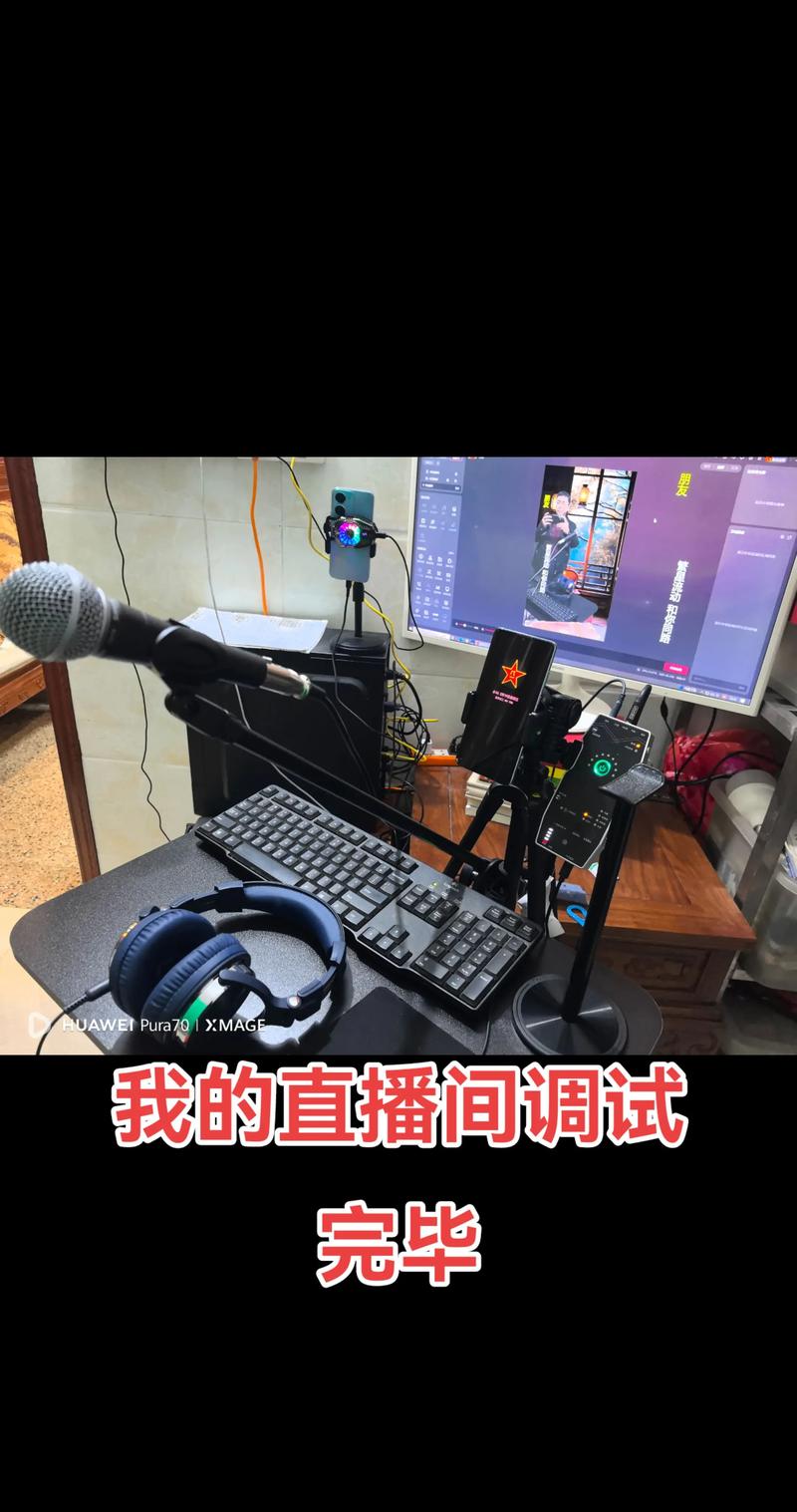
当你用手机直播时,手机的麦克风会拾取两种声音:
- 你的人声。
- 电脑音箱播放出来的伴奏声。
这两种声音都被手机麦克风捕捉,并通过直播软件发送出去,观众听到的就是你的人声 + 经过麦克风二次拾取的伴奏声,这就好比在一个房间里,你对着一个喇叭说话,声音又被另一个麦克风收进去,必然会产生延迟和回声。
我们的核心目标就是:让手机只收人声,不收伴奏声。
解决方案篇:三种主流方法,总有一款适合你!
针对不同设备和技术水平,我们提供三种从易到难、从免费到付费的解决方案。
最简单直接 —— 使用“音频线”(3.5mm AUX线)
这是最传统、最稳定、成本最低的方法,适合对音质要求高且不想折腾软件的用户。
【适用场景】
- 你的电脑有独立的耳机/麦克风接口(通常为绿色和粉色)。
- 你的手机有3.5mm耳机孔(或通过转接头)。
- 你追求零延迟、高音质的直播效果。
【所需设备】
- 一根 “一公两母”的3.5mm音频线(一头插电脑,一头插手机)。
- (可选)一个 “一公两母”的音频线转接头(如果你的手机是Type-C或Lightning接口)。
【操作步骤】
- 连接电脑: 将音频线的“公头”(一个插头)插入电脑的 “耳机/扬声器输出” 接口(通常是绿色)。
- 连接手机: 将音频线的“母头”(两个插头)的 绿色(音频输出) 插头,插入手机的耳机孔。注意: 此时手机会默认使用这条线来收听伴奏。
- 设置电脑音量: 在电脑上播放伴奏音乐,将音量调节至一个合适的水平。
- 设置手机直播软件:
- 打开你的手机直播APP(如抖音、快手)。
- 进入直播设置,找到 “声音”或“麦克风” 选项。
- 关键一步: 将麦克风音量调高,但不要开启“耳返”或“监听”功能(这会导致你听到自己的声音,产生回声)。
- 确保直播软件正在使用手机内置的麦克风进行收音,而不是外接的耳机麦克风。
【优点】
- 零延迟: 物理直连,几乎没有延迟。
- 音质好: 音频信号纯净,无杂音。
- 成本低: 一根线几十块钱,一劳永逸。
【缺点】
- 需要手机有耳机孔或额外购买转接头。
- 操作相对固定,灵活性稍差。
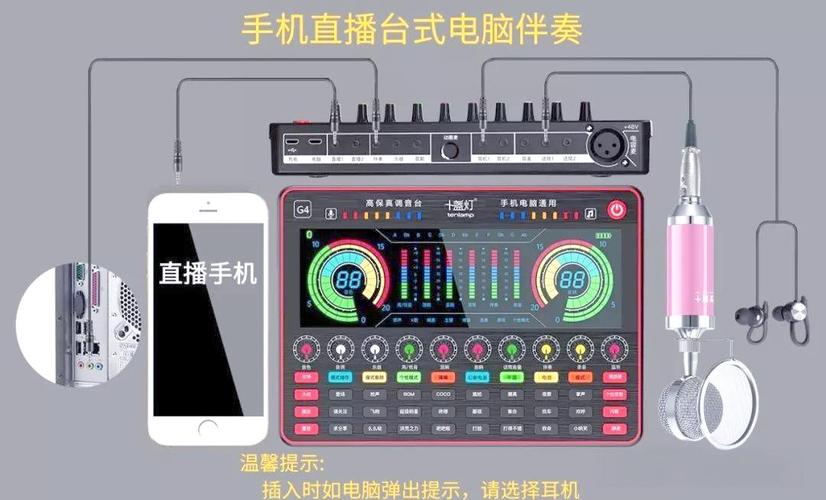
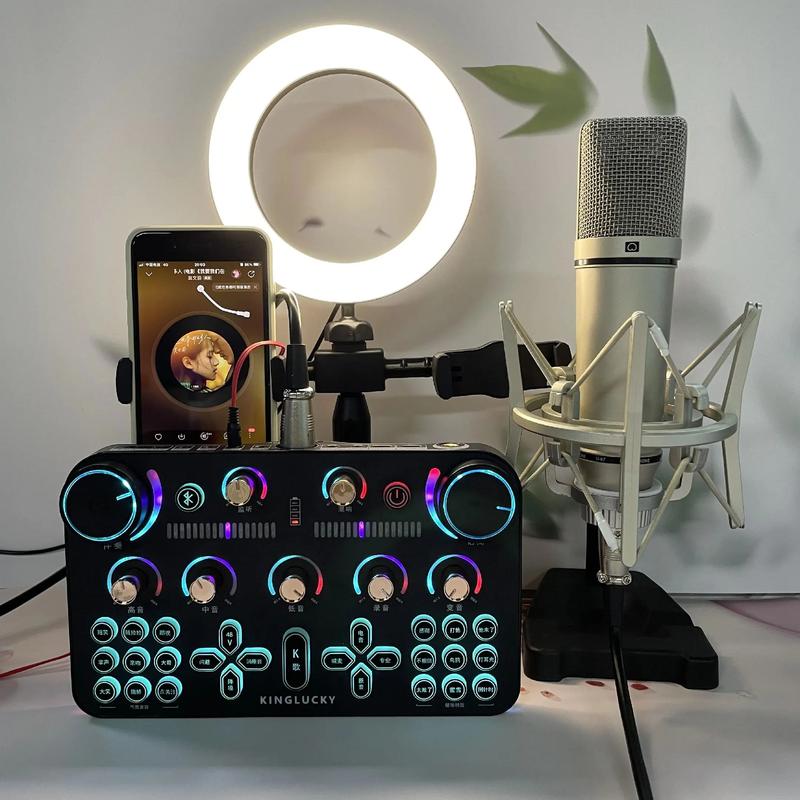
最专业高效 —— 使用“声卡”(Audio Interface)
这是专业主播和音乐人的首选方案,能提供完美的音质和丰富的功能。
【适用场景】
- 对直播音质有极高要求。
- 经常进行唱歌、乐器演奏等表演类直播。
- 预算充足,希望一步到位。
【所需设备】
- 一台 带“监听输出”(Monitor Out)和“线路输入”(Line In)功能的便携式声卡。
- 两根3.5mm音频线(或一根3.5mm转6.35mm的线)。
【操作步骤】
- 连接电脑: 用一根音频线连接电脑的耳机输出口和声卡的 “线路输入”(Line In) 口。
- 连接手机: 用另一根音频线连接声卡的 “监听输出”(Monitor Out) 口和手机的耳机孔。
- 设置声卡: 在声卡上,将伴奏音乐从电脑输入后,通过“监听输出”推送到手机,手机只负责听伴奏,不负责录音。
- 设置手机直播软件: 和方法一类似,在直播APP中确保使用手机内置麦克风收音,并关闭耳返功能。
【优点】
- 音质顶级: 专业级音频处理,杜绝杂音和底噪。
- 功能强大: 通常带有混响、电音、变声等效果,可实时美化人声。
- 扩展性强: 可连接专业麦克风、乐器等。
【缺点】
- 成本高: 声卡是较大的投入。
- 学习成本: 需要了解声卡的基本操作。
最灵活便捷 —— 使用“虚拟音频软件”
如果你不想购买额外硬件,或者使用的是没有耳机孔的笔记本电脑,那么软件方案是你的不二之选。
【核心原理】 通过软件创建一个“虚拟”的音频设备,让电脑的伴奏音乐“绕过”手机的物理麦克风,直接进入直播软件的音频轨道。
【所需设备】
- 一台电脑(Windows或Mac)。
- 一款虚拟音频软件(推荐:Windows平台用VB-CABLE,Mac平台用BlackHole)。
- 一根USB数据线(用于连接手机和电脑,可选,但推荐)。
【操作步骤(以Windows + VB-CABLE为例)】
- 安装软件: 在电脑上下载并安装VB-CABLE(免费版通常够用)。
- 设置电脑声音:
- 右键点击任务栏右下角的“声音”图标,选择“声音设置”。
- 在“输出”设备中,选择 “CABLE Input (VB-Audio Virtual Cable)”,这样,电脑播放的音乐就会进入这个虚拟通道。
- 设置手机直播软件(以抖音为例):
- 在手机上打开抖音直播,进入“创作中心”->“直播设置”->“直播权限”->“声音设置”。
- 将 “伴奏音源” 选择为 “电脑声音”(部分手机版本可能需要开启“麦克风权限”并连接USB线才能识别)。
- 将 “麦克风” 选择为 “手机麦克风”。
- 关键一步: 关闭“耳返”功能!
- 开始直播: 在电脑上播放伴奏,手机端即可同步收听并直播出去,而麦克风只收人声。
【优点】
- 零成本(基础版): 软件本身免费。
- 灵活性高: 适用于各种设备组合。
- 效果出色: 能完美解决回声和延迟问题。
【缺点】
- 设置稍复杂: 需要一定的软件操作基础。
- 可能需要USB连接: 部分手机需要通过USB线连接电脑才能稳定识别“电脑声音”。
终极心法:直播前的检查清单
无论你选择哪种方法,开播前请务必检查以下清单,确保万无一失:
- 【麦克风测试】:只对着手机说话,检查直播画面里你的声音是否清晰,有没有杂音。
- 【伴奏测试】:播放电脑伴奏,检查手机是否能听到清晰、无延迟的声音。
- 【同步测试】:跟着伴奏唱一句,看直播画面的音画是否对齐,这是最重要的环节!
- 【音量平衡】:调整电脑伴奏音量和手机麦克风音量,让人声和伴奏的比例听起来最舒服(通常人声音量稍大于伴奏)。
- 【环境检查】:确保直播环境安静,关闭不必要的窗户和风扇,减少环境噪音。
总结与展望
“手机直播电脑放伴奏”不再是难题,从简单的音频线,到专业的声卡,再到灵活的虚拟音频软件,我们为你提供了多种成熟的解决方案,对于绝大多数普通用户而言,方法一(音频线) 和 方法三(虚拟音频软件) 是性价比最高、最容易上手的。
技术是服务于内容的,当你解决了这些基础的技术问题,你就能将全部精力投入到与粉丝的互动、表演的呈现和内容的创新上,让你的直播间更具吸引力,脱颖而出。
行动起来吧!选择最适合你的方案,马上开启你的专业级直播之旅!
(文章结束)


