游戏运行 → OBS采集 → OBS编码 → 推送到直播平台
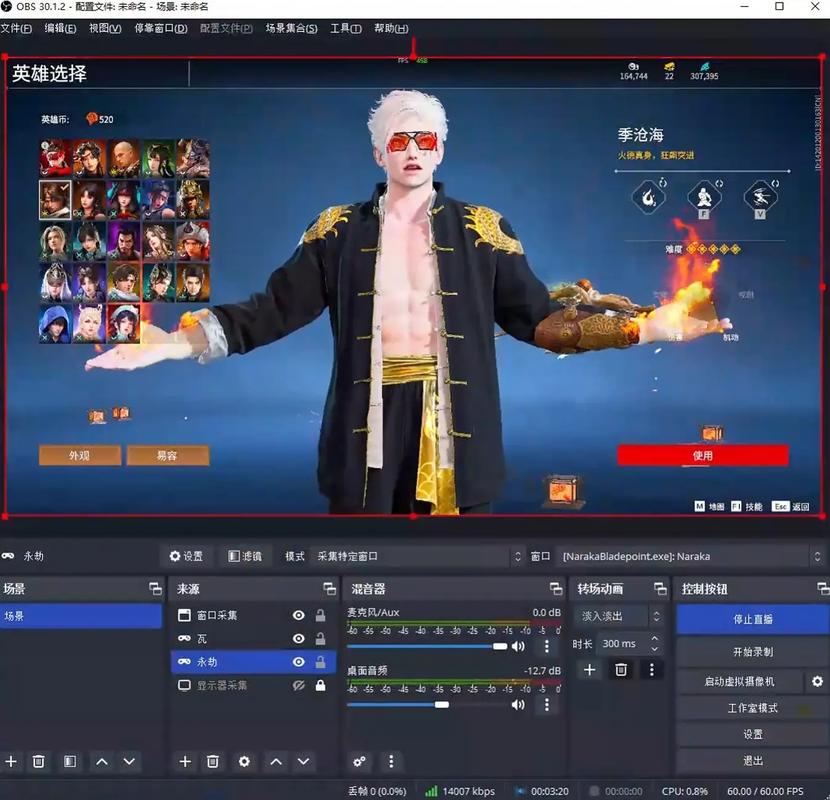
任何一个环节卡住了,都会导致掉帧,下面我将从“快速诊断”到“深度优化”,为你提供一个全面的解决方案。
第一步:快速诊断问题根源
在动手调整之前,先判断一下问题出在哪里,这是最关键的一步,可以让你少走很多弯路。
-
检查OBS状态栏:
- 打开OBS,看右下角的“CPU使用率”和“帧率”。
- 如果CPU使用率接近100%,而帧率很低(比如10-20FPS): 这说明你的CPU编码瓶颈,CPU无法及时完成视频编码,导致数据积压,掉帧。
- 如果CPU使用率不高,但帧率依然很低: 这很可能是游戏本身或采集瓶颈,比如游戏设置太高,或者你的显卡驱动有问题。
- 如果CPU使用率不高,帧率也正常(比如60FPS),但直播平台那边观众反馈卡顿: 这通常是网络上传速度瓶颈。
-
使用任务管理器(Windows)或活动监视器(Mac):
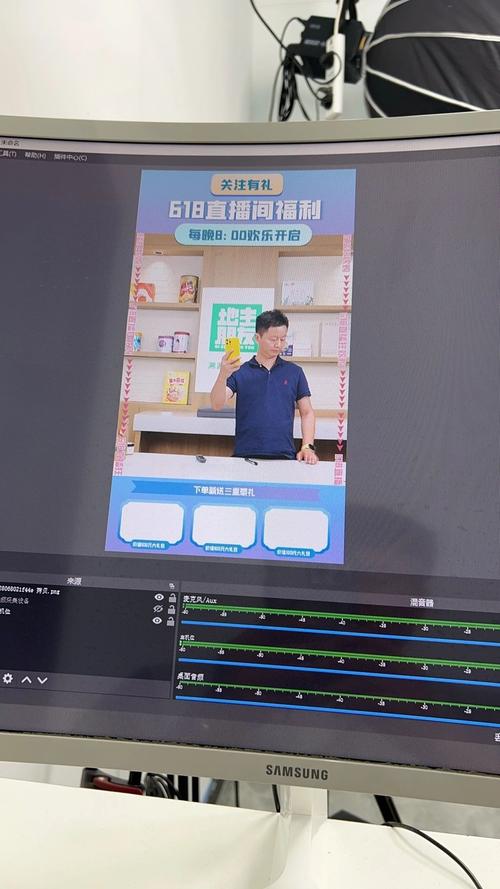 (图片来源网络,侵删)
- 在直播时,打开任务管理器(Ctrl + Shift + Esc)。
- 查看“性能”选项卡下的“GPU”,如果GPU使用率也经常达到100%,说明你的显卡也遇到了瓶颈,尤其是在玩大型3A游戏时。
第二步:核心设置调整(90%的问题都能解决)
根据第一步的诊断,我们可以针对性地进行调整。
方案A:解决CPU编码瓶颈(最常见)
如果你的CPU占用率很高,请务必进行以下设置:
-
更改编码器为x264(软件):
- 在OBS的“设置” -> “输出”中。
- 将“输出模式”从“简单”改为“高级”。
- 在“视频编码器”里,不要选择“NVIDIA NVENC H.264”或“AMD H.264/AVC”,而是选择“x264”。
- 为什么? x264能更好地利用CPU的多核心,在同等码率下,画质通常比硬件编码器更好,也更可控,对于CPU性能尚可但单核不强的CPU,这是首选。
-
降低“CPU使用预设”:
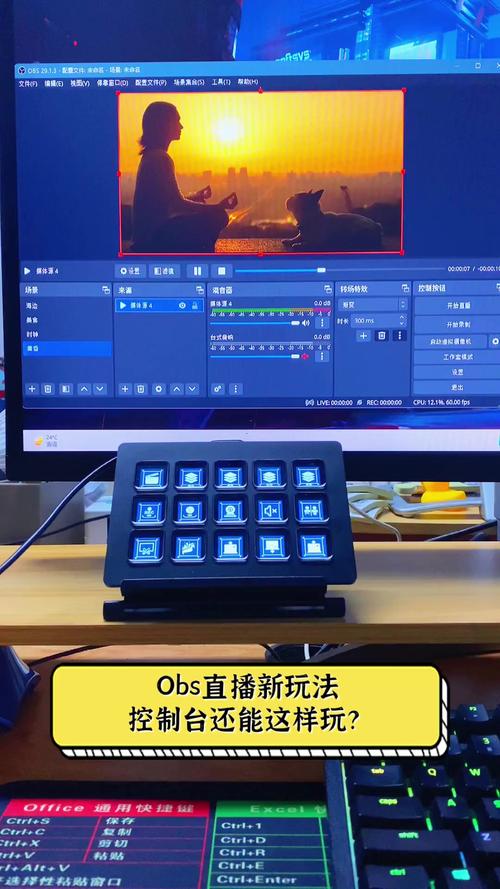 (图片来源网络,侵删)
- 在选择了x264后,找到“CPU使用预设”或“x264设置”。
- 默认可能是“veryfast”或“superfast”,你可以尝试调整为“fast”或“medium”。
- 注意: 数值越低(如
veryfast),CPU占用越低,但画质损失越大,数值越高(如slow),画质越好,但CPU占用越高。建议从fast开始尝试,这是画质和性能的最佳平衡点。
-
降低“码率”:
- 在“输出”设置中,找到“比特率”,这是最直接降低CPU负载的方法。
- 参考标准:
- 720p 30FPS:建议 1500 - 3000 Kbps
- 720p 60FPS:建议 3000 - 4500 Kbps
- 1080p 30FPS:建议 3000 - 5000 Kbps
- 1080p 60FPS:建议 4500 - 6000 Kbps (需要非常强的CPU和网络)
- 可以先从较低的码率开始,比如2500,然后根据直播平台和观众的反馈再逐步上调。
方案B:解决游戏性能瓶颈
如果CPU/GPU占用率很高,但游戏本身就很卡,那问题出在游戏上。
-
降低游戏内画质设置:
这是最直接有效的方法,将游戏的分辨率、纹理质量、阴影、抗锯齿等所有选项都调到“低”或“中”,保证游戏本身的帧率稳定在60FPS以上,这是OBS流畅采集的基础。
-
使用游戏内/全屏独占模式:
- 在OBS的“来源”中,找到你的游戏来源。
- 右键点击 -> “过滤器” -> 勾选 “游戏内/全屏独占模式”。
- 优点: 可以减少一个图层,降低CPU负担,并可能让游戏获得更高的性能优先级。
- 缺点: 你将无法在游戏画面上叠加OBS的UI(如文字、边框等)。
-
限制游戏帧率:
在游戏设置里,将帧率限制在60FPS,如果你的显示器是60Hz,超过60FPS的帧率对画面流畅度没有提升,反而会浪费CPU/GPU资源,导致不稳定。
方案C:解决网络上传瓶颈
如果OBS状态栏帧率正常,但观众反馈卡顿,那99%是网络问题。
-
使用有线连接:
- 这是最重要的一点! 请务必使用网线将电脑直接连接到路由器,不要使用Wi-Fi,Wi-Fi信号不稳定,延迟高,是直播大忌。
-
进行测速:
- 访问
www.speedtest.net或其他测速网站。 - 关注 “上传速度”,你的OBS码率不能超过上传速度的80%。
- 如果你的上传速度是10 Mbps (即 10,000 Kbps),那么你的OBS码率最好不要超过 8,000 Kbps,如果码率设置过高,数据就会堵在路上,导致掉帧。
- 访问
-
关闭其他占用网络的设备:
确保直播时,家里没有其他人在下载大文件、看高清视频或进行视频通话,这些都会抢占你的带宽。
第三步:进阶与细节优化
如果以上方法还不能完全解决问题,可以尝试以下进阶技巧。
-
硬件编码器(如果CPU太弱):
- 如果你的CPU确实非常弱,即使使用x264和最低设置也无法搞定,可以换回硬件编码。
- NVIDIA用户: 使用“NVIDIA NVENC H.264”。
- AMD用户: 使用“AMD H.264/AVC”。
- 关键: 硬件编码会占用GPU资源,所以要确保你的显卡性能足够,在硬件编码器设置里,将“预设”调到“质量”或“Max Performance”,并开启“Look-ahead”(如果可用),这能显著提升硬件编码的效率。
-
降低OBS本身的资源占用:
- 关闭不必要的来源: 检查你的场景,是否有关闭的摄像头、麦克风、图像等来源,把它们都删除。
- 简化滤镜: 减少在来源上使用的滤镜数量,特别是那些需要大量计算的滤镜(如模糊、降噪)。
- 降低OBS预览画质: 在“设置” -> “视频”中,将“预览(画布)分辨率”适当降低,比如从1920x1080降到1280x720,这不会影响你的推流画质,但能减轻OBS软件本身的渲染压力。
-
更新驱动程序:
- 确保你的显卡驱动和主板芯片组驱动都是最新版本,新版本通常包含性能优化和Bug修复。
-
关闭后台程序:
直播前,关闭所有不必要的后台程序,如浏览器(尤其是标签页多的)、下载工具、聊天软件等,为游戏和OBS释放资源。
总结与自查清单
如果你觉得信息太多,可以按照这个清单一步步来:
- 【网络】 插上网线,关闭其他设备,用Speedtest测上传速度,确保OBS码率 < 上传速度的80%。
- 【游戏】 把游戏画质全部调到最低,确保游戏本身流畅。
- 【OBS输出】
- 设置 -> 输出 -> 模式改为“高级”。
- 编码器选 x264。
- CPU预设从
veryfast改为fast。 - 码率根据你的分辨率和帧率,从中间值(如3000)开始设置。
- 【OBS资源】 删除所有不用的来源和滤镜,降低预览分辨率。
- 【驱动】 更新显卡和主板驱动。
从最简单、影响最大的地方开始调整,每调整一项就测试一下,这样你就能很快找到问题的症结所在,祝你直播顺利!


