作为观众,如何调整观看画质
这是最常见的需求,观看直播时可以根据自己的网络情况选择最合适的画质。
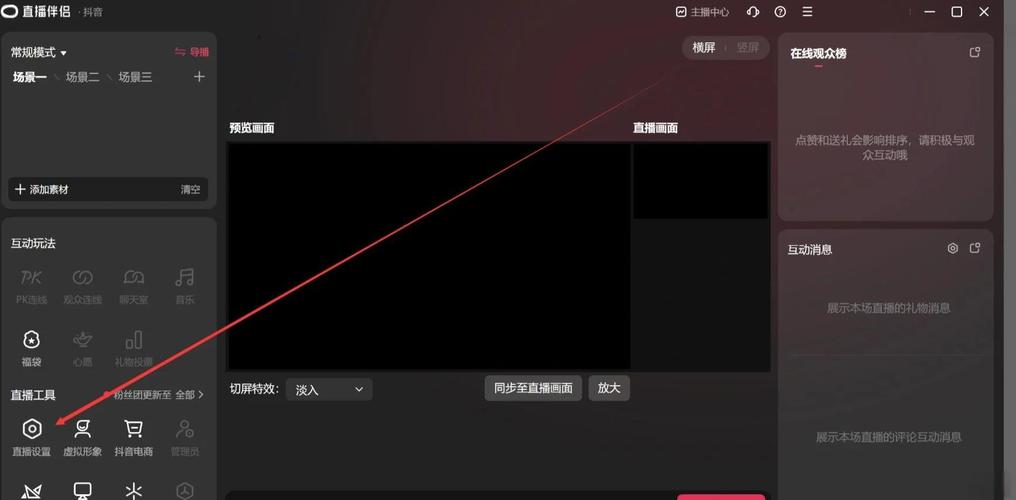
(图片来源网络,侵删)
在直播播放器中调整(最常用)
- 打开直播:进入你想要观看的B站直播间。
- 找到画质选项:将鼠标悬停在直播播放器上,会看到播放控制栏,通常在右下角会有一个 “画中画” 或 “超清” 等字样的按钮,点击它。
- 选择画质:点击后会弹出一个画质列表,里面包含了多种选项,
- 自动:这是默认选项,B站会根据你的网络状况,自动为你选择一个最流畅、画质最高的选项,如果网络波动,它会自动降低以保证不卡顿。
- 流畅:优先保证直播的流畅性,画质较低,适合网络不佳时使用。
- 高清:平衡画质和流畅度,适合大多数用户。
- 超清:更高的画质,需要更稳定的网络支持。
- 蓝光:目前B站直播的最高画质选项,对上行和下行网络要求都非常高,观看时可能会比较卡顿。
- 原画:这是主播推流时设置的原始画质,未经B站的二次压缩,如果主播推的是原画,那么选择“原画”可以看到最清晰、细节最丰富的画面,但对网络要求极高。
- 选择:直接点击你想要的画质等级即可。
在直播设置中调整
- 进入直播间。
- 点击播放器右侧的 “设置”图标(通常是一个齿轮⚙️)。
- 在弹出的菜单中选择 “直播设置”。
- 你可以进行更详细的设置,
- 清晰度优先:选择后,播放器会优先尝试加载更高画质的视频,即使可能会有短暂卡顿。
- 流畅度优先:选择后,播放器会优先保证视频的流畅播放,在网络不好时自动降低画质。
- 直播弹幕密度:可以调整弹幕的显示密度,不影响画质,但能提升观看体验。
- 硬件加速:如果你的电脑显卡支持,可以开启硬件加速,减轻CPU负担,提升播放性能。
作为主播,如何设置推流画质
如果你是B站主播,画质设置是在你使用OBS等推流软件进行推流时完成的,这里的“画质”指的是你上传到B服务器的视频质量。
核心原则:码率
直播画质的好坏,主要由 码率 决定,码率越高,视频信息量越大,画面越清晰、细节越丰富,但同时占用的带宽也越高,对网络的上传速度要求也越高,如果码率设置过高而网络上传速度跟不上,就会导致画面卡顿、模糊。
如何设置码率(以OBS为例)
- 打开OBS,进入 “文件” -> “设置”。
- 切换到 “输出” 选项卡。
- 在 “输出模式” 中,选择 “高级”。
- 在 “视频编码器” 部分,选择你的编码器(如NVIDIA的NVENC、AMD的VCE/AMF,或者使用CPU的x264)。
- 找到 “比特率” 设置,这是最关键的一步。
不同直播场景的码率参考
B站官方也为主播提供了码率设置建议,你可以根据自己的情况参考: | 推荐分辨率 | 推荐帧率 | 推荐码率 | 备注 | | :--- | :--- | :--- | :--- | :--- | | 日常聊天/桌面/手游 | 1080p / 720p | 30fps | 2000 - 4000 Kbps | 适合大多数场景,画质和流畅度平衡。 | | 高画质手游 | 1080p | 60fps | 4000 - 6000 Kbps | 适合对画面流畅度要求高的手游,如《和平精英》。 | | /PPT | 1080p / 720p | 30fps | 1500 - 2500 Kbps | 画面变化不大,可以适当降低码率。 | | 大型游戏/高画质PC游戏 | 1080p | 60fps | 6000 - 8000 Kbps | 画面复杂,需要高码率来保留细节。 |
重要提示:
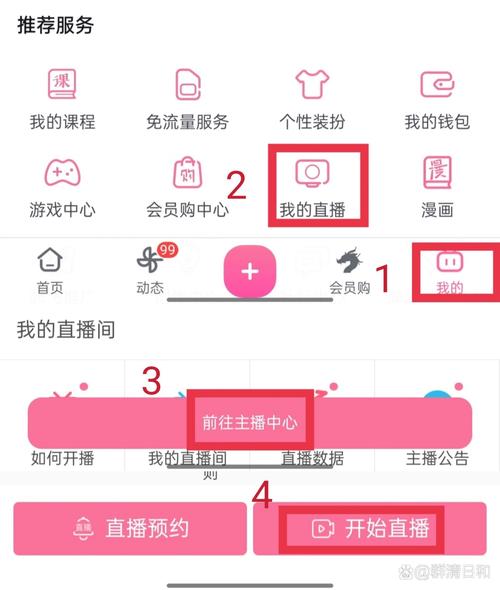
(图片来源网络,侵删)
- 先测速:在设置码率前,务必使用 Speedtest 等工具测试你网络的实际 上传速度,你的码率设置 绝对不能 超过上传速度的80%,否则一定会卡顿。
你的上传速度是 8 Mbps (8000 Kbps),那么你的码率最好不要超过 6400 Kbps。
- 开播前测试:设置好码率后,可以先开播几分钟,让朋友看看效果,或者自己回放检查一下是否有卡顿、模糊的情况,再进行微调。
其他影响画质的设置
- 分辨率:常见的有 1920x1080 (1080p) 和 1280x720 (720p),分辨率越高,画面越清晰,但对显卡和网络要求也越高。
- 帧率:常见的有 30fps 和 60fps,帧率越高,画面越流畅,但同样会增加计算量和带宽消耗,对于快节奏的游戏,建议使用60fps。
| 角色 | 目标 | 操作方法 | 关键点 |
|---|---|---|---|
| 观众 | 选择合适的观看质量 | 直播播放器右下角点击画质列表,或在设置里调整优先级。 | “自动” 通常是最佳选择,让B站智能判断,网络不好时手动选 “流畅”。 |
| 主播 | 设置合适的推流质量 | 在OBS等软件中调整 码率、分辨率、帧率。 | 码率是核心,务必根据自己网络的 上传速度 来设置,并留有余量。 |
希望这份详细的指南能帮到你!


