录制游戏内的全屏画面(推荐,效果最好)
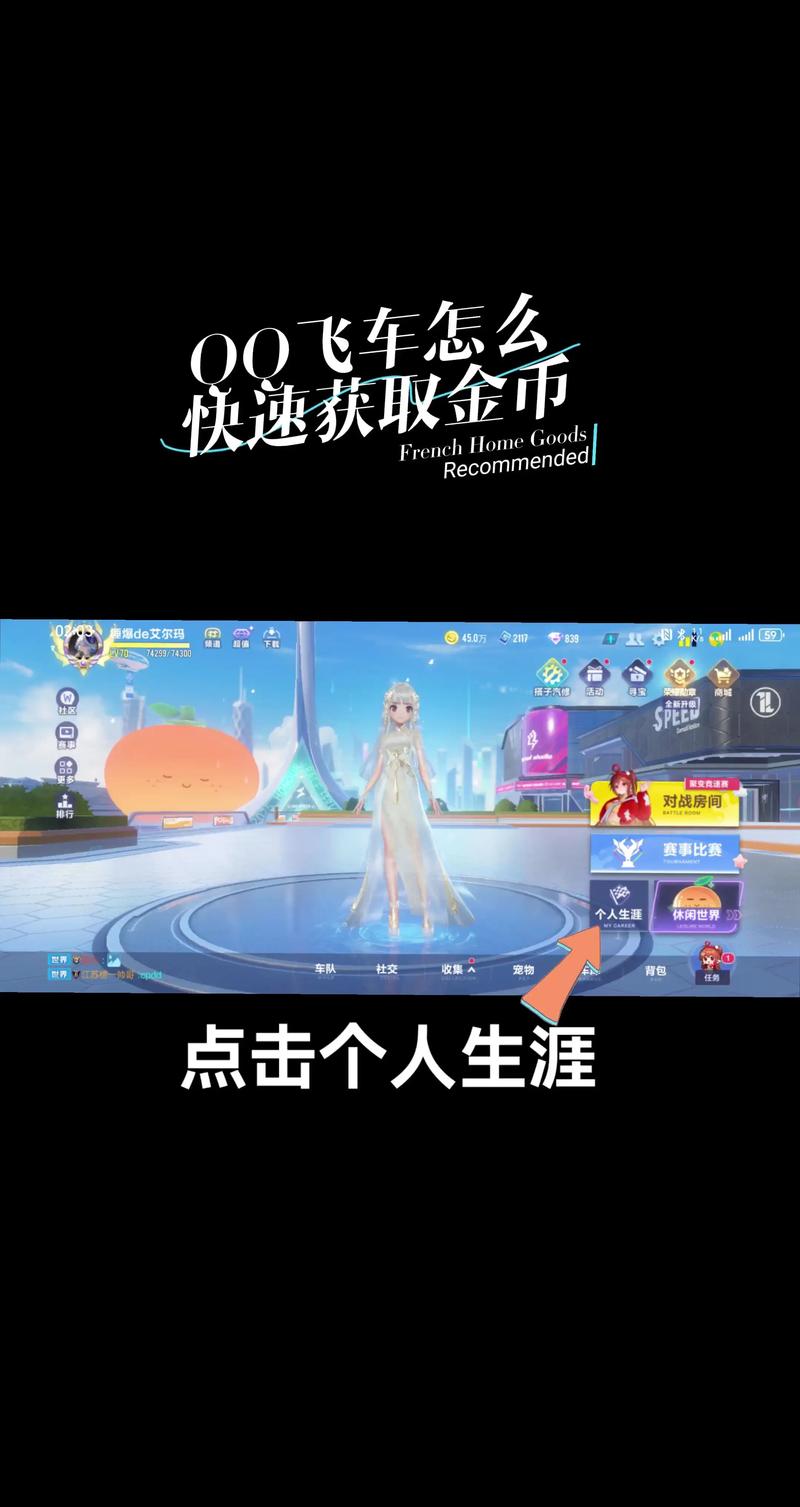
这是最理想的方式,因为它只录制游戏本身,画质最高,文件也相对较小,快手内置的“快手小助手”或“快手游戏中心”功能就是为了这个设计的。
(图片来源网络,侵删)
步骤:
-
打开快手App,进入你的个人主页。
-
点击右上角的“三” 形菜单图标(三条横线)。
-
在菜单中找到并点击 “快手小助手” 或 “快手游戏中心”(不同版本的快手名称可能略有差异,功能是一样的)。
 (图片来源网络,侵删)
 -
进入录制界面:进入后,你会看到一个悬浮的录制按钮,点击它,开始录制你的手机屏幕。
-
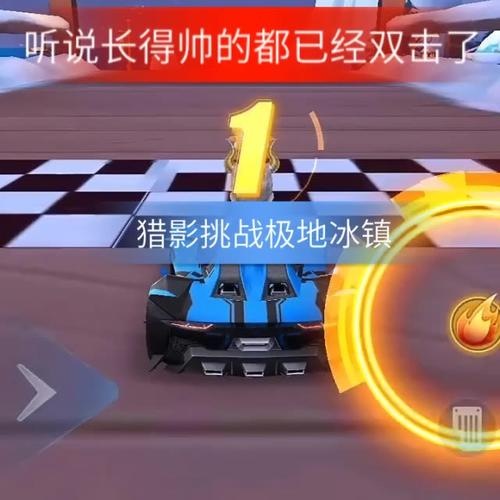
打开并开始玩《飞车》:你可以退出快手,打开《飞车》游戏并开始玩,快手小助手会在后台持续录制你的游戏画面。
-
结束录制:当你玩完一局,想结束录制时,再次点击屏幕上那个悬浮的录制按钮,系统会自动停止录制。
-
发布作品:停止录制后,快手会自动将你刚才录制的游戏片段生成一个视频,你可以给它加上标题、选择合适的BGM(背景音乐),然后直接发布到你的快手账号上。
 (图片来源网络,侵删)
优点:
- 画质最高:直接录制游戏渲染的画面,清晰度最好。
- 操作简单:一键开始,一键结束,非常方便。
- 文件小:只录制游戏内容,不录其他无关画面,节省存储空间。
录制整个电脑屏幕(电脑端玩家适用)
如果你是在电脑上用模拟器(如雷电、夜神等)玩《飞车》,或者你想同时录制游戏外的操作(比如聊天、解说等),你需要使用电脑录屏软件。
推荐软件:
- OBS Studio:功能强大,完全免费,专业录屏首选。
- Bandicam:操作简单,画质优秀,但有免费水印和时间限制。
- 系统自带录屏(Windows 10/11 或 macOS):最方便,但功能相对简单。
这里以 OBS Studio 为例,因为它免费且功能全面。
步骤:
-
下载并安装 OBS Studio:
- 访问 OBS 官网 https://obsproject.com/ 下载并安装。
-
设置OBS:
- 打开 OBS Studio,在主界面的“来源”窗口中,点击 号。
- 选择 “游戏采集” 或 “窗口捕获”。
- 游戏采集:如果你的《飞车》是通过模拟器玩的,这是最佳选择,性能最好,它会直接抓取游戏渲染的画面。
- 窗口捕获:游戏采集”无效,或者你只想录制模拟器窗口,可以选择这个,在下拉菜单中选择你的模拟器窗口(如“雷电模拟器”)。
- 为这个来源起个名字(飞车游戏”),然后点击“确定”。
-
设置输出和分辨率:
- 点击右下角的 “设置” 按钮。
- 进入 “输出” 选项卡。
- 在“输出模式”中选择 “高级”。
- 在“视频”标签下,你可以设置:
- 基础分辨率:设置为你的显示器分辨率(如1920x1080)。
- 输出分辨率:可以和基础分辨率一致,也可以稍低一些以减小文件体积。
- FPS(帧率):建议设置为 60,这样画面会更流畅。
- 在“输出”标签下,可以设置录制格式(推荐使用
.mp4)和路径。
-
开始录制:
- 设置完成后,关闭设置窗口,回到OBS主界面。
- 点击右下角的 “开始录制” 按钮。
- OBS会开始录制你在“来源”窗口中设置的游戏画面。
-
结束录制并上传:
- 玩完后,点击OBS主界面的 “停止录制” 按钮。
- 录制好的视频会保存在你之前设置的路径里。
- 打开快手电脑版或手机版App,上传这个视频文件,进行剪辑和发布。
实用小贴士
- 关于BGM:快手录屏时,默认会录下游戏里的声音,如果你想在发布时换掉BGM,可以在发布视频时,选择“关闭原声”,然后快手会为你推荐合适的音乐。
- 游戏内设置:在《飞车》游戏里,确保你的画面设置是“全屏”模式,而不是“窗口化”或“无边框窗口化”,这样录出来的才是真正的全屏。
- 清理内存:录屏,特别是长时间录制,会占用大量手机或电脑的内存和CPU,录制前最好关闭不必要的后台应用,以保证录制过程的流畅。
- 手机性能:如果你的手机性能一般,长时间录屏可能会导致手机发热,甚至游戏卡顿,建议在通风良好的环境下进行。
- 手机玩家:直接用 快手小助手,这是最简单、效果最好的方法。
- 电脑模拟器玩家:使用 OBS Studio 等专业软件进行录制,灵活性和画质都更好。
希望这个详细的教程能帮到你,祝你玩得开心,视频发布后获得超多点赞!


