使用“相册”或“连拍”功能(最简单)
这是最直接的方法,适合快速将几张照片串成一个短视频。
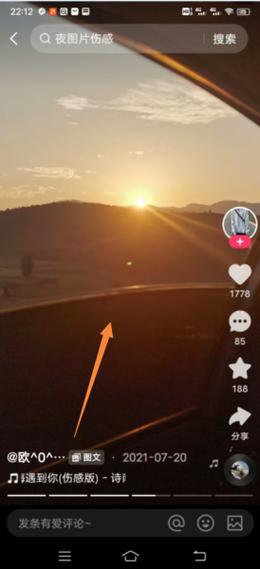
(图片来源网络,侵删)
操作步骤:
- 打开快手App,点击下方的 号,进入创作页面。
- 在创作工具栏中,找到并点击 “相册” 图标(通常是一个带有山川风景的方块)。
- 选择图片:
- 你可以从手机相册中选择你想要制作成视频的多张图片。
- 在选择界面,你可以长按图片进行多选,或者逐个点击。
- 选好后,点击右下角的 “下一步”。
- 编辑和美化:
- 调整顺序:进入编辑界面后,你可以看到所有选中的图片。长按某张图片可以拖动,调整它们的播放顺序。
- 添加音乐:点击底部的 “选择音乐”,为你的图片视频配上合适的背景音乐。
- 添加滤镜/特效:点击 “滤镜” 或 “特效”,可以为整个视频或单张图片添加风格化效果。
- 调整时长:在右上角找到 “画中画” 或 “编辑” 选项(不同版本界面可能略有差异),可以调整每张图片的默认显示时长。
- 添加文字/贴纸:点击 “文字” 或 “贴纸”,可以为图片添加说明文字或可爱的贴纸。
- 发布:
- 所有编辑完成后,点击右下角的 “下一步”。
- 、选择话题(#),然后点击 “发布” 即可。
优点:操作极其简单,上手快。 缺点:功能相对基础,适合制作简单的图片轮播。
使用“图文”模式(功能最强大,推荐)
这是快手官方推出的专门用于制作图文视频的功能,非常适合制作教程、旅行Vlog、产品展示、知识分享等内容,它能让你的图片视频更具动感和信息量。
操作步骤:
-
打开快手App,点击下方的 号,进入创作页面。
-
在创作工具栏中,找到并点击 “图文” 图标(通常是一个带有文字和图标的方块)。
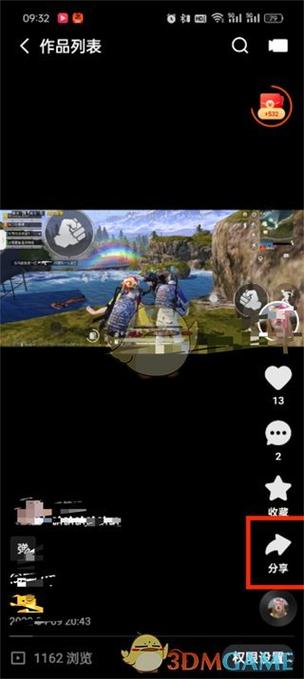 (图片来源网络,侵删)
 -
导入图片:
- 从手机相册中选择你想要制作成视频的图片,同样支持多选。
- 选好后,点击 “下一步”。
-
核心编辑功能(图文模式的精髓): 进入图文编辑界面后,你会发现比普通相册模式强大很多,你可以对每一张图片进行精细化编辑:
-
添加文案:
- 点击任意一张图片,图片下方会出现一个文本框。
- 你可以输入与这张图片相关的文字描述,它会以字幕的形式出现在视频下方。
-
选择模板(非常推荐):
 (图片来源网络,侵删)
- 在编辑界面的顶部,有 “模板” 选项。
- 快手提供了大量现成的图文模板,电影感”、“简约风”、“知识科普”、“美食教程”等。
- 选择一个模板后,系统会自动为你的图片套用相应的转场、字体、背景音乐和字幕样式,一键生成高级感视频。
-
调整转场:
在图片之间的连接处,你可以点击并选择不同的转场效果,如“叠化”、“闪黑”、“缩放”等,让图片切换更流畅自然。
-
添加背景音乐:
- 点击顶部的 “音乐”,可以选择海量热门或适合图文风格的BGM,很多模板自带音乐,你也可以更换。
-
调整布局:
有些模板支持“画中画”或分屏效果,让画面内容更丰富,你可以在编辑时调整图片的显示方式。
-
添加贴纸和特效:
同样可以为单张图片添加贴纸和动态特效,增加趣味性。
-
-
发布:
- 编辑完成后,点击右上角的 “下一步”。
- 、选择合适的标签(图文 #教程 #vlog),然后点击 “发布”。
优点:功能强大,模板丰富,制作的专业视频效果好,适合深度创作。 缺点:相比方法一,操作步骤稍多,但功能更全面。
制作多图片视频的实用技巧和注意事项
- 图片质量是关键:尽量选择高清、构图美观、主题相关的图片,模糊或低质量的图片会影响最终效果。
- 故事性和逻辑性:在排列图片顺序时,要考虑一个叙事逻辑,比如制作旅行Vlog,就按照时间顺序或地点顺序排列。
- 音乐的选择:音乐是视频的灵魂,选择与图片内容和情感基调相符的音乐,能极大地提升视频的感染力,快手的音乐库非常强大,善用搜索功能。
- 文字要简洁明了:在“图文”模式中,文案不宜过长,突出重点即可,选择清晰易读的字体和颜色。
- 善用模板:如果你是新手,或者想快速出片,直接使用“图文”模式里的模板是最高效的选择,能帮你快速掌握节奏和风格。
- 保持统一风格:如果是一组图片,尽量保持色调、滤镜风格的统一,这样看起来会更和谐、更专业。
- 添加热门话题:发布时带上相关的热门话题标签(#),风景 #美食 #萌宠,可以增加视频的曝光机会。
- 想快速、简单地做个图片轮播 -> 用 相册 功能。
- 想制作精美、有内容、有故事的图文解说视频 -> 强烈推荐使用 图文 模式。
希望这个详细的教程能帮助你制作出精彩的快手多图片视频!


