观看他人视频时,调慢字幕(官方功能)
这是最直接的方法,适用于快手App的最新版本,目前这个功能主要针对“自动字幕”,也就是快手AI为视频自动生成的字幕。

(图片来源网络,侵删)
操作步骤:
- 打开视频:在快手里找到你想看的带字幕的视频,进入播放界面。
- 找到字幕设置:在视频播放界面,用手指长按屏幕上的字幕,通常长按1-2秒后,会出现一个设置菜单。
- 调整速度:在弹出的菜单中,你会看到“字幕速度”或类似的选项,点击它。
- 选择速度:系统通常会提供几个预设的速度选项,75倍”、“5倍”等,选择一个你感觉舒服的慢速即可。
- 适用对象:所有带有自动字幕的视频。
- 优点:操作简单,无需剪辑,随时可以调整。
- 缺点:只对AI自动生成的字幕有效,如果视频没有自动字幕,就无法使用此功能。
自己发布视频时,设置慢速字幕(创作者功能)
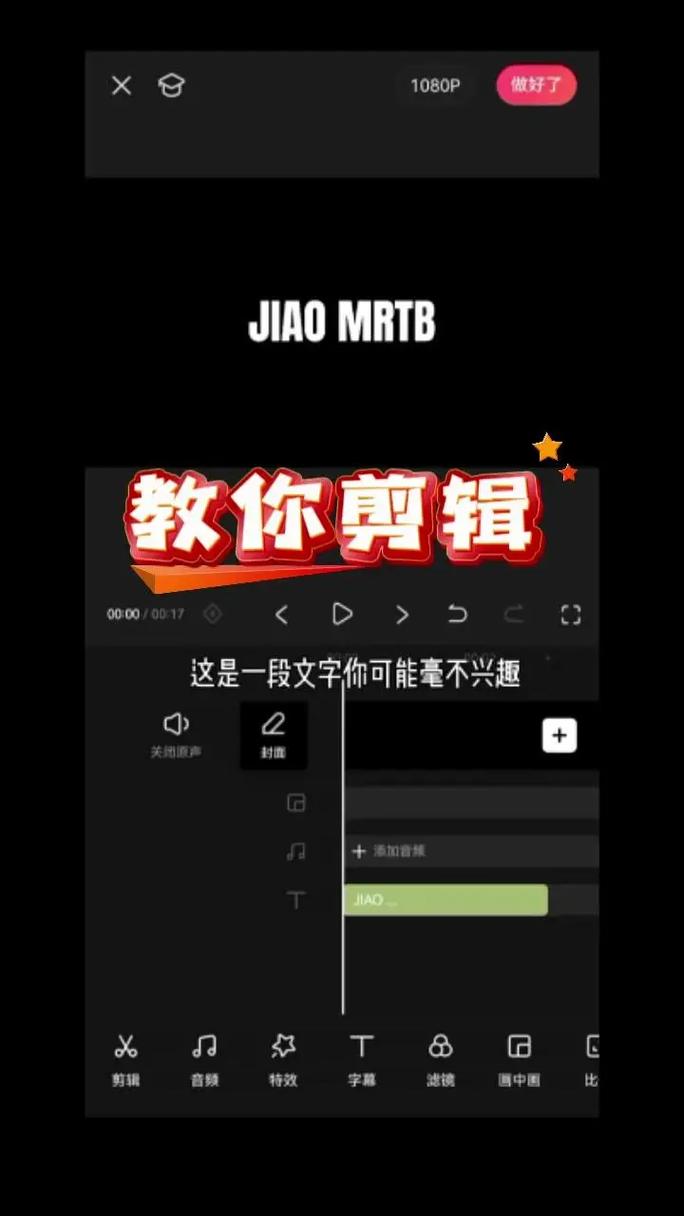
如果你是视频创作者,想在发布视频时就让字幕以慢速出现,你需要使用剪辑功能来手动添加和调整字幕,这个功能主要在快手自带的“剪映快手版”App里完成,因为快手内置的剪辑工具功能有限。
操作步骤(使用剪映快手版):
(图片来源网络,侵删)
-
导入素材:打开“剪映快手版”App,点击“开始创作”,导入你拍好的视频素材。
-
添加字幕:
- 在下方的工具栏中,找到并点击“文本”。
- 选择“识别字幕”,剪映会自动为你的视频生成字幕,你也可以选择“新建文本”,手动输入字幕。
-
调整字幕时长和速度(关键步骤):
-
拉长字幕轨道(最常用)
 (图片来源网络,侵删)
- 在时间轴上,你会看到自动生成的字幕轨道,用手指左右拖动每一条字幕的边缘,将其拉长,覆盖更长的时间,这样字幕出现和消失的速度就会变慢。
- 你可以拖动整个字幕块,让它提前出现或延后消失。
-
调整动画效果
- 选中时间轴上的某一条字幕。
- 在下方的工具栏中,点击“动画”。
- 在动画选项中,选择“入场”或“出场”效果。
- 对于入场效果,可以选择“渐显”、“打字机”等,并调整“时长”,数值越大,字幕出现得越慢。
- 对于出场效果,同样可以调整“时长”,让字幕消失得更慢。
-
逐字调整(精细控制)
- 如果你想让每个字都一个一个地、慢慢地出现,可以在识别或添加字幕后,选中字幕文本。
- 点击下方的“动画” -> “入场” -> “打字机”。
- 调整“持续时间”,让每个字出现的时间间隔变长。
-
-
预览和导出:调整完成后,点击上方的“导出”按钮,将剪辑好的视频保存到手机相册,然后再发布到快手。
- 适用对象:视频创作者,希望在发布视频时就带有慢速字幕。
- 核心工具:剪映快手版。
- 核心技巧:通过拉长字幕轨道或调整动画时长来实现慢速效果。
额外小贴士
- 清晰度:为了让字幕在慢速播放时依然清晰,建议使用白色或高对比度颜色的字幕,并加上黑色描边。
- 字体:选择简洁、易读的字体,避免花哨的字体影响阅读。
- 位置:将字幕放在视频下方1/3处,避免与画面主体重叠。
希望这些详细的步骤能帮到你!


