让静态图片在视频中的停留时间变长
这是最常见的需求,比如你想让一张图片展示5秒钟,而不是默认的1-2秒。
(图片来源网络,侵删)
操作步骤(以快手最新版App为例):
-
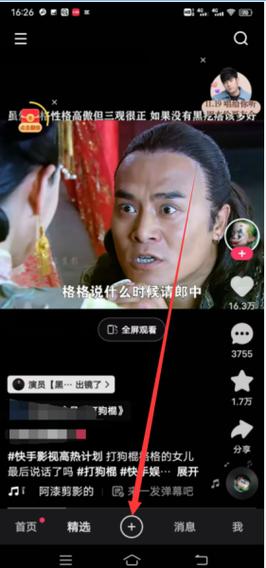
点击“+”号,创建新视频:打开快手App,点击下方的“+”号,选择“拍摄视频”或“相册选取”来开始创作。
-
添加图片素材:
- 如果选择“相册选取”,从你的手机相册里选中你想要放慢的图片,点击“下一步”。
- 图片会被自动添加到视频时间轴上。
-
调整图片时长(关键步骤):
 (图片来源网络,侵删)
- 在下方的时间轴(也叫“轨道”)上,你会看到你添加的图片素材。
- 用手指长按这个图片素材,直到它被选中并出现两个可以拖动的白色圆点。
- 拖动右侧的白色圆点向右移动,你会发现图片的时长被拉长了,时间轴上会显示当前的时间长度(3s, 5s, 10s)。
- 将它拖到你想要的时长(比如5秒),然后松开手指。
-
预览和导出:
- 点击上方的“预览”按钮,看看效果是否符合你的预期。
- 满意后,点击“下一步”,添加音乐、文字、滤镜等,最后点击“发布”即可。
核心操作就是在时间轴上长按图片素材,然后拖动它的右边缘来延长时长。
让静态图片产生慢动作效果
如果你想让图片本身动起来,并且动作是慢速的(比如让飘落的叶子、流动的云变慢),你需要使用“关键帧”动画功能。
操作步骤:
(图片来源网络,侵删)
-
添加图片并进入编辑模式:同样,先在快手创作页添加你的图片,进入编辑界面。
-
打开“关键帧”功能:
- 在编辑界面的下方工具栏中,找到并点击 “画中画” 或 “动画” 相关的图标(不同版本的快手图标可能略有差异,但功能类似)。
- 在弹出的选项中,找到并开启 “关键帧” 开关,开启后,时间轴上的图片素材会变成一个可编辑的动画轨道。
-
设置起始和结束状态:
- 第一步(起始状态):将播放头(那条白色的竖线)移动到图片轨道的最开始,在屏幕上对图片进行第一次操作,比如放大、缩小、平移(用两根手指移动图片)或旋转。
- 第二步(结束状态):将播放头移动到图片轨道的最后,在屏幕上对图片进行第二次操作,让它回到原始状态,或者移动到另一个位置。
-
应用慢动作效果:
- 完成上述步骤后,你已经创建了一个简单的动画(比如图片从放大到缩小)。
- 回到时间轴,长按这个动画轨道,同样会出现白色圆点,拖动右边的圆点,把整个动画的时长拉长。
- 当你把动画时长拉得足够长时,里面的动作(比如缩放)就会呈现出非常明显的慢动作效果。
-
预览和导出:
点击预览,你会看到图片的动作变得非常缓慢,满意后,添加音乐、文字,最后发布。
核心是使用“关键帧”功能,为图片设置一个开始和结束的动作,然后通过拉长整个动画轨道的时长来实现慢动作效果。
特别提醒:快手的“一键成片”功能
快手还有一个非常方便的“一键成片”或“模板”功能,里面有很多现成的模板。
- 操作方法:在创作页面,选择“模板”或“一键成片”,然后在模板库中搜索“图片轮播”、“风景”等关键词。
- 如何变慢:在这些模板中,通常会有默认的图片切换速度,你可以像情况一那样,在时间轴上找到对应的图片素材,然后手动拖动延长它的停留时间,从而实现整体变慢的效果,这种方法更简单,适合新手。
总结一下
| 你的需求 | 核心操作 | 适用场景 |
|---|---|---|
| 让图片停留时间变长 | 在时间轴上长按图片素材,拖动右边缘延长时长。 | 展示照片、文字说明、需要观众看清细节的内容。 |
| 让图片动起来变慢 | 使用“关键帧”功能设置动画,然后拉长整个动画轨道的时长。 | 制作动态海报、让飘落的云、流动的水变慢等创意效果。 |
希望这个详细的解答能帮到你!快手机械版操作很直观,多试几次就能熟练掌握了。


