核心要点:连接方式
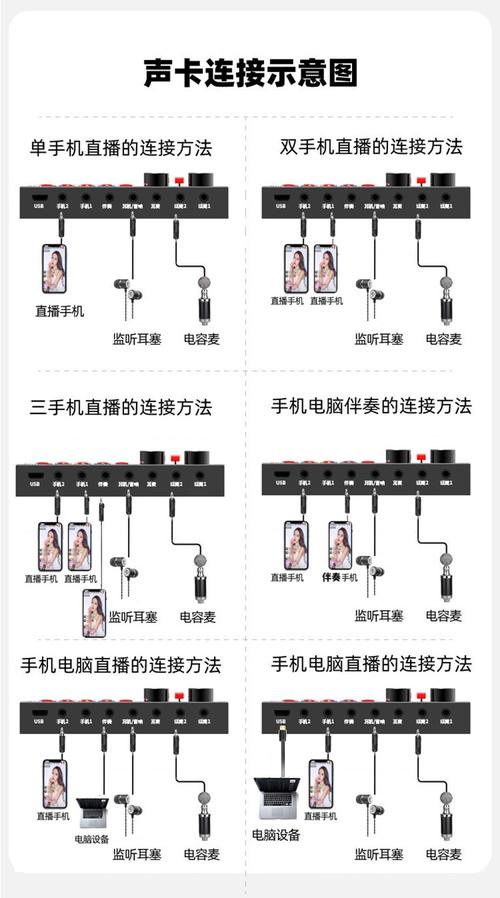
连接话筒有三种主要方式,适用于不同的直播场景:
(图片来源网络,侵删)
- Type-C / Lightning 直插式无线麦克风:最简单、最主流的方式,适合手机直播和带Type-C接口的电脑。
- 5mm 有线麦克风:最传统、最经济的方式,适合几乎所有设备。
- USB 麦克风:适合电脑直播,音质和功能通常较好。
手机直播(最常见)
方案A:使用无线麦克风(推荐,如“领夹麦”、“小蜜蜂”)
这是目前手机直播最流行、效果最好的方案,能让你在走动时也能保持清晰的收音。
准备工作:
- 一套 Type-C 接口的无线麦克风(通常包含一个发射器TX和一个接收器RX)。
- 你的 快手App 已更新到最新版本。
- 一部支持Type-C接口的手机。
连接步骤:
-
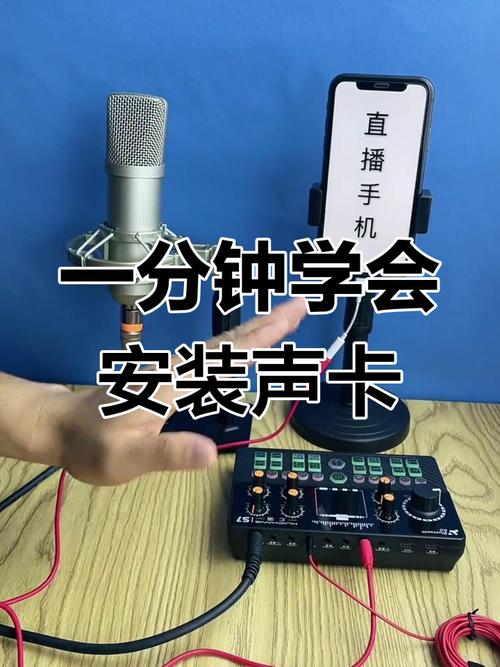
开机配对:
 (图片来源网络,侵删)
- 给无线麦克风的发射器和接收器都充满电。
- 同时打开发射器和接收器的电源开关,它们通常会自动配对成功,配对成功后,接收器的指示灯会变为慢闪或常亮。
-
连接设备:
- 将无线麦克风的 接收器 插入你手机的 Type-C 接口。
-
佩戴麦克风:
- 将 发射器 固定在衣服上,并把 领夹麦 的夹子夹在靠近你嘴巴的衣领处,确保麦克风头朝向嘴巴,但不要直接接触嘴唇或皮肤,以免喷麦。
-
快手App设置:
- 打开 快手App,点击下方的 号,选择 【直播】。
- 进入直播准备界面后,点击右上角的 【设置】 图标(通常是齿轮状 ⚙️)。
- 在设置菜单中,找到并点击 【音效设置】 或 【音频设置】。
- 在 【麦克风】 选项中,你会看到系统默认是“内置麦克风”,点击它,在弹出的设备列表中选择你刚刚插入的 无线麦克风 的名称("iRig", "BOYA", "RØDE" 等)。
- 强烈建议:同时开启 【耳机监听】 功能,这样你就能实时听到自己的声音,确保音量合适,没有杂音或啸叫。
-
开始直播:
 (图片来源网络,侵删)
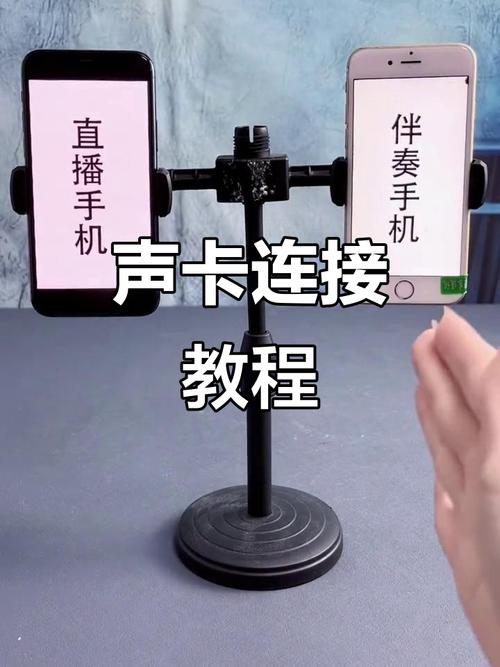
- 设置完成后,返回直播界面,选择封面,点击 【Go Live】 即可,你的声音就会通过无线麦克风清晰地传递出去了。
方案B:使用3.5mm有线麦克风
如果你的手机没有Type-C接口,或者你手头只有有线麦克风,这个方案很实用。
准备工作:
- 一个 5mm 接口的麦克风(可以是领夹麦、手持麦或桌面麦)。
- 一个 “Type-C转3.5mm音频转接头”(对于新款手机)。
- 或者一个 “Lightning转3.5mm音频转接线”(对于iPhone)。
连接步骤:
-
连接设备:
- 将音频转接头/线连接到手机的充电口。
- 将你的3.5mm麦克风插头插入转接头的耳机孔(通常是孔位较深的那个)。
-
快手App设置:
- 设置步骤与 方案A 的第4步完全相同。
- 进入 【音效设置】 -> 【麦克风】,在设备列表中选择 “有线麦克风” 或类似名称的选项。
-
开始直播:
设置好后,就可以开始直播了。
电脑直播
电脑直播通常使用更专业的设备,连接方式也更灵活。
方案A:使用USB麦克风(推荐)
USB麦克风即插即用,无需额外安装声卡,音质稳定,非常适合电脑直播。
准备工作:
- 一个 USB 接口的麦克风(如 Blue Yeti, Rode NT-USB, Fifine K669等)。
- 一台 电脑(Windows或Mac)。
连接步骤:
-
连接设备:
用USB线将麦克风直接连接到电脑的USB-A口。
-
快手直播伴侣设置(关键步骤):
- 打开 快手直播伴侣。
- 在左上角的“摄像头与麦克风”设置区域,找到 【麦克风】 下拉菜单。
- 在列表中找到你的 USB麦克风 的名称并选中它,系统会自动识别。
- 测试:对着麦克风说话,观察旁边的音量条是否有反应,确保声音输入正常。
-
开始直播:
- 设置好直播画面后,点击 【开始推流】 即可。
方案B:使用3.5mm麦克风
如果你使用的是台式机,通常机箱前面板或后面板有3.5mm麦克风接口。
准备工作:
- 一个 5mm 接口的麦克风。
- 一个 声卡(可选,但强烈推荐,可以提升音质,提供混响、变声等效果)。
连接步骤:
-
连接设备:
- 不使用声卡:直接将麦克风插入电脑机箱后面板的 粉红色“麦克风输入” 接口。
- 使用声卡:将麦克风插入声卡的“Mic In”接口,然后用声卡的USB线连接到电脑。
-
快手直播伴侣设置:
- 打开 快手直播伴侣。
- 进入左上角的“摄像头与麦克风”设置。
- 点击 【麦克风】 下拉菜单,选择 【立体声混音】 或 【麦克风阵列】(根据你的电脑系统显示的名称而定),如果连接了外置声卡,它会出现在列表中,直接选择即可。
- 高级设置:点击旁边的 【高级设置】 或 【Windows音频设置】,确保在系统声音设置中,你选择的麦克风设备被设置为“默认通信设备”或“默认设备”,麦克风增强”等选项调整到合适状态。
-
开始直播:
- 测试无误后,点击 【开始推流】。
常见问题与解决方法
-
问题1:直播时没有声音/声音很小。
- 检查连接:确保麦克风已正确插入,接口没有松动。
- 检查App设置:进入快手直播设置,确认麦克风设备选择正确,并且音量增益开到了合适位置。
- 检查手机/电脑系统音量:确保系统音量和麦克风音量没有被静音或调得过低。
- 重启设备:尝试重启快手App或电脑。
-
问题2:声音有电流声/啸叫声。
- 检查监听音量:如果你开启了耳机监听,请将监听音量调低一些,或者不要将耳机离麦克风太近,容易产生啸叫。
- 远离音箱:确保你的麦克风离电脑或手机的扬声器足够远,避免声音被麦克风再次收录形成回声。
- 检查电池:无线麦克风电量不足时可能会产生杂音,请及时充电。
-
问题3:无线麦克风连接不上/断连。
- 重新配对:长按发射器和接收器的配对键,让它们重新配对。
- 距离问题:确保发射器和接收器之间的距离在有效范围内(通常为10-30米),且中间没有厚墙等强障碍物。
- 信号干扰:远离其他强信号源(如Wi-Fi路由器、蓝牙设备)。
希望这份详细的教程能帮到你!祝你直播顺利,人气爆棚!


