核心思路:从简单到复杂,先检查抖音自身,再检查系统设置,最后考虑软件冲突。
第一步:检查抖音自身(最常见原因)
这是最容易忽略但最常见的原因,尤其是对于网页版抖音。
(图片来源网络,侵删)
-
检查地址栏是否有“锁”图标:
- 打开抖音网页版,看浏览器地址栏的左侧,通常会有一个小锁图标 🔒。
- 点击这个锁图标,会弹出一个权限设置面板。
- 在面板中,找到 “摄像头” (Camera) 或 “视频” (Video) 的选项,确保它已经被允许。
- 如果是“阻止”状态,请点击它,然后选择“允许”或“网站在 xxx 上可以使用您的摄像头”。
-
检查是否开启了“严格站点”模式(Chrome浏览器):
- 有些浏览器(如Chrome)为了安全,会默认阻止非HTTPS网站的摄像头权限。
- 确保你访问的是
https://www.douyin.com,而不是http://开头的地址。 - 如果地址正确,权限也开启了但还是不行,可以尝试在地址栏旁边点击“锁”图标,然后选择“网站设置” -> “摄像头”,确保权限是“允许”。
第二步:检查电脑系统设置
如果抖音内部的权限设置没问题,那问题可能出在操作系统层面。
对于 Windows 10 / 11 用户:
- 打开“设置”:
- 按
Win + I键,或者点击“开始”菜单 -> “设置”。
- 按
- 进入“隐私和安全性”:
- 在设置窗口中,找到并点击 “隐私和安全性”。
- 管理摄像头权限:
- 在左侧菜单中,点击 “摄像头”。
- 在右侧,确保 “允许应用访问你的摄像头” 这个总开关是打开状态。
- 为抖音(或浏览器)授权:
- 向下滚动,找到 “选择可以访问你的摄像头的应用” 列表。
- 如果你使用的是网页版:找到你正在使用的浏览器(如 Microsoft Edge, Google Chrome, Firefox 等),确保它的开关是打开的。
- 如果你使用的是客户端:找到 “抖音” 或 “Douyin” 应用,确保它的开关是打开的。
对于 macOS 用户:
- 打开“系统设置”:
点击屏幕左上角的苹果图标 -> “系统设置”。
 (图片来源网络,侵删)
 - 进入“隐私与安全性”:
- 在左侧边栏中,向下滚动并点击 “隐私与安全性”。
- 管理摄像头权限:
- 在右侧,从列表中选择 “摄像头”。
- 你会看到一个应用列表,确保 抖音 或你使用的 浏览器(如 Safari, Chrome, Firefox) 的复选框是勾选状态。
- 如果没有勾选,请勾选它,然后确保右侧的开关是开启的。
第三步:检查并关闭其他占用摄像头的软件
其他软件(如微信、QQ、Zoom、OBS、Skype等)在后台占用了摄像头,导致抖音无法访问。
- 检查任务栏右下角的通知区域,看看是否有摄像头正在工作的软件图标。
- 打开任务管理器 (按
Ctrl + Shift + Esc),在“进程”或“详细信息”标签页中,查找是否有可疑的摄像头进程(如chrome.exe,edge.exe,wechat.exe等),如果发现不是抖音在使用,可以尝试结束它。 - 彻底关闭所有可能使用摄像头的软件,然后再重新打开抖音试试。
第四步:检查浏览器和驱动问题
如果以上步骤都无效,可能是浏览器或摄像头驱动出了问题。
-
尝试更换浏览器:
如果你在用 Chrome,试试 Edge、Firefox 或 Safari,看看问题是否依然存在,这可以快速判断是浏览器特定问题还是系统级问题。
 (图片来源网络,侵删)
 -
清除浏览器缓存和Cookie:
有时候缓存数据会损坏,导致权限异常,在浏览器的“设置”中找到“隐私和安全”或“历史记录”,选择清除浏览数据。
-
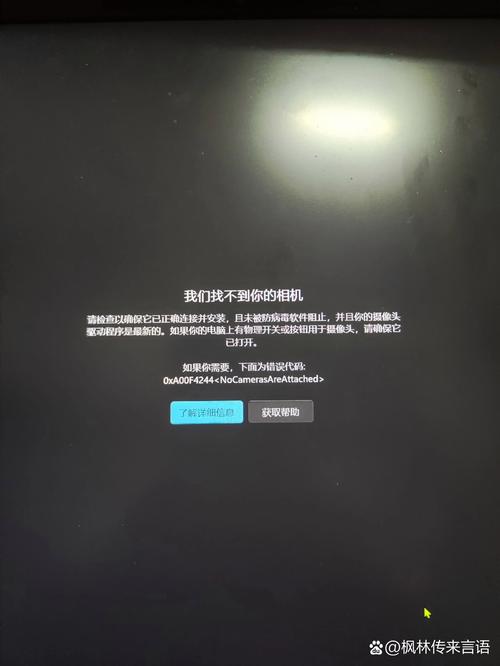
检查摄像头硬件和驱动:
- 测试摄像头本身:打开 Windows 自带的“相机”应用或 macOS 自带的“照片”应用,看看摄像头画面是否正常,如果这两个应用也无法使用,那可能是摄像头硬件或驱动问题。
- 更新摄像头驱动:
- Windows: 右键点击“开始” -> “设备管理器” -> 找到“相机”或“成像设备” -> 右键点击你的摄像头 -> 选择“更新驱动程序”。
- macOS: 通常系统会自动管理驱动,如果不行,可以尝试重启电脑或进行系统更新。
第五步:终极解决方案
如果所有方法都试过了还是不行,可以考虑:
-
以管理员身份运行:
如果你是使用抖音客户端,右键点击抖音的桌面图标 -> 选择“以管理员身份运行”。
-
重置网络设置:
有时候网络问题也会导致权限请求失败,可以尝试重启你的路由器,或者在系统设置中重置网络(注意:这可能会清除你保存的Wi-Fi密码)。
-
重置浏览器:
在浏览器设置中,通常有“重置设置”的选项,这会将浏览器恢复到初始状态,可以解决一些深层次的配置问题。
快速自查清单
- 抖音网页版:点地址栏的锁图标,确保摄像头权限是“允许”。
- 系统设置:检查 Windows的“隐私设置” 或 macOS的“系统设置-隐私”,确保抖音/浏览器有摄像头权限。
- 关闭后台软件:关掉所有可能用摄像头的App(微信、QQ等)。
- 换浏览器:用另一个浏览器打开抖音网页版测试。
- 测试摄像头:用系统自带的“相机”App看摄像头是否正常。
按照这个流程走一遍,99%的抖音摄像头申请失败问题都能得到解决,如果问题依旧,那很可能是摄像头硬件本身损坏了,需要联系电脑厂商或专业维修人员检测。


