为什么游戏直播需要变声器?
在快手这样的直播平台上,一个好的声音和形象是吸引观众的关键,变声器不仅仅是“搞怪”,它在直播中有很多实用的作用:
(图片来源网络,侵删)
- 增加趣味性和娱乐性:这是最主要的目的,用萝莉音、大叔音、机器人音等有趣的声线,可以制造笑点,让直播内容更有趣,更容易在众多主播中脱颖而出。
- 保护个人隐私:很多主播不希望自己的真实声音被熟人认出,或者出于安全考虑,不想暴露自己的真实身份,变声器可以有效保护隐私。
- 打造人设和风格:一个独特的声音可以成为你的个人标签,你是一个技术高超但声音很萌的“萌妹大神”,或者是一个声音粗犷但操作细腻的“硬汉”,这种人设非常容易让观众记住。
- 应对特定直播内容:你在直播配音、讲鬼故事、或者扮演某个特定角色时,变声器能让你更好地融入角色,增强直播的代入感。
快手直播变声器有哪些类型?
变声器主要分为两大类:硬件变声器和软件变声器,对于快手主播来说,软件变声器是绝对的主流选择。
软件变声器 (最推荐)
这是最灵活、最经济的选择,通过在电脑或手机上安装软件来实现。
-
电脑端 (主流选择,效果最好)
- Voicemeeter Banana (专业级首选):这是一款功能极其强大的虚拟音频混音器,虽然设置稍微复杂一点,但效果最好,最稳定,它可以同时处理麦克风输入、系统声音(游戏音效、音乐),并将它们混合后输出到快手直播软件(如OBS)。
- Clown Voice (简单易用):一款非常简单直接的变声器,预设了很多有趣的音效,一键切换,非常适合新手。
- MorphVOX Pro (经典专业):老牌的变声软件,音质好,预设音效丰富,支持实时变声,也很受欢迎。
-
手机端 (方便快捷)
 (图片来源网络,侵删)
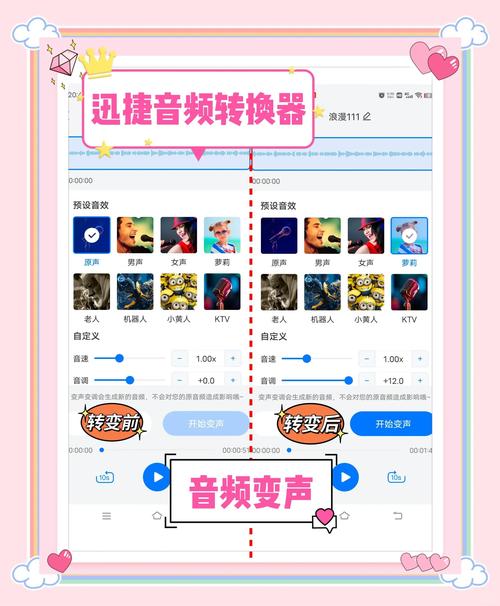
- 直播平台自带功能:现在很多直播App(包括快手)都内置了简单的变声功能,你可以在直播时,在美颜或特效面板里找到“变声”选项,直接选择萝莉音、大叔音等,这是最简单的方式,但效果和可选声线可能比较有限。
- 第三方变声App:在手机应用商店搜索“变声器”,可以找到很多App,如“变声器-趣味变声”、“Super Voice Editor”等,它们通常提供丰富的音效和声线,但需要注意,这些App可能会在直播时产生延迟,需要配合快手App的“外音”模式使用。
硬件变声器
硬件变声器是连接在麦克风和电脑之间的物理设备。
- 优点:不占用电脑CPU资源,延迟极低,音质好,效果稳定。
- 缺点:价格较贵,携带不便,设置相对复杂。
- 适合人群:对声音效果有极高要求的专业主播。
如何在电脑上使用变声器进行快手直播?(以OBS为例)
OBS(Open Broadcaster Software)是快手主播最常用的直播推流软件,下面以最经典的 Voicemeeter Banana 为例,讲解如何设置。
准备工作:
- 下载并安装 OBS。
- 下载并安装 Voicemeeter Banana (免费版)。
- 准备好你的麦克风。
设置步骤:
(图片来源网络,侵删)
第一步:设置Voicemeeter
- 打开 Voicemeeter Banana。
- 设置硬件输入 (A1):
- 在左上角的 "HARDWARE INPUT 1" (A1) 区域,点击右下角的齿轮图标。
- 在 "Device" 下拉菜单中,选择你的 麦克风。
- 设置硬件输出 (A1):
在 "HARDWARE OUTPUT 1" (A1) 区域,确保它被选中,这会将你麦克风的声音输出到你的耳机监听。
- 设置虚拟输入 (B1):
- 在 "VIRTUAL INPUT" (B1) 区域,点击右下角的齿轮图标。
- 在 "Device" 下拉菜单中,选择 "Microphone (Voicemeeter VAIO)",这个是虚拟麦克风,OBS会通过它来获取你的声音。
- 设置虚拟输出 (B2):
在 "VIRTUAL OUTPUT" (B2) 区域,确保它被选中,这会将你的声音(经过变声后)输出到快手直播软件。
- 启用变声效果:
- 在 Voicemeeter 的中间区域,你可以看到各种效果插件,点击 "VAIO" 按钮,激活它。
- 点击 "VAIO" 旁边的下拉菜单,这里就是变声效果的选择,你可以选择 "Pitch Shift" (音调变换) 来调整音调,或者加载其他VST插件来实现更多效果(如萝莉音、机器人音),将 "Pitch" 调到
-12到-24之间可以得到比较像的萝莉音。
第二步:设置Windows系统声音
- 右键点击右下角的声音图标,选择 “声音”。
- 在“播放”选项卡中,右键点击空白处,勾选 “显示禁用的设备”。
- 你应该能看到名为 “Voicemeeter Output (VAIO)” 的设备,右键点击它,选择 “设为默认通信设备” 和 “设为默认设备”,这样你就能在耳机里听到所有声音了。
第三步:设置OBS
- 打开 OBS。
- 在“来源”窗口中,点击 号,选择 “音频输入采集”。
- 在设备名称的下拉菜单中,选择 “Microphone (Voicemeeter VAIO)”,这就是我们刚才在Voicemeeter里设置的虚拟麦克风。
- 你的OBS已经成功连接到了变声器,你可以对着麦克风说话,在OBS的音频电平表中看到声音,并且声音已经被变声了。
第四步:开始直播
- 在OBS中配置好你的快手直播推流信息(服务器、串流码等)。
- 点击 “开始推流”,你就可以在快手直播了,观众听到的就是你的变声后的声音。
重要注意事项
- 声音质量是关键:再好的变声器,如果麦克风音质差,或者环境噪音大,效果也会很差,请务必使用一个质量尚可的麦克风,并在一个安静的环境下直播。
- 延迟问题:软件变声器会增加一点点处理延迟,这可能会导致你说话和听到的声音(如果用耳机监听)不同步,解决方法是在Voicemeeter的设置中适当降低缓冲区大小,但过低可能导致声音卡顿,找到一个平衡点很重要。
- 不要滥用:变声器是锦上添花,不是必需品,如果你的声音本身就很有特色,或者直播内容(如高端技术讲解)不需要娱乐化效果,那么用自己真实、自信的声音反而更能吸引观众。
- 遵守平台规则:快手平台禁止使用变声器进行欺诈、辱骂、散播不良信息等违规行为,请务必遵守社区规范,健康直播。
- 测试!测试!再测试!:在正式开播前,一定要进行充分的测试,戴上耳机,听听直播效果是否正常,变声效果是否满意,有没有杂音或回音。
希望这份详细的指南能帮助你快速上手,在快手游戏直播中玩出花样,吸引更多粉丝!祝你直播顺利!


