核心要点:
快手本身没有独立的“发照片”功能,而是将照片以 “图集” 或 “图文笔记” 的形式发布,这其实是一个很好的功能,可以一次发布多张照片,配上文字和音乐,比单张图片内容更丰富。
(图片来源网络,侵删)
手机端发布(最常用)
这是最主流的方式,适合所有快手用户。
第一步:打开快手App,进入发布页面
- 打开快手App,点击屏幕下方 号按钮(通常在首页右下角)。
- 在弹出的菜单中,选择 【发布】。
第二步:选择“图集”或“图文笔记”
- 在发布页面,你会看到几个选项,“拍视频”、“相册”、“图文笔记” 等。
- 选择【相册】:如果你想从手机相册里选择已有的照片,点击这里。
- 选择【图文笔记】:这是一个更强大的功能,除了可以添加多张照片,还可以添加文字标题和内容,非常适合做教程、分享心情、产品展示等。
简单区别:
- 【相册】:更偏向于快速分享生活瞬间,操作更简单。
- 【图文笔记】:功能更全面,适合需要详细文字说明的内容。
我们以更常用的 【图文笔记】 为例进行讲解。
第三步:选择和编辑照片
- 选择照片:点击后,会打开你的手机相册,选择你想要发布的照片(可以多选),然后点击 【下一步】。
- 编辑照片(可选):
- 排序:你可以拖动照片来调整它们的显示顺序。
- 滤镜/特效:快手会提供一些简单的滤镜和特效,你可以点击照片下方的工具栏来尝试。
- 裁剪/旋转:可以对单张照片进行简单的调整。
第四步:添加文字、音乐和话题
这是让你的照片内容更吸引人的关键一步!
(图片来源网络,侵删)
-
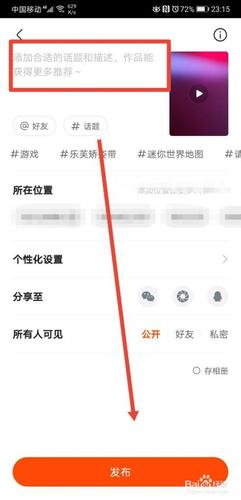
和描述:
- 在 栏输入一个吸引人的标题。
- 在 【描述】 栏写下你想说的话,比如照片背后的故事、教程步骤等。
-
添加背景音乐:
- 点击 【选择音乐】。
- 你可以在快手庞大的曲库中搜索,或者选择你手机里的音乐,选择一首合适的音乐能让你的图文更有氛围。
-
添加话题标签 (#):
- 在描述框或专门的 【添加话题】 处,输入 号,然后输入相关关键词,如
#美食教程、#旅行日记、#萌宠。 - 作用:添加话题能让更多人看到你的内容,是增加曝光的重要手段!
- 在描述框或专门的 【添加话题】 处,输入 号,然后输入相关关键词,如
第五步:发布
- 选择封面:系统通常会默认第一张照片为封面,你也可以点击封面图,选择其他照片作为封面。
- 设置可见范围:你可以选择 【公开】(所有人可见)、【好友可见】 或 【仅自己可见】。
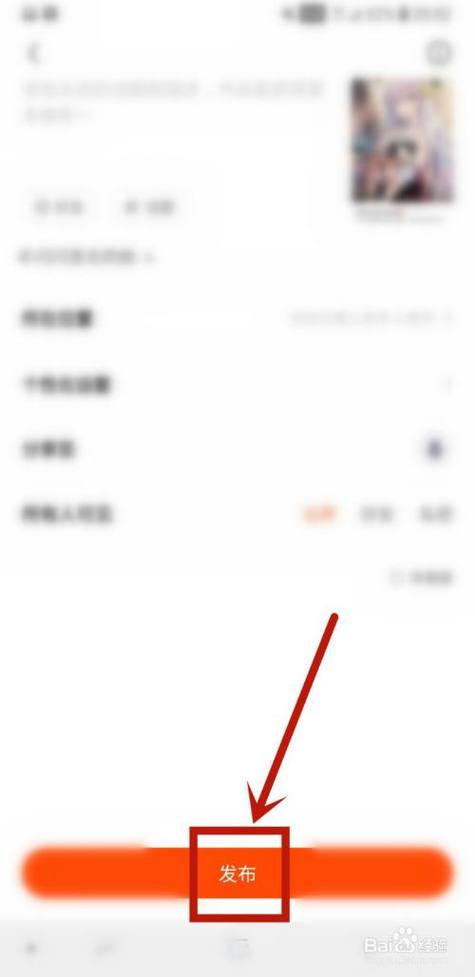
- 点击【发布】:确认所有信息无误后,点击右下角的 【发布】 按钮。
恭喜! 你的照片图集/图文笔记就成功发布到快手啦!
电脑端发布(适合批量操作)
如果你想在电脑上整理好照片再发布,也可以使用电脑网页版。
第一步:登录快手网页版
- 在浏览器中打开快手官方网站:
www.kwai.com - 点击右上角的 【登录】,使用你的快手账号登录。
第二步:进入发布页面
- 登录后,点击页面右上角的 【发布】 按钮。
第三步:上传照片并编辑
- 上传照片:点击 【上传视频/图片】,在弹出的窗口中选择你要发布的照片文件,电脑端一次可以上传多张。
- :
- 标题和简介:在右侧的编辑栏填写标题和简介。
- 封面:你可以拖动图片来设置封面。
- 音乐:同样可以添加背景音乐。
- 话题:在简介里添加 和话题标签。
- 发布范围:设置公开或仅好友可见。
第四步:点击发布
检查无误后,点击 【发布】 按钮即可。
发布照片的小技巧
为了让你的照片获得更多点赞和关注,可以试试这些技巧:
- 图片质量要高:确保照片清晰、明亮、构图美观,手机拍照时注意对焦和光线。
- 内容要有主题:不要随意发照片,围绕一个主题(如一顿饭、一次旅行、一个产品)来组织图集,故事性更强。
- 文字要吸引人:用生动的语言描述你的照片,可以提问、分享感受,引导用户评论。
- 善用热门音乐:在“选择音乐”时,可以看看当前快手的热门BGM,使用热门音乐更容易被推荐。
- 添加精准话题:话题标签要与你发布的内容高度相关,比如发美食就加
#美食、#家常菜、#烘焙等,越精准越好。 - 保持更新频率:经常发布新内容,可以增加粉丝的粘性。
希望这份详细的教程能帮到你!快去试试发布你的第一张照片图集吧!


