手机端剪辑(最常用,方便快捷)
手机剪辑的优势是随时随地,操作直观,非常适合日常发布和快速制作,快手官方也内置了强大的剪辑工具,并且有很多优秀的第三方App。
(图片来源网络,侵删)
使用快手内置的“剪辑”功能
这是最直接、最无缝的方式,剪辑好的视频可以直接发布,无需导出再上传。
- 路径:打开快手App -> 点击右下角的【+】号 -> 选择【剪辑】。
- 核心功能:
- 导入素材:可以导入手机相册里的视频、图片,也可以直接拍摄。
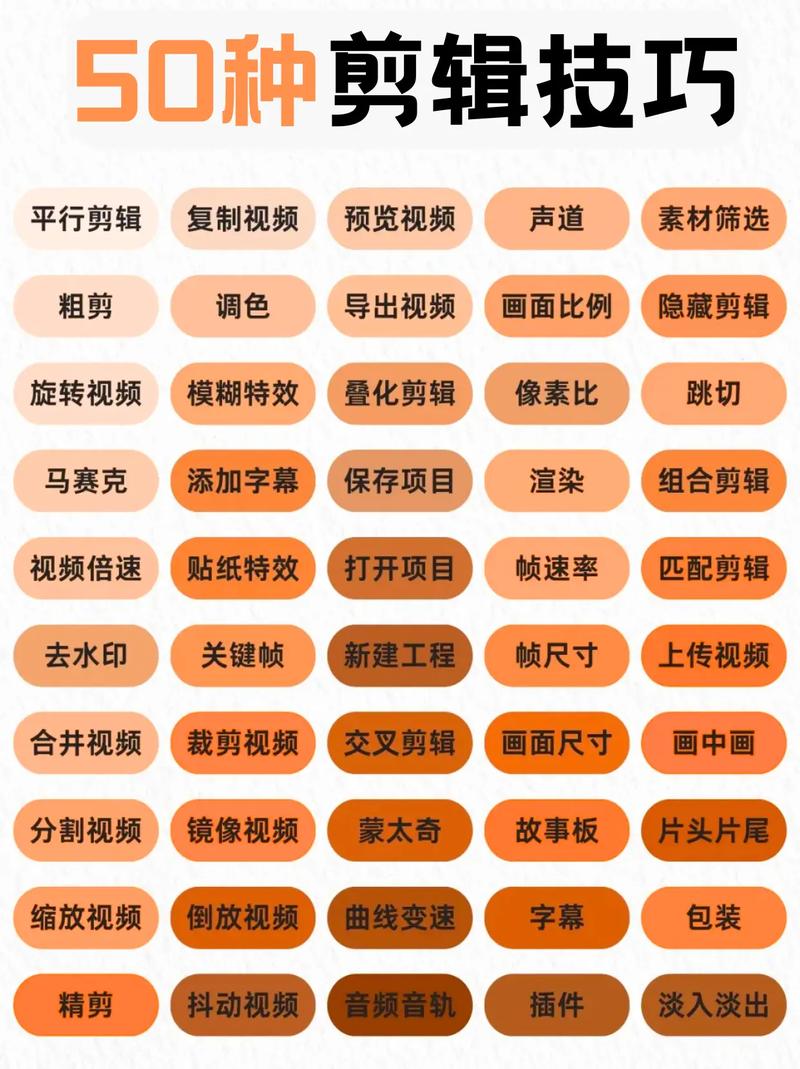
- 剪切:将视频片段进行分割,删除不需要的部分。
- 拼接:将多个视频片段按顺序连接起来。
- 变速:可以加快或减慢视频播放速度,制造快放或慢动作效果。
- 倒放:将视频片段倒序播放,很有趣。
- 音频:
- 添加音乐:快手有庞大的音乐库,可以根据视频风格选择合适的背景音乐。
- 提取原声:保留视频自带的声音。
- 录音:可以为视频配音。
- 文本/字幕:添加文字、标题、字幕等,可以调整字体、颜色、大小和位置。
- 贴纸/特效:添加各种有趣的贴纸、转场特效和滤镜。
- 画中画:在一个视频上叠加另一个小视频,非常适合做解说、 reaction 等。
- 导出:剪辑完成后,点击右上角的【下一步】,就可以直接发布或保存到相册。
使用第三方专业剪辑App(功能更强大)
如果你需要更精细的控制,比如复杂的调色、多轨道编辑等,可以使用专业的手机剪辑App。
- 推荐App:
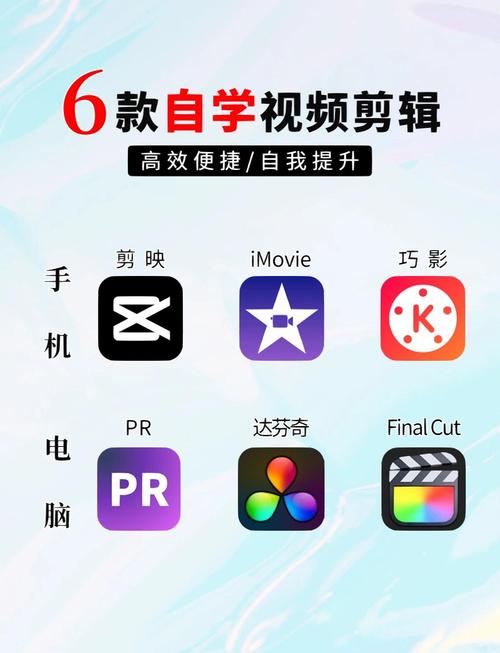
- 剪映:字节跳动(抖音/快手母公司)出品的神器,与快手生态完美适配,功能强大且免费,是绝大多数快手用户的首选。
- CapCut:剪映的海外版,功能和界面基本一致。
- InShot:界面简洁,上手快,功能也很全面,在海外非常流行。
以“剪映”为例,手机端剪辑流程:
- 下载并打开剪映。
- 开始创作:点击“开始创作”,选择你的视频素材。
- 剪辑:
- 分割:在时间轴上找到要分割的点,点击剪刀图标。
- 删除:选中不要的片段,点击垃圾桶图标。
- 复制:选中片段,点击“复制”可以重复使用。
- 添加音频:
- 点击底部菜单的【音频】。
- 可以选择【音乐】(内置或导入)、【录音】或【提取视频中的音频】。
- 添加文字和贴纸:
点击【文字】或【贴纸】,选择你喜欢的样式,双击即可编辑内容。
 (图片来源网络,侵删)
 - 调整画面:
- 点击【调节】,可以调整亮度、对比度、饱和度等,让视频更好看。
- 点击【特效】,可以添加各种酷炫的转场和滤镜。
- 导出视频:
- 点击右上角的【导出】。
- 关键一步:在导出设置中,分辨率建议选择1080P,帧率选择30fps,这是目前手机平台最通用、兼容性最好的设置,既能保证画质,又不会让文件过大。
- 导出完成后,保存到手机相册,再回到快手App上传即可。
电脑端剪辑(更专业,效果更佳)
如果你追求更高的画质、更复杂的特效和更精细的剪辑控制,电脑是更好的选择,尤其是制作长视频、教程类视频时,电脑的大屏幕和多轨道编辑优势明显。
- 推荐软件:
- 剪映专业版:同样是字节跳动出品,免费且功能强大,界面和手机版类似,容易上手,是电脑剪辑入门的绝佳选择。
- Adobe Premiere Pro (PR):行业标准的专业视频剪辑软件,功能极其强大,但学习曲线较陡峭,适合有一定基础的用户。
- DaVinci Resolve (达芬奇):一款免费且功能强大的专业级剪辑、调色、特效软件,被誉为“神器”,性能要求较高。
以“剪映专业版”为例,电脑端剪辑流程:
- 下载并安装剪映专业版(免费)。
- 导入素材:将视频、图片、音频文件导入到软件的媒体库中。
- 拖拽到时间轴:将素材从媒体库拖到下方的时间轴轨道上进行剪辑。
- 核心操作:
- 多轨道编辑:可以同时操作视频、音频、文字、字幕等多个轨道,结构更清晰。
- 关键帧动画:可以为文字、贴纸、滤镜等设置动画效果,让视频更生动。
- 色键抠图:可以轻松将绿幕/蓝幕背景去掉,换成其他画面。
- 智能字幕:导入视频后,软件可以一键生成字幕,非常高效。
- 导出视频:
- 点击右上角的【导出】。
- 设置参数:
- 格式:通常选择
MP4。 - 分辨率:根据你的视频源选择,
1920x1080(1080p) 是最常用的。 - 帧率:选择
30或60,30fps适合日常内容,60fps适合运动、慢动作等场景。 - 码率:码率越高,画质越好,文件越大,一般选择
15-25Mbps对于1080p视频来说足够了。
- 格式:通常选择
- 导出完成后,将视频文件上传到快手App发布。
通用剪辑技巧与建议(无论用哪种工具都适用)
- 黄金3秒原则:视频开头3秒必须抓住用户眼球,可以用最精彩的画面、最劲爆的音乐或一个引人好奇的问题来开场。
- 节奏感:通过快慢结合、卡点音乐等方式,让视频的节奏感更强,避免平淡无奇。
- BGM是灵魂:选择一首合适的背景音乐,能瞬间提升视频的氛围和感染力,可以去快手热门音乐里找找灵感。
- 画质清晰:尽量使用高清素材拍摄,剪辑时导出分辨率不低于1080p。
- 字幕很重要:很多人是静音刷视频的,加上字幕能确保信息有效传达。
- :一个好的封面和标题是点击量的保证,封面要清晰、有吸引力,标题要简洁、有悬念或能概括内容。
- 保持垂直:快手的视频主要是竖屏(9:16)格式,拍摄和剪辑时注意保持垂直构图。
- 新手/日常记录:直接用快手内置剪辑,方便快捷。
- 进阶/想更好看:使用剪映手机版,功能强大且免费,是平衡效果和易用性的最佳选择。
- 专业/长视频/复杂制作:使用剪映专业版或PR等电脑软件,效果最好,可控性最强。
希望这份详细的指南能帮助你快速上手,在快手上创作出更多精彩的作品!


