下面我为你详细梳理一下在手机上使用快手App进行视频剪切的完整步骤,以及一些常用剪辑技巧。
(图片来源网络,侵删)
核心剪辑步骤:如何剪切视频(最常用功能)
这里的“剪切”通常指裁剪视频的长度(比如去掉开头或结尾多余的部分)。
从发布页面直接剪辑(最常用)
这是最直接、最常用的方法,在你发布新视频时进行剪辑。
-
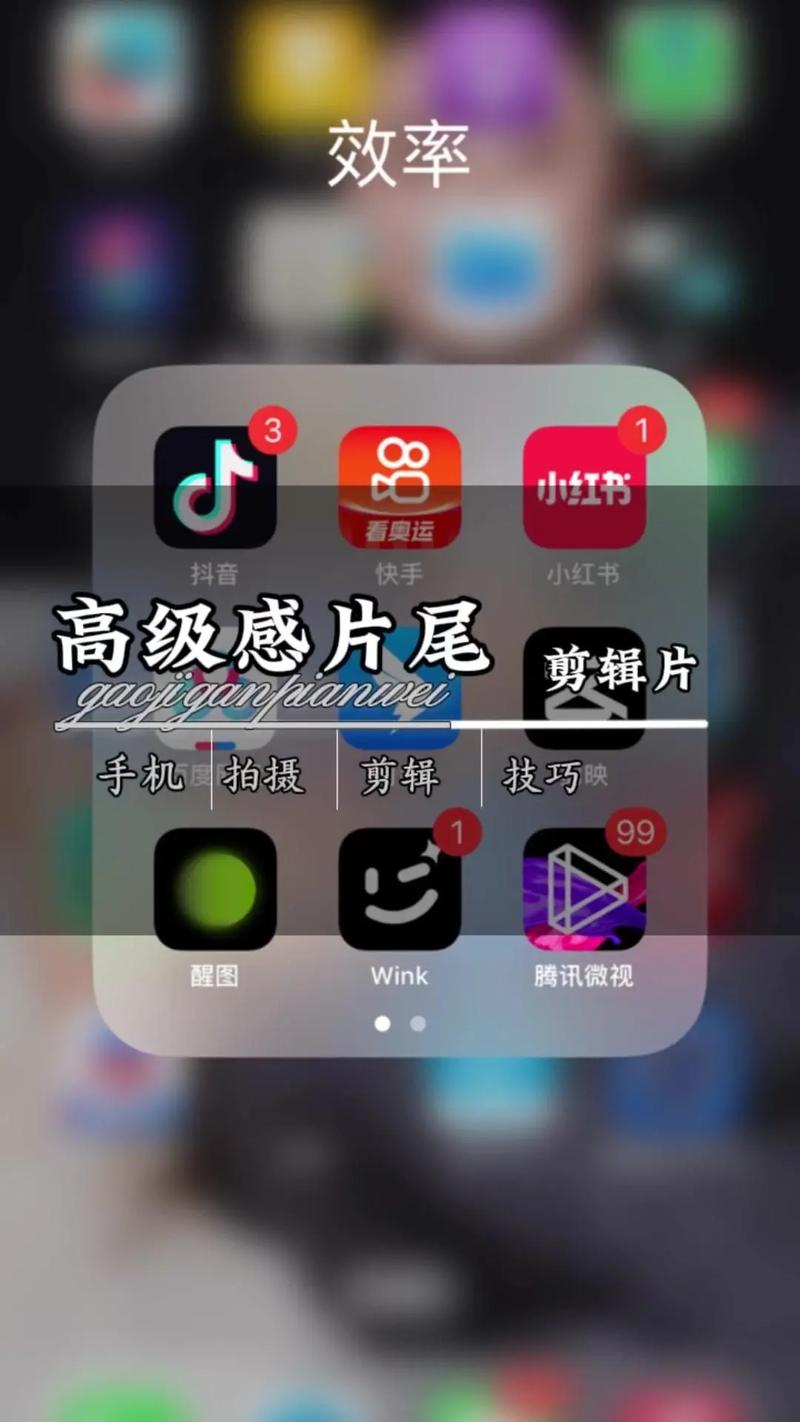
打开快手App,点击底部菜单栏的 号,进入发布页面。
 (图片来源网络,侵删)
 -
选择你想要剪辑的视频素材,可以选一个,也可以选多个连续的视频片段。
-
进入视频选择和排序界面后,点击右下角的 【下一步】。
-
进入剪辑/发布页面后,你会看到视频下方有很多工具图标,找到并点击 【剪】 这个图标(通常是一个剪刀的形状)。
-
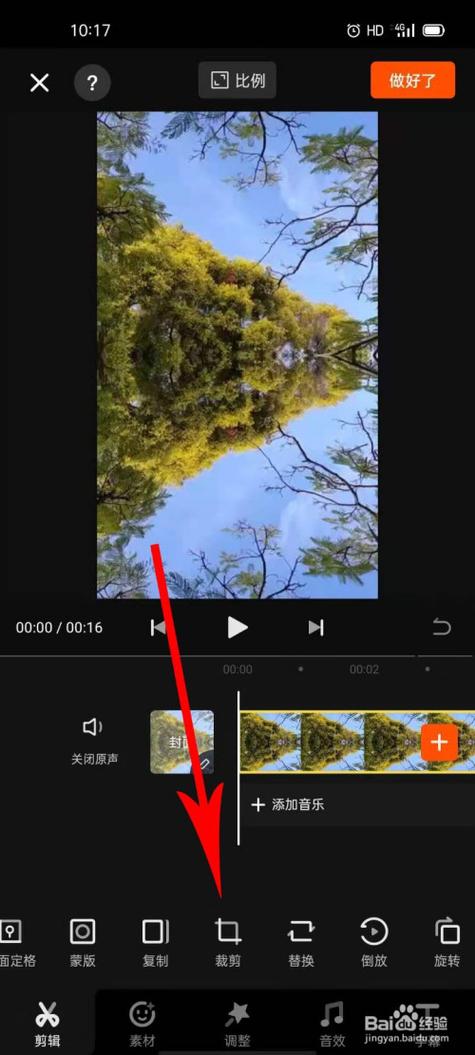
进入剪辑界面后,你会看到视频的时间轴,拖动时间轴两端的 白色小滑块,就可以自由裁剪视频的开始和结束位置。
 (图片来源网络,侵删)
- 向右拖动左侧的滑块,可以裁掉视频开头。
- 向左拖动右侧的滑块,可以裁掉视频结尾。
-
调整到你满意的长度后,点击右下角的 (对勾)图标确认。
-
返回到发布页面,你还可以继续添加文字、音乐、滤镜等,最后点击 【发布】 即可。
在“我的”作品中剪辑已发布视频
如果你想修改已经发布过的视频,也可以进行剪辑。
- 打开快手App,点击右下角 【我】,进入你的个人主页。
- 找到你想要修改的那个视频,点击它进入播放页面。
- 点击视频右下角的 【三个点...】 菜单。
- 在弹出的菜单中选择 【编辑】。
- 接下来的步骤就和上面【方法一】的第4步之后完全一样了:点击 【剪】,调整时间轴,然后确认并重新发布。(注意:重新发布会覆盖原视频,并更新发布时间。)
快手剪辑工具箱:更多实用剪辑功能
除了基础的“剪切”,快手App还提供了很多强大的剪辑工具,都在同一个剪辑页面里,熟悉它们能让你的视频更出彩。
剪辑
- 功能:如上所述,裁剪视频总长度。
- 进阶:点击 【分割】,可以把一个长视频在某一点切成两段,方便删除中间的某个片段或者只保留中间的一部分。
音乐
- 功能:为视频添加背景音乐。
- 技巧:
- 快手有庞大的音乐库,可以根据热门、情绪、类型等分类选择。
- 你也可以选择“提取视频原声”。
- 点击音乐图标后,可以对音乐进行“淡入淡出”设置,让音乐开头和结尾更自然。
- 使用“踩点”功能,可以跟着音乐的节拍来切换画面,非常有节奏感。
文字
- 功能:添加字幕、标题、花字等。
- 技巧:
- 可以选择文字样式、颜色、背景、描边等。
- 支持添加“滚动字幕”,适合长篇文字。
- 可以调整文字出现和消失的时间,让信息展示更灵活。
贴纸
- 功能:添加可爱的、有趣的、动态的贴纸。
- 技巧:贴纸库非常丰富,有节日、动物、表情、特效等多种分类,可以调整贴纸的大小、位置和播放时间。
滤镜
- 功能:一键改变视频的整体色调和风格。
- 技巧:从清新的日系、复古的港风到炫酷的赛博朋克,选择合适的滤镜能快速提升视频质感。
特效
- 功能:添加各种酷炫的转场和动态效果。
- 技巧:闪白”、“缩放”、“旋转”等转场特效,能让场景切换更流畅、更炫酷。
画中画
- 功能:在主视频上叠加一个或多个小视频或图片。
- 技巧:非常适合做“反应视频”(看电影/看别人视频时的小窗口),或者展示多角度画面。
倒放/倍速
- 功能:
- 倒放:让视频反向播放,产生魔幻效果。
- 倍速:可以加速(如2倍、4倍)或慢放(如0.5倍),常用于制作延时摄影或慢动作镜头。
裁剪
- 功能:改变视频的画幅比例。
- 技巧:
- 9:16:竖屏,适合手机观看和发布。
- 1:1:正方形,适合发朋友圈或做一些复古风格。
- 16:9:横屏,适合制作类似电影宽屏的效果。
- 自由:可以自由拖动裁剪框,只保留画面中最核心的部分。
快手剪辑小贴士
- 提前规划:在拍摄前就想好大概的剪辑思路,这样素材会更有用。
- 节奏为王:短视频的节奏非常重要,多尝试用分割和转场来控制节奏,让视频不拖沓。
- 善用音乐:一首合适的BGM是视频的灵魂,选择热门或符合视频氛围的音乐,能大大增加视频的吸引力。
- :视频剪辑好后,别忘了选择一个吸引人的封面和写一个有亮点的标题,这直接影响点击率。
快手自带的剪辑工具已经足够强大,能满足绝大多数日常剪辑需求,多加练习,你很快就能熟练掌握,创作出属于自己的精彩视频!


