多机位直播的核心原理
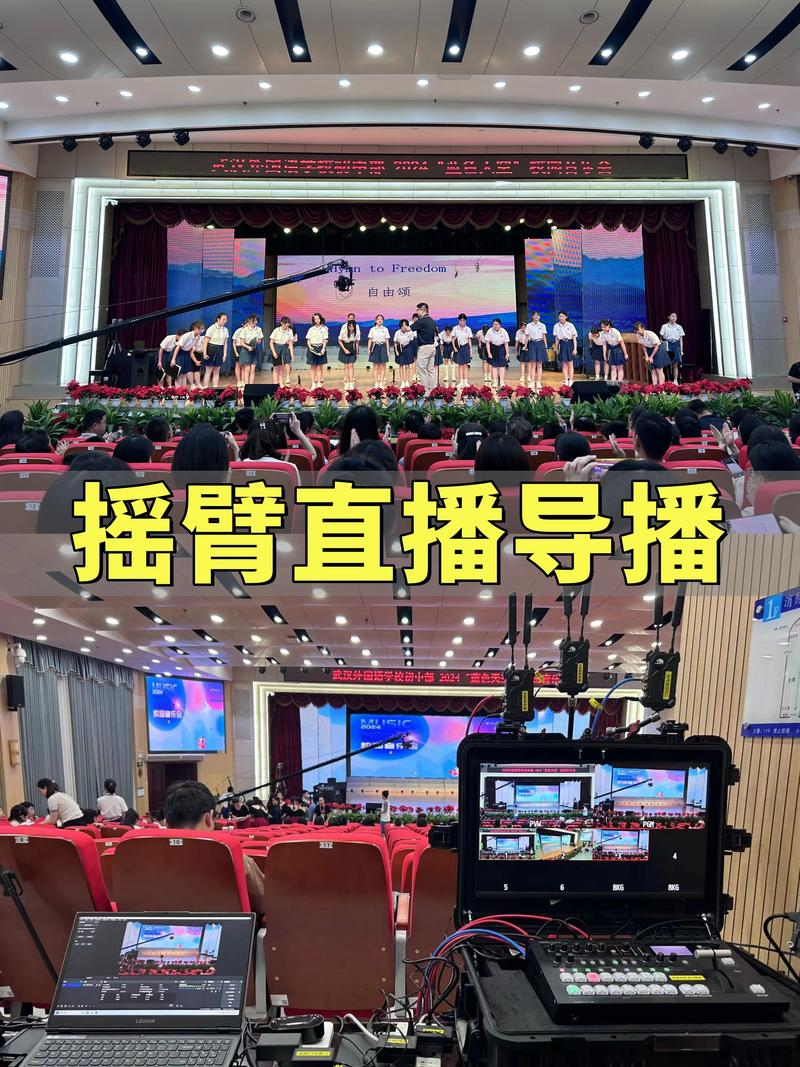
无论使用哪种方法,多机位直播的核心原理都是一致的:
(图片来源网络,侵删)
- 信号采集:使用多个摄像头(机位)拍摄不同的画面。
- 信号处理/切换:通过某种方式(硬件或软件)将多个视频信号实时混合在一起,并由直播者选择其中一个(或多个画面合成)作为主输出画面。
- 信号推流:将最终选择好的画面,通过直播软件推送到快手平台。
方案一:硬件+软件方案(专业、稳定、效果最佳)
这是专业直播团队最常用的方案,优点是稳定性高、延迟低、切换流畅,但成本也相对较高。
所需设备清单:
- 多台摄像头:
- 推荐:网络摄像头(USB摄像头)、专业单反/微单相机(需HDMI输出)、手机(需配合特定App)。
- 数量:根据你的需求,至少2台,3台或更多均可。
- 视频采集卡/切换台:
- 视频采集卡:如果你的摄像头是HDMI输出的(如单反相机),你需要一个HDMI采集卡(如圆刚、奥视等品牌)将信号转换成电脑可以识别的USB信号,你需要为每个非USB摄像头配备一个采集卡。
- 视频切换台:更专业的选择,硬件切换台(如ATEM Mini)可以直接输入多路HDMI信号,并通过按钮或软件进行实时画面切换,输出一路HDMI信号给电脑,这是目前最主流和高效的专业方案。
- 一台性能较好的电脑:
用于运行直播软件和处理视频流,配置要求:CPU i5/R5以上,内存16GB以上,固态硬盘。
- 快手直播伴侣:
快手官方的PC端直播软件,是最终的推流工具。
连接与设置步骤(以“2台USB摄像头 + 1台HDMI相机 + ATEM Mini切换台”为例):
-
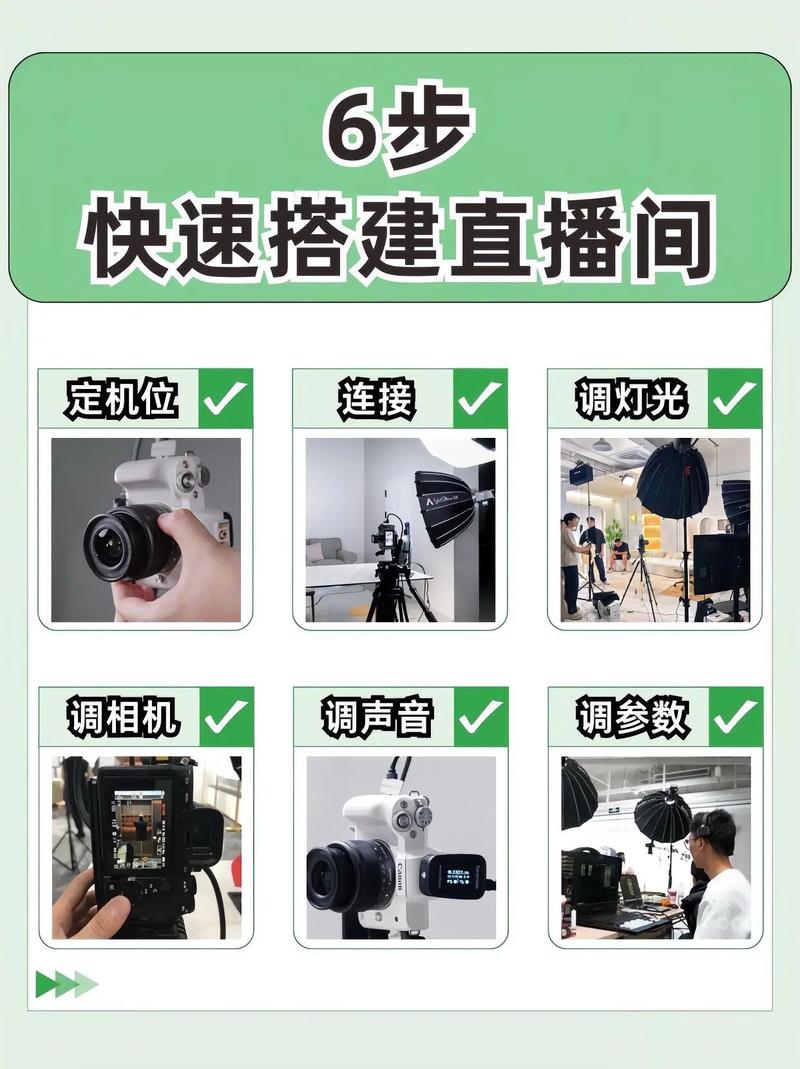
连接设备:
 (图片来源网络,侵删)
- 将USB摄像头1和USB摄像头2直接插入电脑的USB接口。
- 将HDMI相机的HDMI线连接到ATEM Mini切换台的HDMI输入口。
- 用一根HDMI线将ATEM Mini切换台的HDMI输出口连接到电脑上(可能需要一个HDMI转USB采集卡,或者如果你的电脑有HDMI输入口则直接连接)。
- 将第三台USB摄像头也插入电脑。
-
设置视频源(在快手直播伴侣中):
- 打开快手直播伴侣,进入“素材”或“视频源”管理界面。
- 添加USB摄像头:点击“+”号,选择“视频设备”,分别添加你的USB摄像头1和2,你应该能在预览窗口中看到这两个摄像头的画面。
- 添加切换台画面:再次点击“+”号,选择“视频设备”,添加你的ATEM Mini切换台所对应的视频设备(如果连接的是采集卡,它会显示为一个视频设备),预览窗口会显示切换台输出的画面。
-
配置ATEM Mini切换台:
- 用HDMI线将你的电脑(或另一个显示器)连接到ATEM Mini的HDMI输出口(Preview口)。
- 打开ATEM Mini的配套控制软件(ATEM Software Control),或者直接在切换台本体上进行操作。
- 在软件/硬件上,你可以将HDMI相机(机位3)的画面切换到Program(主输出)口,这样,快手直播伴侣里添加的“切换台”视频源,就会显示机位3的画面。
- 你可以随时在ATEM Mini上切换机位,直播伴侣里的画面就会实时跟随变化。
-
布局与推流:
- 在快手直播伴侣的主界面,你可以选择一个视频源作为主画面(比如直接选择“切换台”源),或者使用“画中画”功能,将一个机位作为主画面,另一个小窗口作为副画面。
- 设置好直播标题、封面等信息后,点击“开始直播”,你的多机位切换画面就会被推送到快手了。
方案二:纯软件方案(经济、灵活、适合新手)
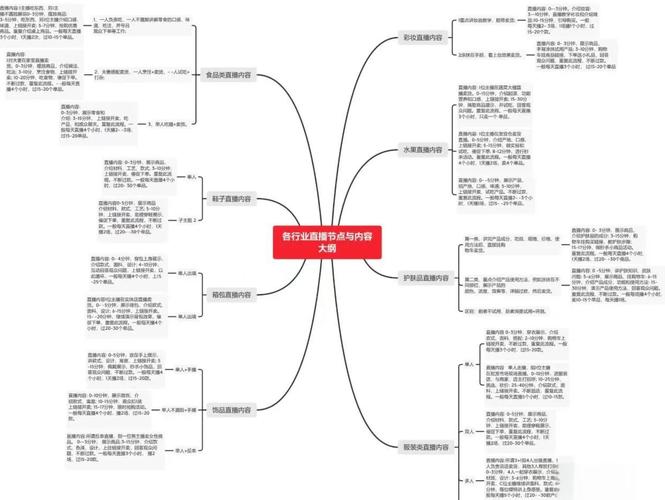
如果你没有专业的硬件设备,可以利用现有的手机和电脑,通过软件实现多机位直播,成本几乎为零,但稳定性和流畅度可能不如专业方案。
(图片来源网络,侵删)
所需设备/软件清单:
- 一台电脑:用于运行快手直播伴侣。
- 两台或多部智能手机:作为额外的机位。
- 直播推流App(手机端):
- OBS Camera:免费、简单,强烈推荐,它可以将手机摄像头变成一个虚拟摄像头,在电脑上被识别。
- VLOK:功能强大,支持RTMP推流,可以同时推送到多个平台。
- ManyCam:功能全面的虚拟摄像头软件,部分功能收费。
- 快手直播伴侣:电脑端。
设置步骤(以“1台电脑自带摄像头 + 2部手机”为例):
-
准备工作:
- 在你的两台手机上,分别下载并安装 OBS Camera App。
- 在你的电脑上,确保已安装并登录 快手直播伴侣。
-
手机设置:
- 在第一台手机上打开OBS Camera App,它会自动生成一个RTMP推流地址和推流码(通常是一个
rtmp://开头的链接和一串字符)。 - 关键步骤:将这台手机和你的电脑连接到同一个Wi-Fi网络下,这是实现低延迟的关键。
- 在第二台手机上重复此操作。
- 在第一台手机上打开OBS Camera App,它会自动生成一个RTMP推流地址和推流码(通常是一个
-
电脑设置(快手直播伴侣):
- 打开快手直播伴侣,进入“素材”或“视频源”管理界面。
- 添加电脑自带摄像头:点击“+”号,选择“视频设备”,添加你电脑自带的摄像头。
- 添加手机机位:
- 点击“+”号,选择“媒体源” -> “添加OBS Camera”。
- OBS Camera会自动在后台启动,它会通过网络将手机画面传输到电脑,并被识别为一个虚拟摄像头。
- 重复此操作,添加第二台手机的OBS Camera。
- 你应该在直播伴侣的素材列表中看到了三个视频源:电脑摄像头、手机1、手机2。
-
布局与推流:
- 在直播伴侣的主界面,你可以自由拖动这些视频源,进行画中画、分屏等布局设计。
- 你可以将电脑摄像头作为主画面,将两个手机画面作为小窗口,展示不同的角度或内容。
- 布局满意后,点击“开始直播”,即可将合成好的多机位画面推送到快手。
快手直播伴侣内置的“多机位”功能
快手直播伴侣自身也提供了一种简单的多机位实现方式,但功能有限,适合非常简单的场景。
- 操作方法:在直播伴侣的素材区,你可以添加多个“视频设备”,你有两个USB摄像头,都可以被识别并添加进来。
- 局限性:
- 无法实时切换:你不能像专业切换台那样一键切换主画面,你只能在布局中手动调整每个视频源的大小和位置,或者将其中一个设置为全屏,其他的隐藏。
- 依赖硬件:此方法仅适用于能被电脑识别的USB摄像头或网络摄像头,无法轻松接入手机或HDMI相机。
直播伴侣内置的多机位功能更像“多画面同屏”,而非“机位切换”,对于真正的多机位直播,推荐使用方案一或方案二。
实用技巧与注意事项
- 网络是生命线:无论是硬件方案还是软件方案,所有设备(电脑和所有手机)必须连接到稳定、高速的Wi-Fi或有线网络,网络抖动或延迟会导致画面卡顿、不同步,严重影响直播体验。
- 设备同步:在软件方案中,由于网络延迟,不同机位的画面可能会有轻微的时间差,尽量让设备靠近路由器,以获得最稳定的连接和最低的延迟。
- 提前测试:在正式直播前,务必进行至少10-15分钟的完整测试,检查所有机位是否正常、切换是否流畅、声音是否同步、网络是否稳定。
- 声音处理:多机位直播时,声音来源可能不止一个(如机位1的麦克风、机位2的麦克风),要确保主声源清晰,其他声源要么关闭,要么作为环境音,建议使用一个外接USB麦克风作为主声源,避免不同机位声音混杂。
- 电源与续航:如果使用手机作为机位,务必确保手机电量充足,并准备好充电宝或长时间插着电源,避免中途断电。
总结与推荐
- 追求专业、稳定,预算充足:选择 方案一(硬件+软件)。ATEM Mini切换台 + 多个摄像头 + 电脑 + 快手直播伴侣 是目前最理想的组合。
- 预算有限,快速上手,灵活机动:选择 方案二(纯软件)。OBS Camera App + 多部手机 + 电脑自带摄像头 + 快手直播伴侣 是性价比最高的选择。
希望这份详细的指南能帮助你在快手成功开启多机位直播,打造更具吸引力的直播间!


