下面我将为你详细拆解,从 核心原理、准备工作、具体操作、进阶技巧 四个方面,让你彻底搞懂手机多机位直播。
(图片来源网络,侵删)
核心原理:它是如何实现的?
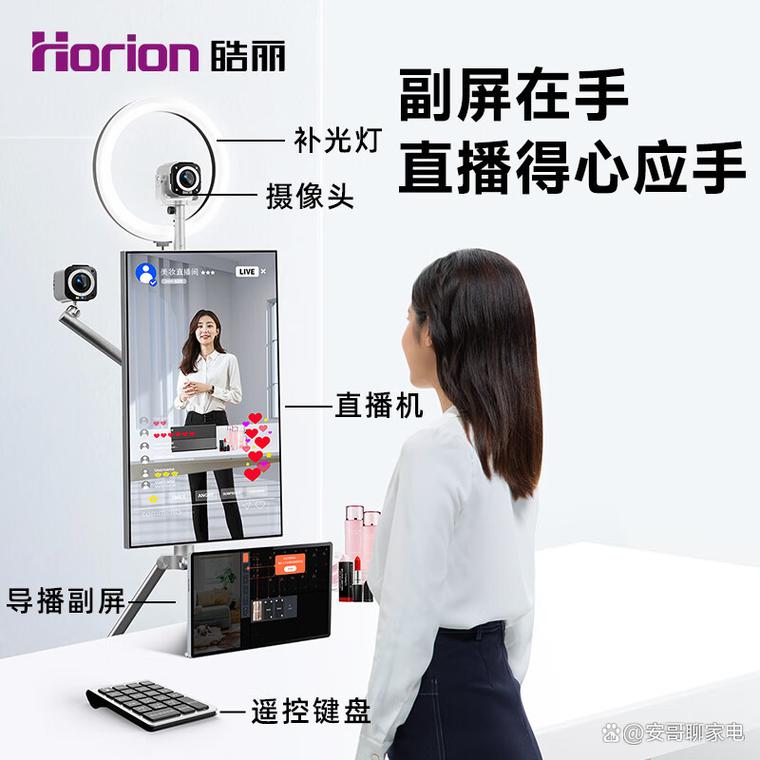
手机多机位直播的原理,简单来说就是 “信号采集 + 切换推流”。
- 信号采集:每台手机作为一个独立的“摄像机”,通过特定的App,将自己拍摄到的视频和声音(机位信号)实时地发送到一台“主控设备”上。
- 切换推流:主控设备(通常是另一台手机、平板或电脑)接收来自所有机位的信号,在主控设备上,你可以像导播一样,实时选择哪个机位的画面作为当前主画面,并添加字幕、LOGO、图片等元素。
- 最终推流:主控设备将切换好的最终画面,通过直播平台(如抖音、快手、B站、视频号等)的推流地址,推送到服务器,让观众看到。
通俗比喻: 这就像一个小型电视台,你的几部手机是现场的摄像机,主控手机/平板就是导播台,导播负责切换镜头,然后导播台把最终剪辑好的节目信号发送到电视塔(直播平台)。
准备工作:你需要什么?
在开始之前,请确保你准备好以下设备和环境:
硬件设备
- 主控设备:1台性能较好的手机或平板,这是你的“导播台”,需要流畅运行切换App。
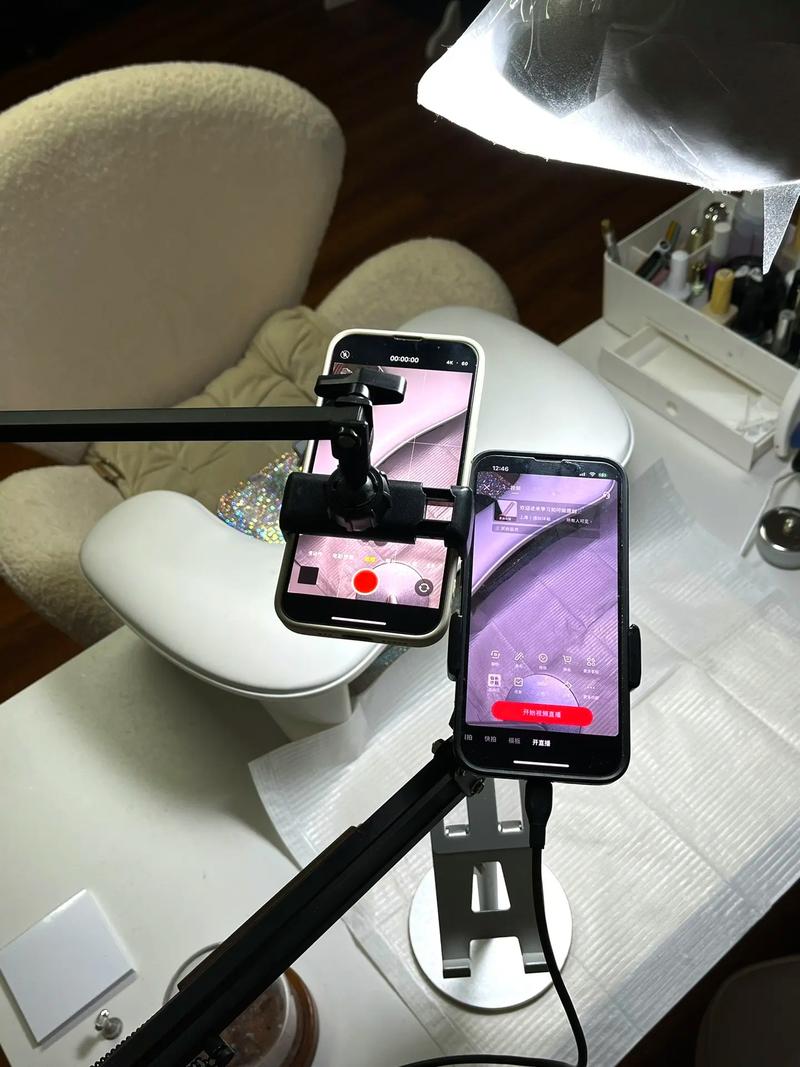
- 机位设备:2部或更多手机,数量越多,切换效果越丰富,建议使用不同型号的手机,方便区分。
- 稳定设备:三脚架或手机稳定器,多机位直播最重要的是画面稳定,手持拍摄会非常晃眼。
- 网络环境:
- 主控设备:必须有稳定且高速的Wi-Fi连接(推荐5GHz频段)或有线网络。
- 机位设备:每个机位都需要独立的、稳定的Wi-Fi网络连接,所有设备连接到 同一个路由器 下,以保证内网传输速度和稳定性。
- 电源:确保所有手机电量充足,或准备好充电宝/数据线,避免直播中途断电。
- 音频设备(可选但推荐):
- 领夹麦克风:如果主播需要移动,建议给主控设备的主播佩戴领夹麦,保证声音清晰。
- 外接麦克风:为机位设备配备外接麦克风,可以拾取更干净的环境音。
软件App
- 主控App:这是最关键的一步,你需要一个支持多机位切换和导播功能的App,目前市面上有很多优秀的选择,我会重点介绍几个:
- OBS Studio:功能最强大、最专业的免费软件,但主要在电脑端使用,手机端有OBS Camera等辅助App。
- StreamYard:界面友好,操作简单,支持多机位,非常适合新手和中小型直播。
- Vmix:专业级软件,功能强大,有付费版本,也支持移动设备。
- 国内直播伴侣类App:如抖音直播伴侣、快手直播伴侣等,它们通常也集成了多机位切换功能,适合在对应平台直播。
- 手机端专业App:如 Ultimate Live Pro、LiveBox 等,这些是专门为手机多机位直播设计的App,功能专注。
场景布置
- 规划机位:提前想好每个机位的位置和拍摄角度。
- 机位1(主视角):正对主播,全身或半身景。
- 机位2(侧拍):从侧面拍摄主播,可以展示不同侧面。
- 机位3(特写/道具):拍摄主播的手部动作、产品细节或桌面道具。
- 机位4(观众/环境):拍摄现场观众或整个场景,增加互动感和现场感。
- 光线:确保主光源充足,打光均匀,避免画面过曝或过暗,多机位之间最好光线一致。
具体操作:以Ultimate Live Pro为例
这里以一款在手机上非常流行的多机位App Ultimate Live Pro 为例,带你一步步操作。
(图片来源网络,侵删)
步骤1:下载并安装App 在所有手机(主控机和所有机位机)的应用商店中搜索并下载 Ultimate Live Pro。
步骤2:连接所有设备到同一Wi-Fi 确保所有手机连接到同一个Wi-Fi网络下。
步骤3:设置机位(推流端)
- 打开机位手机上的Ultimate Live Pro App。
- 在主界面,选择 “作为机位” 或 “Camera” 模式。
- App会显示一个 RTMP推流地址 和 推流码。这个地址和码非常重要!
- 点击 “开始推流”,这个机位的画面和声音就已经开始实时传输了。
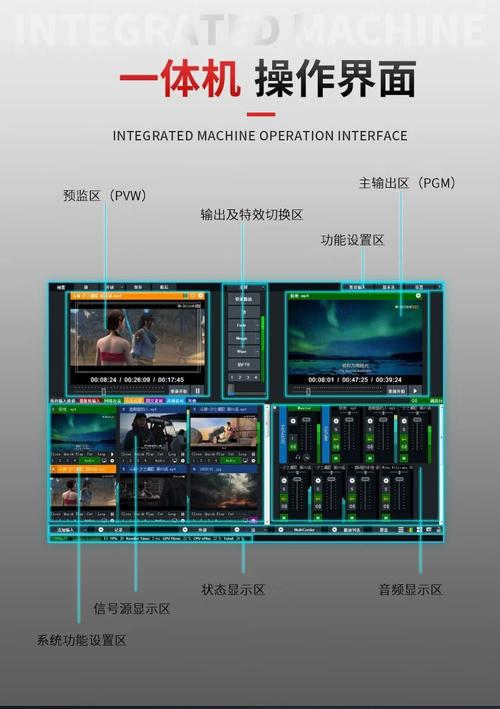
步骤4:设置主控(导播台)
(图片来源网络,侵删)
- 打开主控手机上的Ultimate Live Pro App。
- 在主界面,选择 “作为导播台” 或 “Director” 模式。
- App会要求你添加机位,点击 “添加机位” 或 按钮。
- 在弹出的窗口中,选择 “RTMP” 作为输入源。
- 将 步骤3 中机位手机显示的 RTMP推流地址 和 推流码 填写进去,然后点击确定。
- 重复此步骤,将所有机位手机都添加到主控App中,现在你应该能在主控界面的预览窗口里看到所有机位的实时画面了。
步骤5:开始直播
- 获取直播平台推流地址:打开你要直播的平台(如抖音、B站),进入“直播”或“创作中心”,找到“开播设置”或“推流设置”,获取该平台的 RTMP推流地址 和 推流码。
- 设置主控推流:在主控手机的Ultimate Live Pro App中,找到 “设置” 或 “输出” 选项。
- 将从直播平台获取的 RTMP推流地址 和 推流码 填入主控App的推流设置中。
- 点击“开始直播”!
- 现在你可以像专业导播一样,在主控App的界面上点击不同的机位画面进行切换,还可以添加贴纸、文字、画中画等效果,观众在直播间看到的就是你实时切换后的画面。
进阶技巧与注意事项
-
音频管理:
- 监听:在主控App中,务必开启“监听”功能,确保你能实时听到所有机位的声音,避免出现无声或杂音。
- 静音:对于不需要声音的机位(如纯景物机位),可以在主控App中将其静音,避免干扰。
- 主音轨:确保主播的机位(通常是机位1)声音是清晰的,这是观众的主要听觉来源。
-
网络稳定性:
- 有线 > 无线:如果条件允许,主控设备最好使用有线网络连接路由器,这是最稳定的方式。
- 避免干扰:直播时,尽量让家人不要占用大量带宽(如看高清视频、下载大文件)。
-
画面构图:
- 提前彩排:开播前,一定要进行一次完整的彩排,检查每个机位的构图、光线和声音是否正常。
- 保持统一:所有机位的色调、白平衡尽量保持一致,避免切换时画面“跳变”。
-
电池续航:
手机直播非常耗电,建议所有手机都连接电源进行直播。
-
备用方案:
准备一个备用手机和一个简单的单机位直播方案,万一多机位系统出现问题,可以立即切换到备用方案,保证直播不中断。
手机多机位直播虽然前期准备稍显复杂,但一旦设置完成,你的直播质量将产生质的飞跃,它不仅能给观众带来更佳的视觉体验,也能让你在直播中游刃有余地切换内容,展现更专业的形象。
新手建议:可以先从 2个机位 开始尝试,一个主机位,一个特写/侧拍位,熟悉流程后再逐步增加机位数量。
希望这份详细的指南能帮助你成功开启自己的多机位直播之旅!祝你直播顺利,人气爆棚!


