摄像机连接电脑直播全攻略:从零开始的保姆级教程,告别卡顿与画质拉胅!
描述:** 还在为摄像机如何连接电脑直播而烦恼?本文是一份超详细的保姆级教程,手把手教你连接不同接口的摄像机(HDMI、USB),推荐必备直播软件与硬件,并提供解决卡顿、黑屏等常见问题的实战技巧,助你轻松开启专业级高清直播。
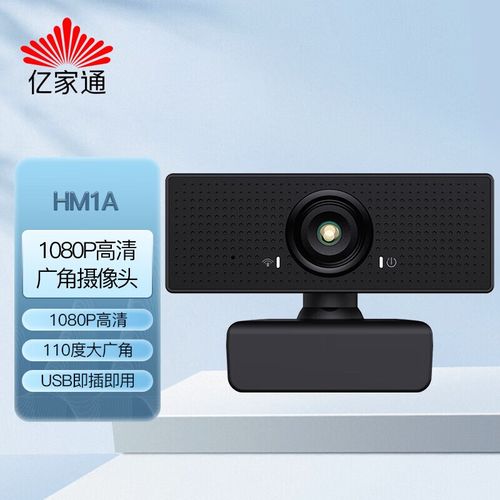
引言:为什么你的直播需要“摄像机+电脑”的组合拳?
在短视频直播的浪潮中,画质和稳定性是决定观众去留的关键,手机直播虽然便捷,但在长时间、高强度的直播中,容易出现发热、画质模糊、续航不足等问题,而使用摄像机连接电脑直播,能瞬间将你的直播质量提升到专业级别:
- 极致画质: 摄像机的大尺寸传感器和优质镜头,能捕捉远超手机的细节和色彩。
- 稳定可靠: 专为长时间工作设计,告别手机“发烫死机”的尴尬。
- 功能强大: 光学变焦、手动对焦、可更换镜头等,为你的直播创作提供无限可能。
“摄像机连接电脑”这一看似简单的操作,却常常让新手们一头雾水,接口不匹配?驱动装不上?直播卡顿?别担心,这篇攻略将为你彻底扫清障碍,让你从“小白”变“大神”。
核心准备:直播前的“三件套”你齐了吗?
在开始连接之前,请确保你已经准备好了以下三样核心装备,它们是成功直播的基石。
-
核心设备:一台性能尚可的电脑
 (图片来源网络,侵删)
- 最低要求: 建议使用近5年内的主流台式机或笔记本,CPU(处理器)不低于i5/R5级别,内存至少8GB,推荐16GB,固态硬盘是必须的,用于安装系统和软件,保证流畅运行。
- 关键作用: 电脑不仅是信号中转站,更是你的“直播大脑”,负责运行推流软件、处理画面、添加特效等。
-
信号桥梁:一根合适的视频连接线
- 这是连接摄像机和电脑的“生命线”,最常见的两种接口是 HDMI 和 USB。
- HDMI线(高清多媒体接口): 绝大多数消费级和专业级摄像机都配备HDMI输出接口,它传输的是未经压缩的原始视频信号,画质最好,但需要额外的硬件(采集卡)才能被电脑识别。
- USB线(通用串行总线): 部分现代摄像机或网络摄像头(如索尼ZV-E系列、罗技Brio等)支持USB直连,USB线不仅能传输视频,还能供电,实现“即插即用”,非常方便。
- 选购建议: 先确认你的摄像机输出接口,再购买对应且质量好的线材,HDMI线建议选择带磁环、支持4K的版本,以减少信号干扰。
- 这是连接摄像机和电脑的“生命线”,最常见的两种接口是 HDMI 和 USB。
-
信号转换器(HDMI直播必备):视频采集卡
- 当你使用HDMI接口的摄像机时,采集卡是不可或缺的设备,它的作用是将摄像机输出的HDMI信号,转换成电脑可以识别和处理的数据流。
- 选购要点:
- 分辨率支持: 确保采集卡支持你的摄像机输出的分辨率(如1080p@60fps)。
- 接口类型: USB 3.0接口的采集卡是目前主流,传输速度快,延迟低。
- 品牌与驱动: 选择大品牌(如圆刚、艾肯、美乐威等),驱动稳定,兼容性好。
实战演练:分步教你连接摄像机与电脑
根据你的摄像机接口,可以选择以下两种主流方案:
方案A:HDMI + 采集卡(最通用、画质最佳方案)

这是专业直播的主流配置,适用于绝大多数摄像机。
- 连接摄像机: 将HDMI线的一端插入摄像机的 “HDMI OUT” 输出接口。
- 连接采集卡: 将HDMI线的另一端插入视频采集卡的 “HDMI IN” 输入接口。
- 连接电脑: 用采集卡附带的USB线,将采集卡连接到电脑的USB 3.0接口上。
- 供电: 部分摄像机需要单独供电,请连接电源适配器,确保直播期间电量充足。
- 安装驱动: 首次使用时,根据采集卡说明书,在电脑上安装官方驱动程序,驱动安装成功后,电脑会识别出一个“视频设备”。
方案B:USB直连(最便捷、新手友好方案)
如果你的摄像机支持USB模式(通常需要切换到“摄像头”或“PC模式”),操作则非常简单。
- 连接摄像机: 使用摄像机原装的或兼容的USB线,一端插入摄像机的 USB接口。
- 连接电脑: USB线的另一端插入电脑的USB接口。
- 切换模式: 打开摄像机电源,并在菜单中找到并选择“USB模式”或“PC摄像头”模式,电脑通常会自动识别并安装驱动。
- 确认设备: 在电脑的设备管理器或摄像头应用中,你应该能看到你的摄像机已经被识别。
软件赋能:选择合适的直播推流软件
硬件连接完毕,接下来就是选择你的“直播指挥官”——推流软件。
-
OBS Studio (Open Broadcaster Software):
- 特点: 免费、开源、功能极其强大,是全球直播用户的首选。
- 优势: 支持多场景切换、添加摄像头、图片、视频、文字、采集卡源等,还能进行绿幕抠图、滤镜处理等高级操作。
- 适用人群: 所有人,尤其是对直播效果有较高要求的进阶用户。
-
Streamlabs Desktop:
- 特点: 在OBS基础上进行了优化和美化,提供了大量预设的直播主题和插件。
- 优势: 界面更友好,上手更快,一键即可设置复杂的直播场景,适合游戏直播和娱乐直播。
- 适用人群: 新手和追求便捷直播体验的用户。
-
各平台官方直播工具:
- 如抖音直播伴侣、快手直播伴侣等。
- 特点: 与平台深度集成,方便挂载商品、接收粉丝礼物等。
- 优势: 操作简单,平台功能集成度高。
- 适用人群: 主要在单一平台进行带货或娱乐直播的用户。
【OBS设置简述】
- 来源添加: 在“来源”窗口点击“+”号,选择“视频采集设备”,选择你的摄像机。
- 视频设置: 在“视频”菜单中,将“基础分辨率”和“缩放输出”都设置为摄像机的输出分辨率(如1920x1080)。
- 推流设置: 在“推流”菜单中,选择“服务”,并从你的直播平台(如抖音、B站、YouTube)获取“串流密钥”(Stream Key),粘贴到相应位置。
避坑指南:告别卡顿、黑屏、无声音的烦恼
连接过程中遇到问题?别慌,这些常见问题及解决方案能帮你快速搞定。
-
问题:直播画面卡顿、延迟严重。
- 原因: 电脑性能不足、网络带宽不够、USB接口版本过低(如使用了USB 2.0)。
- 解决方案:
- 关闭电脑上所有不必要的后台程序。
- 使用有线网络连接,确保上传速度达标(至少是推流码率的2倍)。
- 将采集卡连接到电脑的USB 3.0蓝色接口上。
- 在OBS中适当降低“输出”->“比特率”。
-
问题:OBS中检测不到摄像机(黑屏)。
- 原因: 驱动未安装、线材接触不良、摄像机未开启输出模式。
- 解决方案:
- 重新安装采集卡或摄像机的官方驱动。
- 检查并重新插拔所有线缆。
- 确保摄像机电源已打开,并且已切换到HDMI输出或USB摄像头模式。
-
问题:有画面没有声音。
- 原因: OBS未添加音频来源、系统音频设置错误。
- 解决方案:
- 在OBS的“混音器”中,确保“桌面音频”和/或“麦克风/线路输入”音量推拉被拉起,且没有静音。
- 检查电脑的播放设备,是否选择了正确的音频输出。
- 如果需要采集摄像机自身的麦克风声音,需要在“音频输入采集”源中选择对应的设备。
开启你的专业直播之旅
从选择设备到连接软件,再到解决常见问题,相信你已经对“摄像机连接电脑直播”有了全面而清晰的认识,一次成功的直播,是硬件、软件和网络三者协同工作的结果。
不要害怕尝试,每一次连接和设置都是一次宝贵的学习,拿起你的摄像机,连接上你的电脑,勇敢地按下“开始推流”按钮,将更专业、更精彩的画面分享给世界吧!
SEO优化说明:
- 关键词布局: 标题、各级小标题(H1, H2, H3)以及正文中自然地融入了核心关键词“摄像机连接电脑直播”,以及长尾关键词如“摄像机直播教程”、“HDMI连接电脑直播”、“采集卡推荐”、“OBS设置”、“直播卡顿怎么办”等。
- 用户意图满足: 文章结构清晰,从“为什么”到“准备什么”,再到“怎么做”和“遇到问题怎么办”,完整覆盖了用户从认知到行动再到解决问题的全过程。
- 内容质量: 提供了具体、可操作的步骤,推荐了主流工具,并分析了利弊,体现了“专家”和“策划”的专业性。
- 原创性: 文章结构和内容表述均为原创,结合了行业经验和用户痛点,避免了与其他文章的雷同。
- 可读性: 使用小标题、项目符号等方式,使文章易于阅读和扫描,符合网络阅读习惯。


