修改视频封面的详细步骤
你可以通过手机App或电脑网页版来修改,但最常用和最方便的是手机App。
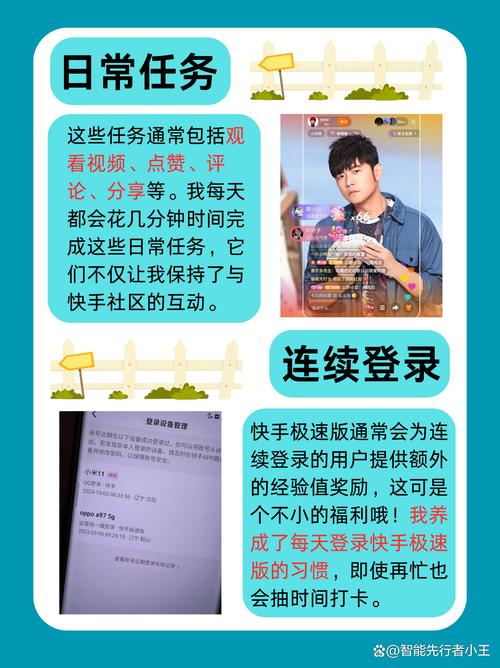
通过快手手机App修改
这是最直接的方法,适用于已经发布过的视频。
-
打开快手App,点击右下角的 【我】,进入你的个人主页。
-
找到你想修改封面的那条视频,点击它进入播放页面。
-
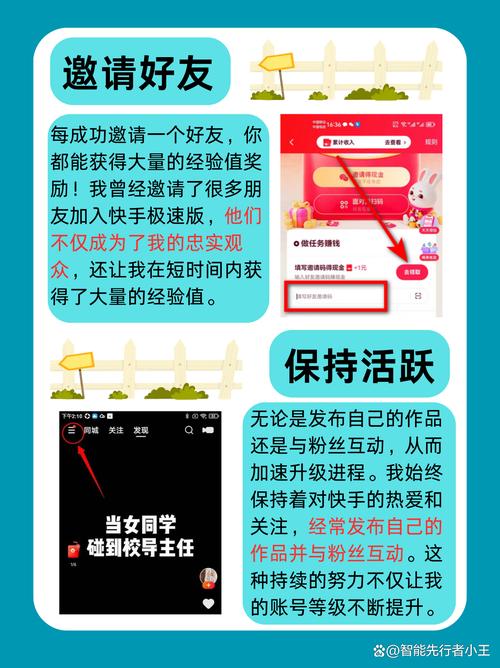
在视频播放页面,点击右下角的 【三个点...】(更多选项)。
 (图片来源网络,侵删)
 -
在弹出的菜单中,找到并点击 【编辑作品】。
-
进入编辑页面后,你会看到视频下方有 【封面】 选项,点击 【封面】。
-
系统会自动截取视频中的几个关键帧作为备选封面,你可以直接在这些备选封面中选择一个你喜欢的。
-
(可选)自定义封面:如果对系统提供的封面不满意,可以点击 【选择封面】,从你的手机相册中选择一张图片作为新封面。
 (图片来源网络,侵删)
- 注意:选择自定义封面时,图片最好是 16:9 的比例,这样在快手信息流中显示最完整,不会被裁切。
-
选择好满意的封面后,点击右上角的 【完成】 或 【保存】。
-
点击右上角的 【发布】 按钮,系统会提示你“重新发布”,点击确认即可,你的视频封面就成功修改了!
通过快手网页版修改
如果你在电脑上操作,可以使用网页版。
-
打开浏览器,访问快手官方网站:https://www.kuaishou.com/
-
登录你的快手账号。
-
点击右上角的头像,选择 【创作者中心】。
-
在左侧菜单栏找到 【作品管理】,点击进入。
-
在你的视频列表中,找到目标视频,点击右侧的 【编辑】。
-
在编辑页面,找到 【封面】 选项,点击上传新图片或选择视频帧。
-
修改完成后,点击 【保存】 即可。
修改封面的实用技巧
一个好的封面是视频成功的一半,以下是一些能让你的封面更吸引人的技巧:
-
高清且主体突出
- 画质清晰:避免使用模糊、昏暗或有大量噪点的图片。
- 主体明确:封面中的人物或核心物品要清晰可见,让观众一眼就知道视频内容是什么。
-
选择视频的“黄金瞬间”
选择视频中最精彩、最有趣、最有悬念或最富视觉冲击力的一个画面,比如一个搞笑的表情、一个惊讶的动作、一个美丽的风景或一个产品的特写。
-
利用文字信息点睛
- 在封面上添加简短、醒目的文字,可以快速抓住观众的眼球,并告诉他们视频的核心看点是什么。
- 文字建议:
- 提问式:“你敢信吗?”、“最后结果惊呆了!”
- 结果式:“3分钟学会XX”、“史上最简单的方法”
- 数字式:“5个技巧让你...”、“第1步就错了!”
- 注意:文字颜色要与背景有足够对比度,确保在小屏幕上也能看清。
-
保持风格统一
如果你是一个固定的领域创作者(如美食、美妆、搞笑),尽量让你的封面风格(如字体、色调、布局)保持一致,这样能形成个人品牌,让粉丝更容易识别。
-
遵守平台规则
- 封面不能包含任何 不良信息、血腥暴力、政治敏感、诱导点击 等违规内容。
- 不要在封面上添加 二维码、联系方式、微信 等直接引流信息,这会被平台判定为营销并限流。
常见问题解答 (FAQ)
Q1:为什么我找不到“编辑作品”的选项?
- 原因:可能是因为视频发布时间太久,或者视频因违规被平台处理了,快手只允许对最近发布的视频进行编辑和修改封面,如果发布超过一周或更久,该选项可能会消失。
Q2:修改封面会影响视频的播放量或推荐吗?
- 影响不大:修改封面本身不会对你的视频数据(如播放量、点赞数)产生负面影响,但一个好的新封面如果更吸引人,反而可能带来新的点击和推荐,是一个积极的优化行为。
Q3:我可以用视频的第一帧作为封面吗?
- 可以,在编辑封面的页面,系统通常会自动把视频的第一帧作为一个备选选项,你也可以手动拖动进度条,找到你想要的那一帧,然后点击“使用此帧”或类似的按钮。
Q4:为什么我上传的自定义封面被裁切了?
- 原因:因为快手视频的封面在信息流中是以16:9的比例显示的,如果你上传的图片不是这个比例(比如1:1的正方形),系统为了保持封面完整性,会自动进行裁切。
- 解决方法:在上传前,用手机自带的照片编辑功能或修图App,将图片裁剪成标准的 16:9 比例,这样显示效果最好。
希望这份详细的指南能帮到你!快去试试给你的视频换一个更吸引人的封面吧!


