核心概念:什么是“对帧”?
“对帧”是一个通俗的说法,在快手的编辑功能里,它主要对应两种操作:
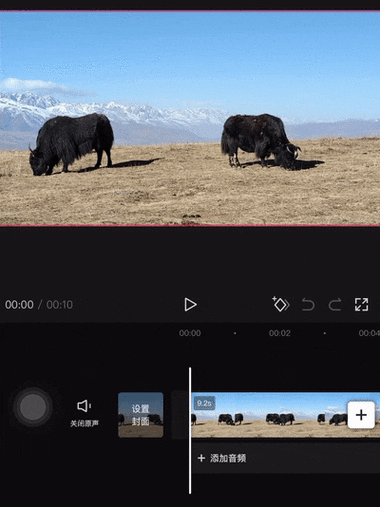
(图片来源网络,侵删)
- 添加静态元素到特定画面:比如在视频的第3秒处,添加一行文字“太精彩了!”,或者在某个搞笑表情上贴一个“哈哈哈”的贴纸,这个“第3秒”就是你要对准的那个“帧”。
- 精确调整时间点:比如你想让一个转场特效在第2秒15帧(2.5秒)的位置发生,而不是随意拖动。
快手APP的编辑器虽然不像专业软件(如PR、AE)那样能精确到每一帧,但通过时间轴的缩放和拖动,完全可以满足日常的对帧需求。
快手APP内对帧操作步骤(以添加文字/贴纸为例)
这是最常用的“对帧”方法,目标是让文字或贴纸在指定的时间点出现,并停留一段时间。
操作流程:
-
导入素材并进入编辑器
 (图片来源网络,侵删)
- 打开快手APP,点击“+”号创建新视频。
- 选择你想要编辑的视频素材,点击“下一步”。
-
找到“编辑”功能
- 在预览窗口下方,你会看到一排功能按钮,找到并点击 “编辑” 图标(通常是一个剪刀或时钟的形状)。
-
添加文字或贴纸
- 进入编辑界面后,点击底部的 “文字” 或 “贴纸” 选项。
- 选择你喜欢的文字样式或贴纸,输入你想说的话,然后点击“√”确认。
-
这是最关键的一步:对准时间
- 添加文字/贴纸后,它们会出现在视频的时间轴上,通常是一个长条形的色块。
- 拖动色块的两端,可以调整这个元素出现的开始时间和结束时间。
- 向左拖动左端:让文字/贴纸提前出现。
- 向右拖动左端:让文字/贴纸延迟出现。
- 向左拖动右端:让文字/贴纸消失得更早。
- 向右拖动右端:让文字/贴纸停留得更久。
- 预览调整:在调整时间轴的同时,可以随时点击上方的播放按钮(▶️)预览效果,看看文字/贴纸是不是正好出现在你想要的那个“帧”上,反复拖动和预览,直到满意为止。
-
添加更多元素(可选)
 (图片来源网络,侵删)
如果你想在另一个时间点添加不同的内容,重复第3、4步即可,快手编辑器会自动将多个元素的时间轴排列在一起。
-
导出视频
所有元素对帧完成后,点击右上角的“下一步”,选择导出分辨率,然后发布即可。
进阶技巧:如何更精准地“对帧”?
快手默认的时间轴精度可能不够,如果你想对得非常准,可以试试以下方法:
技巧1:放大时间轴(核心技巧!)
- 在编辑界面,用两根手指在时间轴区域向内捏合(就像放大图片一样)。
- 时间轴会被放大,你可以看到更精细的刻度,这样拖动元素时就能更精确地控制到毫秒级别。
- 放大后,微调时间轴上的色块,就能实现“对帧”的精准操作。
技巧2:使用“逐帧”预览
- 在编辑界面,将播放头(那条白色的竖线)拖到你想要精确对准的位置。
- 然后轻点播放按钮,视频会进入逐帧播放模式,每次点击,视频就前进一帧。
- 这样你就可以一帧一帧地找到最完美的那个画面,然后在这个时间点添加你的文字或贴纸。
技巧3:利用“关键帧”制作动态效果
虽然快手没有明说“关键帧”,但部分功能(如贴纸的移动、缩放)可以实现类似效果。
- 在添加贴纸后,点击贴纸进入编辑模式。
- 你可以移动贴纸的位置,或者双指缩放贴纸大小。
- 在调整位置或大小的同时,快手会自动在时间轴上生成新的节点,这相当于设置了两个“关键帧”,贴纸就会在这两个节点之间产生动画(比如从左飞到右,或从小变大)。
- 这个技巧可以让你把元素对准到运动的轨迹上,效果更酷炫。
制作GIF的特别提示
快手本身不直接导出为GIF文件,但你可以通过以下方式实现:
-
使用第三方工具
- 在快手APP里完成视频的编辑和对帧。
- 将视频发布到你的个人主页(可以设为仅自己可见)。
- 使用手机相册或专门的GIF制作APP(如 GIF Maker, ImgPlay 等),从你发布的快手视频中截取片段并转换为GIF。
-
录屏制作
- 在快手编辑器里,将视频编辑好并停留在预览界面。
- 使用手机的录屏功能,录制你想要的那个动态片段。
- 录制完成后,录屏文件会保存在相册,你可以用GIF制作APP将其转为GIF。
在快手里“对帧”的核心就是 “编辑” -> “添加元素” -> “调整时间轴”。放大时间轴是提升精度的关键,对于GIF制作,则是在快手做好视频后,借助第三方工具进行转换。
希望这个详细的教程能帮到你!多加练习,你很快就能做出非常精准和有趣的视频内容了。


