使用抖音自带的美颜滤镜(最简单快捷)
这是最直接、最方便的方法,适合所有用户,无需任何额外App。
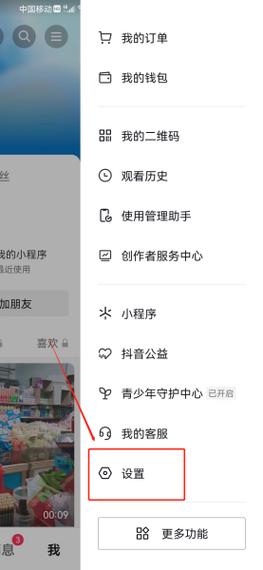
(图片来源网络,侵删)
操作步骤:
- 打开抖音,点击屏幕下方的 号,拍摄新视频或上传已拍好的视频。
- 进入拍摄/编辑界面后,点击右侧的 “滤镜” 图标(一个菱形图标)。
- 在滤镜选择界面,向左滑动,找到 “黑白” 或 “单色” 滤镜,抖音通常会提供不止一种黑白滤镜,经典黑白”、“复古黑白”等,你可以滑动预览,选择最喜欢的一种。
- 选择好滤镜后,点击右下角的 确认。
- 继续完成你的视频编辑(如添加音乐、文字等),最后点击 “发布” 即可。
优点:
- 操作简单:一步到位,无需学习。
- 无需下载:完全使用抖音自带功能。
缺点:
- 滤镜固定:无法精细调整黑白效果的强度,只有预设的几种。
- 可能影响画质:某些滤镜可能会轻微压缩画质。
使用第三方视频剪辑App(功能最强大、最灵活)
如果你想在黑白视频中添加更多特效,或者对黑白效果有更高的要求(比如局部黑白、调整对比度等),使用专业的剪辑App是最好的选择,推荐使用 剪映(CapCut),它和抖音同属字节跳动公司,兼容性非常好,且完全免费。
(图片来源网络,侵删)
操作步骤:
- 下载并打开“剪映”App。
- 点击 “开始创作”,选择你想要编辑的视频素材。
- 在下方工具栏中,找到并点击 “滤镜”。
- 进入滤镜库后,在顶部的搜索框中输入 “黑白” 或 “单色”,你会看到大量的黑白滤镜可供选择,选择一个你喜欢的,点击应用。
- 进阶调整(关键步骤):
- 调整强度:应用滤镜后,再次点击该滤镜,你会看到一个 “强度” 滑块,左右拖动滑块,可以调整黑白效果的浓淡程度,从保留一点点彩色到完全黑白。
- 局部彩色:这是一个非常酷的功能,点击工具栏的 “蒙版”,选择 “智能” 或 “线性” 蒙版,然后用手指在屏幕上涂抹你希望保留彩色的区域,其余部分会自动变成黑白。
- 调整参数:点击工具栏的 “调节”,你可以手动调整 “亮度”、“对比度”、“饱和度” 等参数,获得更独特的黑白质感。
- 编辑完成后,点击右上角的 “导出”,在导出设置中,选择合适的分辨率和帧率,然后保存到手机相册。
- 回到抖音,上传这个用剪映处理好的视频即可发布。
优点:
- 功能强大:可调整滤镜强度、参数,支持局部彩色等多种创意玩法。
- 效果专业:能实现更精细、更具艺术感的黑白效果。
- 完全免费:剪映的基础功能已经足够强大。
缺点:
- 需要下载App:比方法一多了一个步骤。
- 学习成本:相比自带滤镜,功能多了,操作也稍微复杂一些。
使用手机自带的编辑功能(无需下载新App)
很多安卓手机(如华为、小米、OPPO、VIVO等)和苹果iPhone的相册App里都自带简单的编辑功能,也可以实现黑白效果。
(图片来源网络,侵删)
操作步骤(以iPhone为例):
- 打开手机 “相册”,找到你想要编辑的视频。
- 点击编辑按钮(通常是右上角的“编辑”)。
- 向左滑动,找到 “滤镜” 选项。
- 在滤镜列表中,找到并选择 “黑白” 滤镜。
- 点击右下角的 “完成”,然后选择 “存储为新视频” 或 “存储视频”。
- 回到抖音,上传这个处理好的视频。
优点:
- 无需下载:使用手机自带功能,方便快捷。
- 适合简单处理:如果只是想快速给视频上个黑白滤镜,这个方法很方便。
缺点:
- 功能有限:通常只能应用滤镜,无法进行复杂的调整。
- 兼容性问题:不同手机品牌的操作界面和可选滤镜可能不同。
总结与建议
| 方法 | 优点 | 缺点 | 适合人群 |
|---|---|---|---|
| 抖音自带滤镜 | 极其简单,无需任何App | 效果固定,无法调整 | 所有抖音新手,追求快速发布 |
| 剪映App | 功能强大,可精细调整,支持创意玩法 | 需要下载和学习,步骤稍多 | 追求高质量、有创意视频的创作者 |
| 手机自带编辑 | 无需下载,方便 | 功能简单,效果一般 | 仅需简单黑白处理,不想下载新App的用户 |
给你的建议:
- 如果你只是随便拍个视频,想快速弄成黑白,直接用 方法一。
- 如果你是认真的创作者,想让视频更有质感,或者想做“局部彩色”这种酷炫效果,强烈推荐学习使用 方法二(剪映),它会大大提升你的视频质量。
- 如果你不想下载任何新App,且手机编辑功能够用,可以试试 方法三。
希望这个详细的解答能帮到你!


