第一部分:核心概念 - 什么是“开麦”?
在全民K歌里,进行实时音频直播的功能叫做 “开麦”,它允许你作为主播,通过麦克风实时唱歌、聊天,与直播间里的观众进行互动(如送礼物、发弹幕等),这与你录制上传歌曲视频的“录歌”功能是不同的。
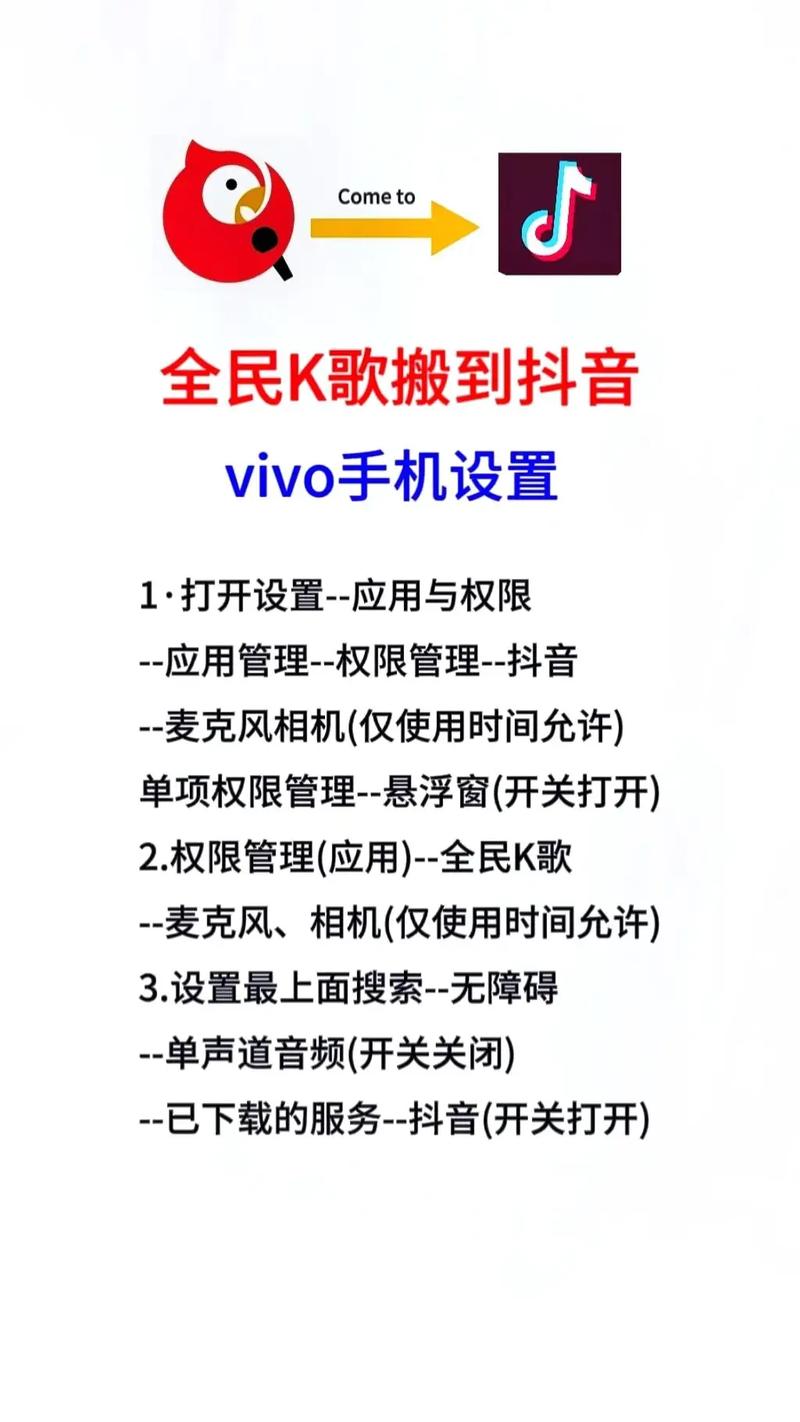
(图片来源网络,侵删)
第二部分:详细开播步骤(图文版)
准备工作:
- 网络稳定: 确保你的Wi-Fi或4G/5G网络信号良好且稳定,这是保证直播流畅的关键。
- 电量充足: 如果用手机直播,最好插上充电线,避免中途断电。
- 耳机: 强烈建议佩戴耳机! 这可以有效避免你的声音被麦克风录进去形成回声(啸叫),也能让你更清楚地听到伴奏和观众的评论。
- 熟悉App: 确保你的全民K歌App是最新版本。
开播步骤:
第1步:打开全民K歌App
进入App后,点击底部导航栏的 “K歌” 或 “开麦”,在一些新版本中,“开麦”入口可能更突出,通常在K歌页面的显眼位置。
第2步:进入开麦页面
点击“开麦”后,你会看到一个直播间的选择界面,这里通常有两种模式:
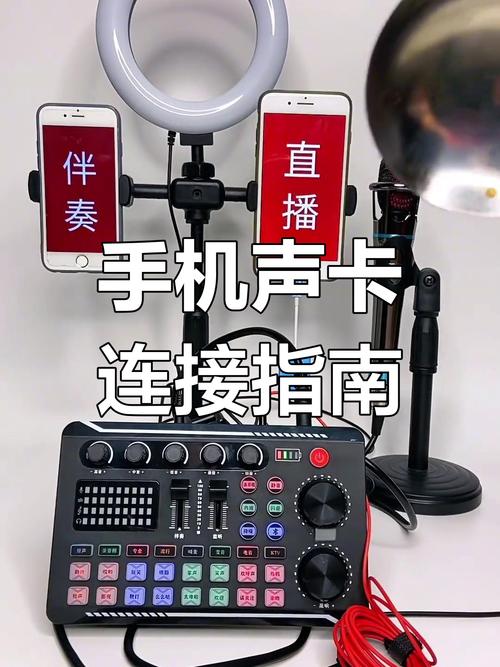
(图片来源网络,侵删)
- 自己开间房: 这是创建一个属于你自己的直播间,你作为主播,别人可以搜索或通过链接进入。
- 进入别人的麦: 这是作为观众进入别人的直播间。
我们选择 “自己开间房”。
第3步:设置直播间信息
点击“自己开间房”后,系统会弹出一个设置界面,你需要填写以下信息:
- 给你的直播间起个吸引人的名字,深夜电台,欢迎来听歌”、“新人求关注,一起唱歌呀!”等。
- 选择封面: 可以选择一张你喜欢的图片作为直播间的封面。
- 选择分类: 选择一个合适的分类,如“流行”、“网络热歌”、“经典老歌”等,方便感兴趣的用户找到你。
- 添加标签: 可以添加一些热门标签,如#交友 #聊天 #K歌,增加曝光度。
设置完成后,点击 “开始开麦” 或 “开始直播”。

(图片来源网络,侵删)
第4步:进入直播间并调试设备
你已经成功进入自己的直播间了!在正式开始唱歌前,先进行最重要的调试:
- 点击右下角的“设置”图标(齿轮状)。
- 选择“声音设置”。
- 关键调试:
- 伴奏音量: 调整背景音乐的音量大小。
- 麦克风音量: 调整你说话/唱歌的声音大小。
- 开启耳返: 这是最关键的一步! 打开“耳返”功能,这样你就能在耳机里实时听到自己的声音和伴奏,方便找到节奏和音准,如果出现回声,可以尝试关闭此功能,或检查是否佩戴了耳机。
- 美声/音效: 你可以在这里添加一些KTV音效,如混响、电音等,让声音更好听。
第5步:开始直播与互动
调试好声音后,就可以点击屏幕上的 “开始唱歌” 或类似的按钮,正式开始你的音频直播了!
- 点歌: 你可以在直播间里点歌,系统会自动播放伴奏。
- 聊天: 屏幕下方会有观众的评论弹幕,你可以通过麦克风和他们实时聊天互动。
- 管理观众: 你可以设置“仅好友进入”、“禁言”等权限,管理直播间秩序。
第6步:结束直播
当你想结束直播时,点击屏幕上方的 “结束” 按钮,系统会提示你,结束后,你可以选择保存直播回放,方便没有赶上直播的粉丝观看。
第三部分:实用技巧与注意事项
-
如何增加人气?
- 分享直播间: 开播后,点击分享按钮,将直播间链接分享到微信、QQ等社交平台,邀请朋友来捧场。
- 坚持直播: 定时开播,培养固定的粉丝群体。
- 积极互动: 认真阅读观众的评论,点名感谢送礼物的人,让他们有参与感。
- 内容为王: 选择自己擅长的歌曲,或者尝试一些特别的主题,如“点歌台”、“怀旧金曲专场”等。
-
常见问题解决:
- 有回声/啸叫怎么办?
- 首要方法:佩戴耳机。 这是最有效的解决办法。
- 检查手机音量是否开得太大。
- 在声音设置里降低麦克风音量。
- 声音卡顿怎么办?
- 检查网络连接,切换到更稳定的Wi-Fi或使用5G网络。
- 关闭其他占用网络的应用,如视频播放器、其他游戏等。
- 重启App或手机。
- 别人听不到我的声音?
- 检查手机是否静音。
- 在直播设置里,确认麦克风权限是开启的。
- 检查麦克风音量是否被调到最低或静音了。
- 有回声/啸叫怎么办?
-
安全提示:
- 保护个人隐私,不要在直播间随意透露自己的真实姓名、住址、电话、身份证号等敏感信息。
- 遇到不友善的言论,可以使用“拉黑”、“禁言”功能。
希望这份详细的指南能帮助你顺利开启全民K歌的音频直播!祝你直播愉快,人气爆棚!


