开播前的准备工作(非常重要!)
无论用手机还是电脑,开播前最好都准备好这些,能让你的直播更顺利、更专业。
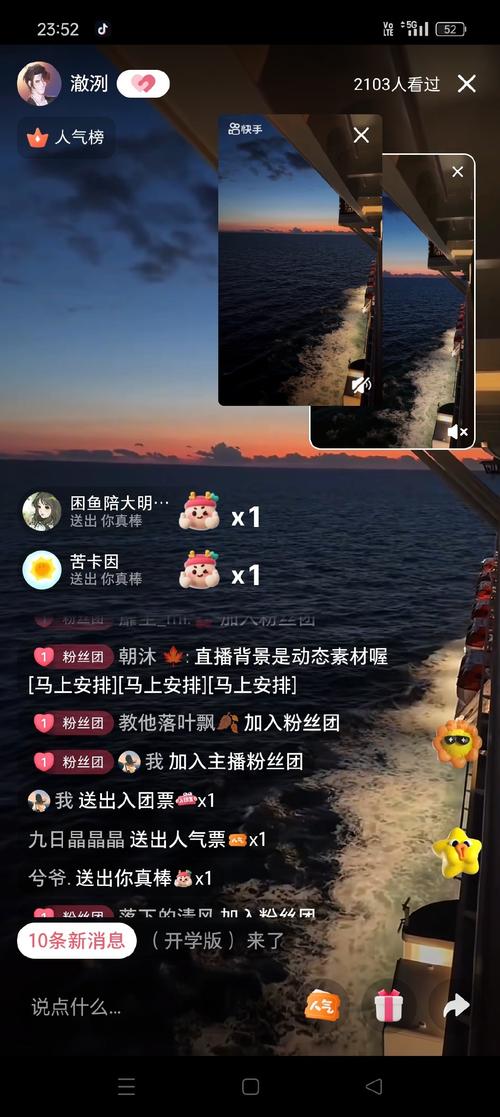
(图片来源网络,侵删)
-
账号实名认证:
- 这是硬性要求,不实名认证是无法开启直播的。
- 打开快手App,点击右下角【我】 -> 点击右上角“三” -> 选择【设置】 -> 【账号与安全】 -> 【实名认证】,按照提示完成即可。
-
网络稳定:
确保你的网络(Wi-Fi或4G/5G)信号良好且稳定,避免直播时卡顿或掉线。
-
内容构思:
 (图片来源网络,侵删)
- 想好你要直播什么,比如聊天、唱歌、游戏、带货、才艺展示等。
- 准备好相关的道具、背景音乐、设备等。
-
光线充足:
保证你的面部或直播场景光线充足,这样观众才能看清你,提升观看体验。
-
了解社区规范:
快手有明确的社区管理规定,直播内容要积极健康,避免违规。
如何在手机上开直播(最常用、最方便)
这是最主流的开播方式,随时随地都能开播。
步骤如下:
-
打开快手App:在你的手机上启动快手App。
-
进入直播入口:
- 点击首页下方的 号按钮。
- 在弹出的菜单中,选择 【开播】。
-
设置直播间信息:
- 选择封面:你可以选择一张静态图片或截取一段视频作为直播间的封面,要选一张吸引人的图片。
- :给你的直播间起一个吸引人的标题,深夜聊天,等你来!”、“王者荣耀上分局”等。
- 添加话题:可以添加相关的话题标签(如#唱歌 #美食 #游戏),增加曝光机会。
- 选择分类:选择一个最符合你直播内容的分类,方便系统推荐给感兴趣的用户。
-
开启直播:
- 点击屏幕右下角的 【开始直播】 按钮。
- 系统会请求开启你的摄像头和麦克风,点击【允许】。
- 稍等几秒钟,你就可以正式开播了!屏幕上会显示“正在直播”和当前观看人数。
-
直播互动:
- 直播过程中,你可以通过屏幕上的功能与观众互动,
- 连麦:和粉丝或其他主播视频连麦。
- PK:和其他主播进行人气比拼。
- 发红包/福袋:增加直播间热度。
- 管理评论:屏蔽不友善的评论。
- 直播过程中,你可以通过屏幕上的功能与观众互动,
-
结束直播:
- 点击屏幕上的 【结束】 按钮,系统会显示你的直播数据和收益(如果开通了),确认后即可下播。
如何在电脑上开直播(更专业,适合场景直播)
如果你需要展示更复杂的场景(如游戏、教学、多机位切换),使用电脑直播会更方便。
步骤如下:
-
下载快手直播伴侣:
- 在电脑浏览器中访问快手官网(https://www.kuaishou.com/)。
- 找到并下载 “快手直播伴侣” 客户端并安装。
-
登录账号:
打开快手直播伴侣,使用你的快手账号扫码登录。
-
设置直播内容:
- 摄像头:可以选择你的电脑摄像头或外接摄像头。
- 图片/视频:可以添加图片、视频、文字等素材到直播画面。
- 游戏采集:如果你要直播游戏,选择“游戏采集”功能,可以捕获你正在玩的游戏画面。
- 屏幕共享:可以分享你的整个电脑屏幕,适合教学或软件演示。
- 布局:你可以像剪视频一样,调整各个素材窗口的大小和位置,实现多画面同屏。
-
设置直播信息:
- 在直播伴侣的右侧,设置你的和封面图。
-
开始直播:
- 设置好后,点击右下角的 【开始直播】 按钮。
- 直播伴侣会自动将你的画面推送到快手平台,你就可以在手机或电脑上看到自己的直播间了。
-
结束直播:
- 点击直播伴侣界面上的 【停止推流】 按钮即可结束直播。
新手主播小贴士
- 坚持:刚开始直播可能人不多,但坚持播下去,慢慢积累粉丝。
- 互动:多和弹幕里的观众聊天,念他们的ID,回答他们的问题,让他们有参与感。
- 学习:多看看热门主播是怎么做的,学习他们的优点。
- 遵守规则:不要直播违规内容,否则账号可能会被限流甚至封禁。
希望这份详细的指南能帮到你!祝你开播顺利,人气爆棚!


