核心要点:两种主要方式
在快手发布长视频,主要有两种方式:
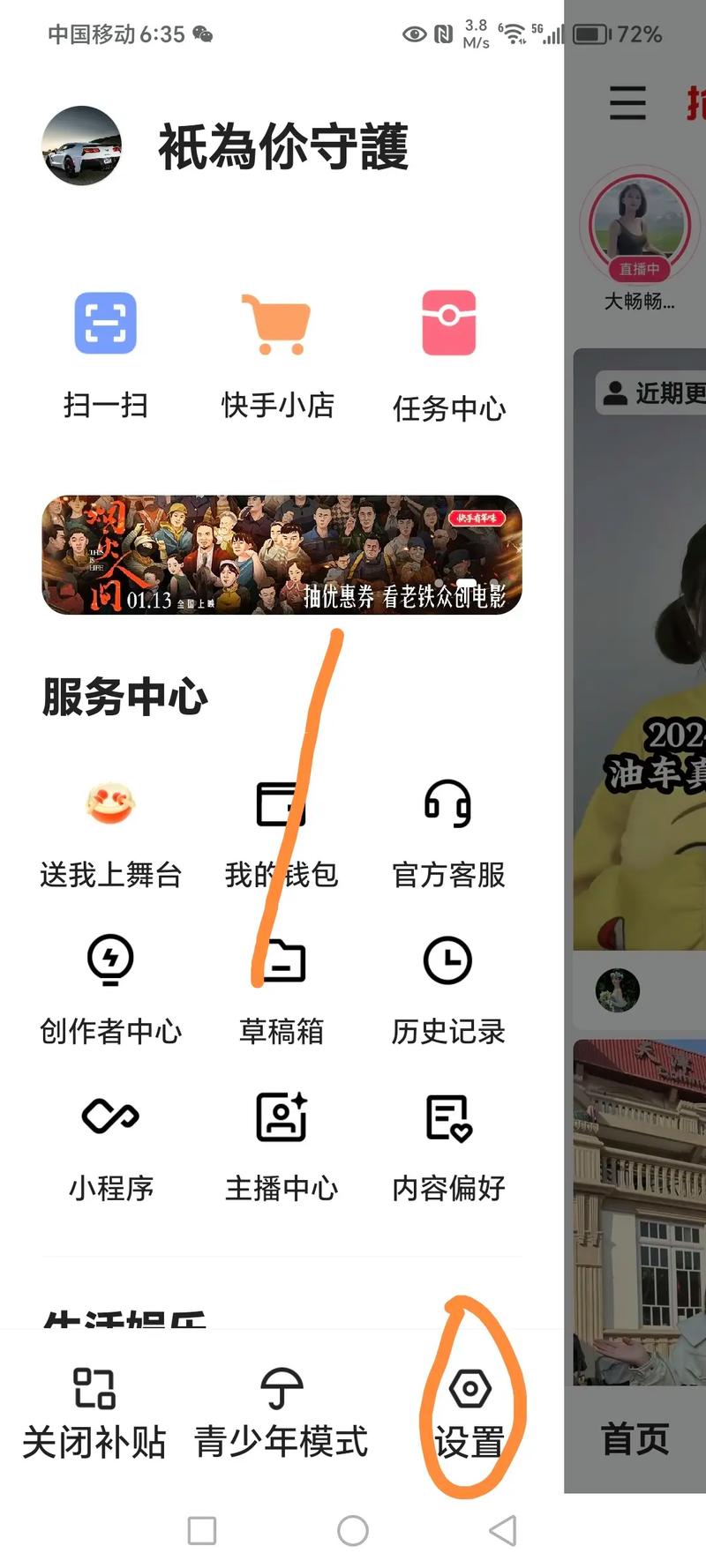
(图片来源网络,侵删)
- 直接在快手App内拍摄和上传:适合拍摄手机里的视频素材,或者想用快手自带的剪辑功能进行简单编辑。
- 通过电脑端上传:适合处理已经用专业软件(如剪映、Premiere等)剪辑好的、更高质量的长视频文件。
下面我们分别介绍这两种方法。
在快手App内直接发布长视频
这是最直接的方式,适合大多数用户。
第一步:准备阶段
- 确保你的账号符合长视频权限:新账号需要发布一定数量的短视频(比如5-10个)并积累一些粉丝后,系统会自动开放长视频发布权限,如果你的账号暂时没有“发布长视频”的选项,不要着急,多发优质短视频即可。
- 检查手机存储:长视频文件较大,请确保手机有足够的存储空间。
第二步:拍摄或选择视频
- 打开快手App,点击主页下方的 号按钮。
- 在拍摄界面上,你会看到两个选项:
- 【拍摄】:点击这里可以直接用快手相机录制新的视频,在录制时,注意右上角的 时长,它通常会显示“15秒”或“1分钟”,为了录长视频,你需要点击这个时长限制,然后在弹出的菜单中选择 【不限时长】 或 【自定义时长】(例如3分钟、5分钟等)。
- 【相册】:点击这里可以从你的手机相册中选择一个已经录制好的视频文件。
第三步:编辑和发布
-
选择视频后,你会进入编辑界面,在这里你可以:
- 剪辑:可以对视频进行裁剪、删除片段、调整顺序等。
- 添加文字/贴纸/音乐:和短视频编辑功能类似,可以丰富你的视频内容。
- 选择封面:系统会自动截取视频中的一帧作为封面,你也可以手动拖动选择最精彩的一帧作为封面,封面直接影响用户的点击率,请务必选择好。
- 和话题:这是非常重要的一步!
- 写一个吸引人的标题,概括视频内容,引发用户兴趣。
- 话题:在输入框下方点击 号,添加相关的热门话题或精准话题,这能增加视频的曝光机会。
-
编辑完成后,点击右上角的 【下一步】。
 (图片来源网络,侵删)
 -
进入发布页面,你可以选择 【谁可以看】(公开、好友可见、仅自己可见),以及 【允许评论】 等选项。
-
点击 【发布】,你的长视频就成功上传到快手啦!
通过电脑端上传长视频
如果你已经用电脑剪辑好了高清长视频,用电脑上传会更方便、更稳定,且支持更大体积的文件。
第一步:准备工作
- 下载快手电脑版:访问快手官方网站(
kuaishou.com)下载并安装快手电脑客户端。 - 登录账号:打开电脑版快手,使用你的快手账号扫码登录。
- 准备好视频文件:确保你的视频文件格式(如MP4)和大小符合快手要求(通常单个文件不超过4GB,时长不超过60分钟,具体以官方最新规定为准)。
第二步:上传视频
-
在快手电脑客户端首页,找到并点击右上角的 【发布作品】 按钮。
-
在弹出的窗口中,点击 【上传视频】。
-
在你的电脑中选择你准备好的长视频文件,然后点击 【打开】。
-
视频开始上传,上传速度取决于你的网络,上传完成后,会进入和App端类似的编辑界面,你可以在这里进行剪辑、添加文字、选择封面、填写标题和话题等操作。
-
编辑完成后,点击 【发布】 即可。
发布长视频的实用技巧(必看!)
想让你的长视频获得更多播放和点赞,除了发布,内容本身和运营策略也很重要。
- 黄金3秒原则:长视频的开头至关重要,前3秒必须抓住用户眼球,可以用一个悬念、一个强烈的视觉冲击或者一个引人好奇的问题来吸引用户继续看下去。
- 内容为王,结构清晰:
- 主题明确:你的长视频要讲清楚一个主题,不要东拉西扯。
- 分段叙述:可以将长视频分成几个小节,在视频中用小标题或字幕标明,方便用户理解和观看。
- 节奏把控:避免拖沓,适当加快节奏,保持视频的紧凑感。
- 是门面:
- 封面:选择高清、清晰、有代表性的画面,可以加上醒目的标题或关键词。
- 使用提问式、数字式(如“3个技巧教你...”)或悬念式标题,激发用户点击欲。
- 善用话题标签(#):
- 大话题:
#美食#旅行,可以获得巨大的曝光量。 - 精准话题:
#家常菜教程#小众旅行地,能吸引到更精准、更高质量的粉丝。 - 可以组合使用,既有流量又有精准度。
- 大话题:
- 引导互动:在视频结尾或文案中,可以引导用户评论、点赞、收藏,“你还知道哪些方法?评论区告诉我吧!”
- 保持更新频率:虽然不要求像短视频一样日更,但保持一定的更新频率(如每周1-2条)有助于维持粉丝活跃度和账号权重。
- 新手/快速发布:用 快手App 内的【相册】功能,选择视频,简单编辑后发布。
- 高质量/专业剪辑:用 电脑版快手 上传,功能更稳定,适合处理大文件。
- 核心:确保账号有权限,内容做好开头、封面和标题,善用话题。
希望这份详细的指南能帮到你!快去尝试发布你的第一条长视频吧!


