手机端添加字幕(最常用)
这是最直接、最方便的方法,适合在手机上直接拍摄和剪辑视频的用户。
(图片来源网络,侵删)
详细步骤:
-
打开快手App并进入创作页面
打开快手App,点击底部的 号按钮,进入视频创作页面。
-
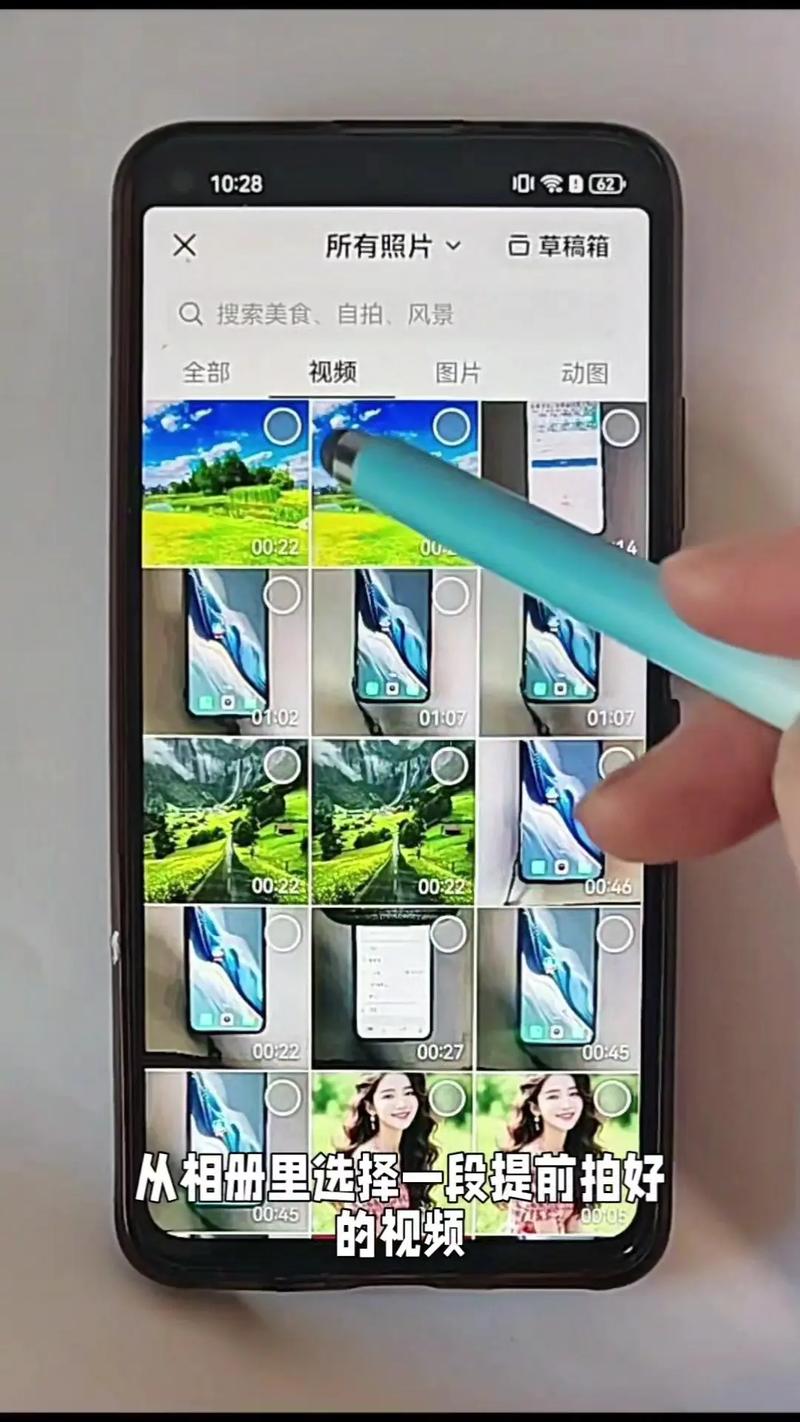
选择视频素材
- 你可以直接拍摄新视频,或者点击 【相册】 从手机相册中选择一个已经拍好的视频。
-
进入“编辑”页面
 (图片来源网络,侵删)
- 选择好视频后,点击右下角的 【下一步】,进入视频编辑页面。
-
找到并点击“字幕”功能
- 在编辑页面下方,你会看到一排功能图标,如“美颜”、“滤镜”、“特效”、“贴纸”等。
- 向左滑动,找到并点击 【字幕】 图标(通常是一个带引号的“T”字样)。
-
选择字幕样式并开始识别
- 进入字幕页面后,快手会提供多种字幕样式模板供你选择(比如不同颜色、字体、背景、描边等),你可以先预览一下,选择一个你喜欢的样式。
- 选好样式后,页面底部会出现一个 【开始识别】 的按钮,点击它。
-
等待AI语音识别
- 快手会利用AI技术自动分析你视频中的人声,并将其转换成文字,这个过程通常需要几秒钟到几十秒,具体取决于视频长度。
- 识别完成后,文字会自动生成并显示在视频轨道上。
-
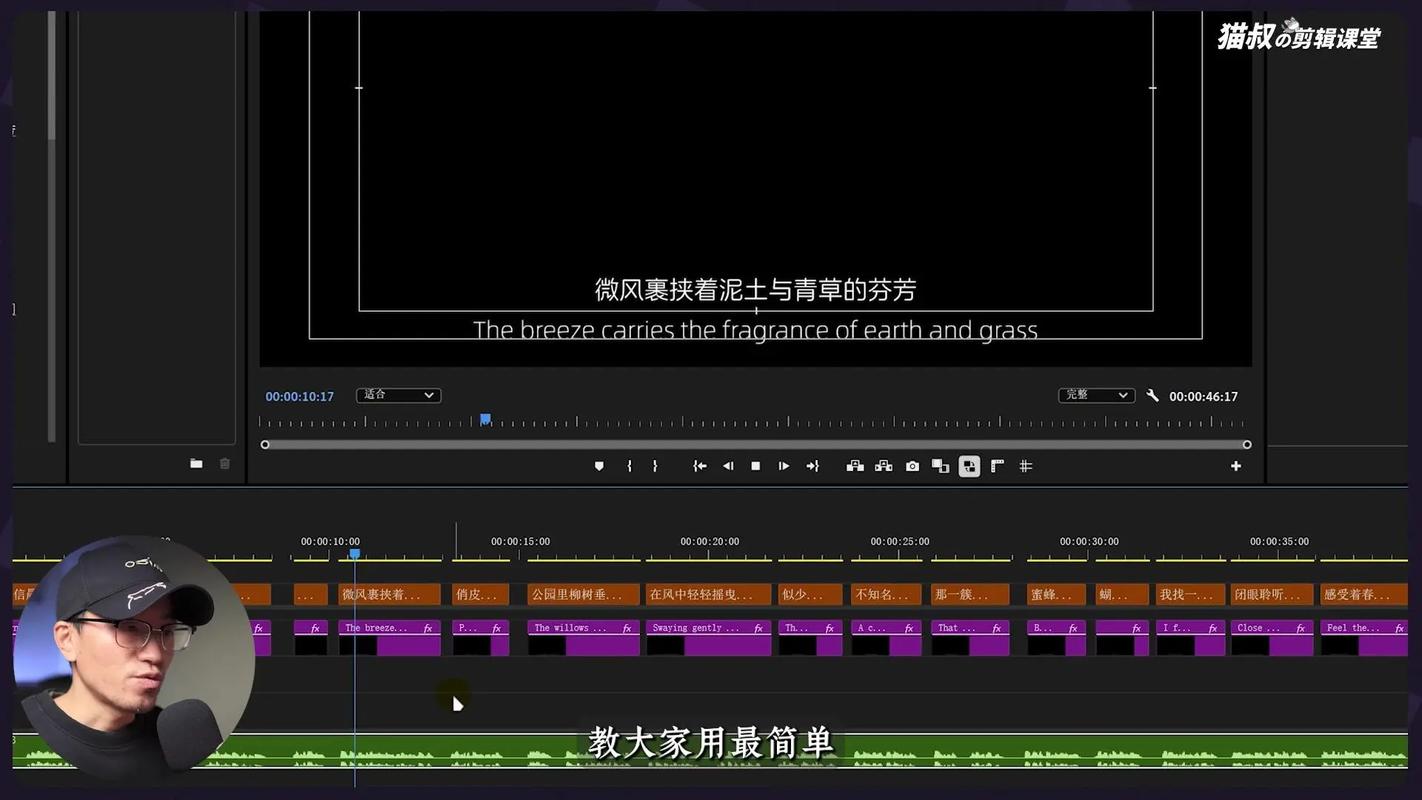
编辑和校对字幕
 (图片来源网络,侵删)
- AI识别虽然很强大,但偶尔可能会有错别字或漏字,你需要仔细检查并手动修改。
- 如何修改?
- 直接点击视频下方的字幕条,就可以进入单句编辑模式,修改这句字幕的内容。
- 你也可以点击 【编辑】 按钮(通常是一个铅笔图标),进入全文本编辑模式,一次性修改所有字幕。
- 调整时间轴:如果字幕出现的时间不对,可以按住字幕条左右拖动,来调整它的开始和结束时间。
-
添加更多字幕(可选)
- 如果AI识别完后,你还需要手动添加一些说明性文字(比如场景描述、背景介绍等),可以点击 【手动添加】 按钮,输入文字并选择样式,然后将其拖放到视频时间轴的合适位置。
-
完成并发布
- 确认所有字幕都正确无误后,点击右上角的 或 【完成】 按钮。
- 返回到发布页面,为你的视频写好标题、添加话题标签,然后点击 【发布】 即可。
电脑端添加字幕
如果你习惯在电脑上进行更精细的剪辑,可以使用电脑版的快手创作者中心。
详细步骤:
-
登录快手创作者中心
- 在电脑浏览器中打开 快手创作者中心官网,并登录你的账号。
-
点击“上传视频”
- 登录后,在首页点击 【上传视频】 按钮。
-
选择并上传视频
从你的电脑中选择要上传的视频文件,等待视频上传完成。
-
进入“编辑”页面
视频上传成功后,系统会自动进入视频编辑页面。
-
找到“字幕”工具
- 在编辑工具栏中,找到 【字幕】 选项并点击它。
-
自动生成字幕
- 与手机端类似,电脑端也提供AI语音识别功能,点击 【开始识别】,系统会自动分析视频中的语音并生成字幕。
-
编辑和调整字幕
- 文本编辑:在右侧的文本框中,你可以像在Word里一样,方便地修改错别字和调整语序。
- 时间轴调整:在下方的时间轴上,你可以精确地拖动每个字幕条,调整其显示时长和位置。
- 样式设置:你可以在这里统一设置字幕的字体、大小、颜色、描边、背景等样式。
-
保存并发布
- 编辑完成后,点击页面上的 【保存】 或 【下一步】 按钮,然后填写视频信息,最终点击 【发布】。
实用小技巧和注意事项
-
提高AI识别准确率
- 保证音质清晰:尽量在安静的环境下录制,减少背景噪音。
- 吐字清晰:说话时尽量放慢语速,咬字清楚。
- 避免口音和方言:标准的普通话识别效果最好,如果你的视频有口音,AI识别的准确率可能会降低。
-
字幕样式选择技巧
- 保证可读性:选择与视频背景颜色对比度高的字幕颜色,如果背景很复杂,可以为字幕添加半透明背景或描边,让文字更突出。
- 风格统一:选择与视频内容风格相匹配的字幕样式,美食视频可以用温暖活泼的字幕,知识分享视频可以用简洁大方的字幕。
-
手动字幕的妙用
除了AI识别的字幕,善用“手动添加”功能可以增加视频的趣味性和信息量,可以添加一些网络热词、表情符号、或者对画面内容进行补充说明。
-
导出时注意
- 在手机端编辑完成后,发布时快手会自动将字幕“烧录”进视频文件里,所以别人看到的就是带字幕的视频。
- 在电脑端编辑时,也要确保发布前字幕已保存,否则上传的视频可能没有字幕。
希望这份详细的指南能帮到你!快去试试给你的快手视频加上酷炫的字幕吧!


