下面我为你整理了三种最主流、最简单的方法,你可以根据自己的情况选择最适合的一种。
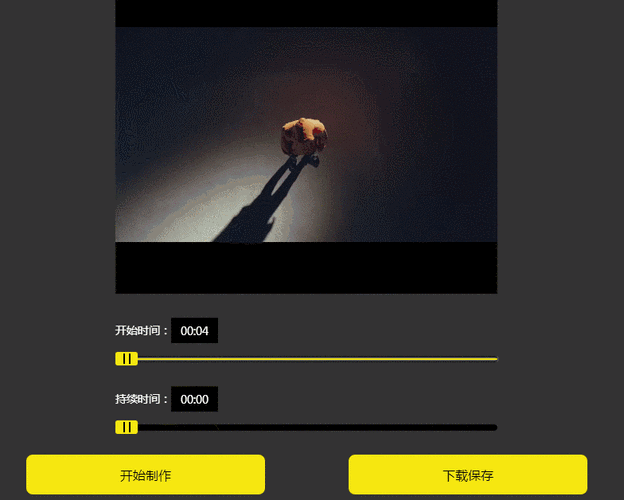
(图片来源网络,侵删)
使用在线转换网站(最简单,无需安装)
这是最推荐给普通用户的方法,无需下载任何软件,直接在浏览器里操作即可。
优点:免费、快捷、无需安装。 缺点:需要上传视频,可能有文件大小限制;网络不好时速度较慢。
操作步骤:
-
找到快手视频的链接(URL)
- 打开快手App或网页版,找到你想转换的那个视频。
- 点击视频下方的 【分享】 按钮。
- 在分享菜单中,选择 【复制链接】 或 【复制链接】。
-
选择一个在线转换工具
- 这里推荐几个稳定好用的网站(在搜索引擎搜索“视频转GIF”也能找到很多):
- ezgif.com (功能强大,可调节参数)
- gifmaker.me (操作简单,界面友好)
- Online-Convert.com (功能全面,支持多种格式)
- 这里推荐几个稳定好用的网站(在搜索引擎搜索“视频转GIF”也能找到很多):
-
粘贴链接并开始转换
- 打开你选择的转换网站。
- 找到 "Video to GIF" 或类似的选项。
- 选择 "From URL" (从链接) 选项,然后将你在快手复制的链接粘贴进去。
- 点击 "Convert" 或 "开始转换" 按钮,网站会自动抓取视频。
-
编辑并下载GIF
- 转换完成后,网站通常会提供一些编辑选项,
- 裁剪画面大小 (选择你想要的区域)
- 裁剪视频时长 (拖动选择开始和结束的时间点)
- 调整播放速度 (让GIF变快或变慢)
- 调整到你满意的效果后,点击 "Create GIF" 或 "下载" 按钮。
- 稍等片刻,GIF文件就会保存到你的电脑或手机上了。
- 转换完成后,网站通常会提供一些编辑选项,
使用手机App(最方便,适合手机用户)
如果你主要在手机上操作,使用专门的App会更方便。
优点:操作直观,无需来回复制链接,适合在手机上直接处理。 缺点:需要安装App,部分App可能有广告或付费功能。
推荐App:
- GIF Maker - 影视转GIF (iOS/Android)
- Video to GIF - GIF Maker (iOS/Android)
- 快影 / 剪映 (国内主流App,功能强大)
以“快影”为例的操作步骤:
- 下载并打开App:在手机应用商店搜索“快影”并下载安装。
- 导入视频:打开快影,点击 【开始创作】,在你的手机相册中选择刚刚从快手保存下来的视频文件。
- 转换为GIF:
- 在编辑界面,将视频时间轴拖到你想要的片段长度。
- 点击主界面下方的 【导出】 按钮。
- 在导出设置中,找到 【格式】 选项,将其从默认的“视频”改为 【GIF】。
- 你还可以调整GIF的分辨率(如480p、720p等,分辨率越高文件越大)。
- 设置完成后,点击 【导出】,GIF文件就会保存到你的手机相册里。
注意:快手App本身也带有“一键生成GIF”的功能,通常在视频的分享菜单里可以找到,这是最快捷的方式,但如果选项不明显或没有,就用上述方法。
使用电脑软件(功能最强,适合高级用户)
如果你对画质、大小有更高要求,或者需要批量处理,电脑软件是最佳选择。
优点:功能强大,可调节参数多,画质控制好。 缺点:需要下载安装软件,操作比网页稍复杂。
推荐软件:
- ScreenToGif (免费开源,小巧强大,强烈推荐)
- Adobe Photoshop (PS) (专业级,功能最全)
- EZGIF Desktop Client (将网站功能打包成桌面软件)
以“ScreenToGif”为例的操作步骤:
- 下载并安装软件:从官网
screentogif.com下载并安装。 - 录制或导入视频:
- 打开软件,选择 【编辑器】。
- 你可以直接 【从文件打开】,选择你下载好的快手视频文件。
- 或者,你也可以播放快手视频,然后使用软件的 【录制】 功能,只录制你需要的屏幕区域。
- 编辑和导出:
- 导入或录制后,视频会变成一帧一帧的图像,你可以在这里进行精细剪辑,删除不需要的帧。
- 点击左上角的 【文件】 -> 【导出为... -> GIF图片】。
- 在弹出的窗口中,你可以调整GIF的尺寸、帧率(影响播放速度和文件大小)、颜色数量等。
- 设置完毕后点击保存,即可得到高质量的GIF文件。
总结与建议
| 方法 | 优点 | 缺点 | 适合人群 |
|---|---|---|---|
| 在线网站 | 无需安装,简单快捷 | 有大小限制,依赖网络 | 绝大多数普通用户,偶尔使用 |
| 手机App | 操作方便,适合移动端 | 需安装App,可能有广告 | 手机重度用户,希望随时转换 |
| 电脑软件 | 功能强大,画质高,可调参数多 | 需安装,操作稍复杂 | 对画质有要求,或需要批量处理的用户 |
给你的建议:
- 如果只是偶尔想转换一个短视频:直接用 方法一(在线网站),最快最省事。
- 如果你经常在手机上需要转换:下载一个 方法二(手机App),快影”或“GIF Maker”,会方便很多。
- 如果你是电脑爱好者,或者对GIF质量要求很高:花几分钟安装 方法三(电脑软件),特别是 ScreenToGif,绝对物超所值。
希望这个详细的指南能帮到你!


