这份教程将从零基础开始,手把手教你如何制作一个充满心意的快手线条表白视频。
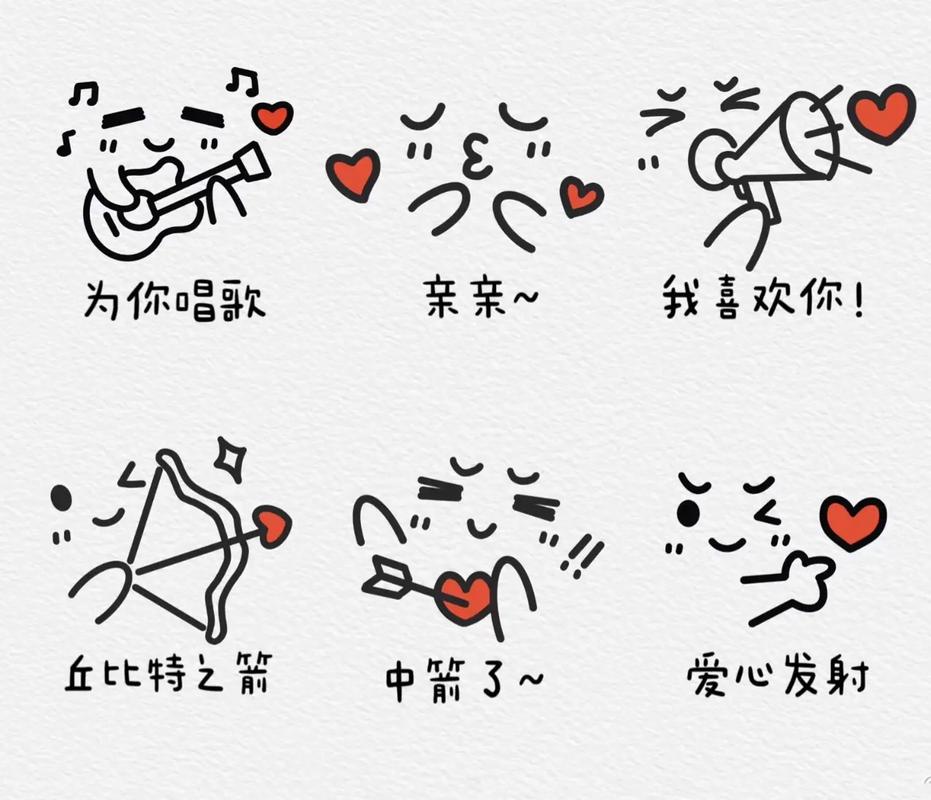
(图片来源网络,侵删)
第一部分:核心思路与准备工作
在开始制作之前,我们先理清思路,准备好工具。
核心思路:从简单到复杂
线条视频的魅力在于“生长感”,就像画画一样,一笔一划地出现,引导观众的视线,逐步揭示画面的内容,你的视频故事线应该是:
- 开头: 简单的线条或场景,吸引注意力。
- 发展: 逐步勾勒出关键人物(你和她/他)。
- 高潮: 引出核心表白文字或一个感人的场景。
- 一个温暖的收尾,比如爱心、牵手或一个可爱的Q版形象。
准备工作
-
硬件: 一部智能手机即可。
-
软件(最关键):
 (图片来源网络,侵删)
- 首选推荐:剪映
- 优点: 免费、功能强大、操作简单,尤其适合新手,它的“画中画”、“关键帧动画”和“手绘动画”功能是制作线条视频的核心。
- 平台: 手机App和电脑版都有,推荐使用手机App,更方便。
- 备选方案:
- CapCut (剪映国际版): 功能和剪映基本一致。
- PicsArt (picsart): 功能更偏向图片编辑,但其动画和图层功能也能实现类似效果。
- 专业级软件 (如AE, PS): 功能最强大,但学习成本极高,不适合新手快速上手。
- 首选推荐:剪映
-
素材准备:
- 背景音乐: 选择一首浪漫、温馨或符合你们故事背景的音乐,可以去网易云音乐、QQ音乐等平台搜索“表白”、“浪漫”、“纯音乐”等关键词。
- 参考图片: 找一张你和她/他的合照(可以是生活照或大头贴),或者一个你们都喜欢的卡通形象作为临摹的蓝本,这能让你的视频更个性化。
- 文案/脚本: 提前想好你要写什么话。“嘿,XX同学,从见你的第一面开始,我的世界就多了一道光...” 把文案分成几句,对应视频的不同画面。
第二部分:详细制作教程(以“剪映”App为例)
这里我们用最直观的“画中画”+“关键帧”方法来制作,这是最经典、最容易上手的技巧。
新建项目,导入素材
- 打开剪映App,点击“开始创作”。
- 选择一张纯色背景图(比如白色、浅粉色、浅蓝色),或者一张你们有纪念意义的风景照作为背景,点击“添加”。
- 点击底部“音频”,选择“音乐”,导入你准备好的背景音乐,并适当调低音量(比如20-30%),以免盖过人声。
- 点击底部“文本”,选择“识别歌词”(如果音乐有歌词)或“新建文本”,把你的表白文案打上去,然后关闭字幕的显示(因为我们是要用画出来的文字,不是直接显示文字),这一步主要是为了方便我们卡点。
绘制线条(核心操作)
- 点击底部“画中画”,然后点击“新增画中画” -> “新建空白”,这会创建一个透明的图层,我们就在这个图层上画画。
- 在画中画轨道上,选中这个新建的透明图层,点击底部“画笔”工具。
- 选择画笔样式和颜色:
- 样式: 推荐“涂鸦”或“马克笔”,线条比较流畅自然。
- 颜色: 选择一个与背景对比度高的颜色,比如黑色、红色或蓝色。
- 开始绘制第一笔:
- 在透明图层上,按住屏幕,像用手指画画一样,画出你想要的第一笔,先画一个圆(代表脸)。
- 画完一笔后,立刻双击屏幕,或者点击右下角的“对勾”确认。 这一点非常重要!每一笔都必须单独确认,这样才能在后续步骤中让它们一个一个地出现。
让线条“动”起来(关键帧动画)
这是最神奇的一步,能让画出来的线条像动画一样生长。
- 回到主界面,选中你刚刚画了线条的画中画图层。
- 将时间轴的播放头(那条白色的竖线)移动到视频的最开始。
- 点击底部工具栏的“动画”选项。
- 在动画选项中,选择“关键帧动画”。
- 点击“不透明度”,然后点击“添加关键帧”,你会看到时间轴上出现了一个小菱形。
- 将播放头向右移动一点点(比如1-2秒)。
- 再次点击“不透明度”,将数值从100%调到0%,你会看到时间轴上又出现了一个小菱形。
- 播放预览一下! 你会发现,第一根线条在视频开始时是隐藏的(0%透明度),然后突然出现(100%透明度),这还不是一个流畅的动画。
优化动画,实现“生长”效果
我们想让线条是“画出来”的,而不是“闪现”的,这需要用到“画中画”的缩放功能。
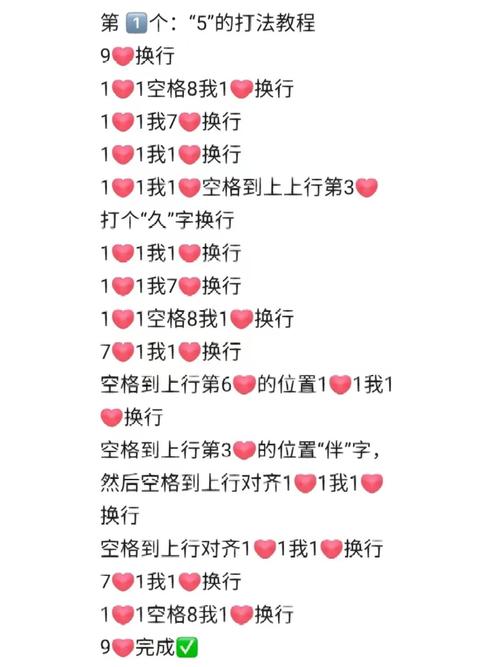
(图片来源网络,侵删)
- 依然选中那个画中画图层,进入“动画” -> “关键帧动画”。
- 点击“缩放”,在0%透明度的那个关键帧位置,添加一个缩放关键帧,并将缩放值设为0%。
- 你应该有两个关键帧了:
- 关键帧A(时间轴开始处): 不透明度=0%,缩放=0%。
- 关键帧B(时间轴1-2秒处): 不透明度=100%,缩放=100%。
- 播放预览! 现在你应该能看到第一根线条从无到有,从小变大,流畅地“生长”出来了!
- 重复操作: 对你画的每一笔都重复这个操作,每一笔都作为一个独立的画中画图层,并为每一笔都设置“不透明度”和“缩放”的关键帧动画。
组合画面,讲述故事**
- 绘制人物: 按照上面的方法,一笔一笔地画出你和她/他的卡通形象,可以先画头,再画身体,再画头发、眼睛、微笑的嘴巴。
- 添加场景: 画一个爱心、一棵树、一栋房子,或者你们第一次见面的地方。
- 画出文字: 这是点睛之笔,新建一个画中画图层,用画笔工具一笔一划地写出你的表白语,我喜欢你”、“做我女朋友好吗?”等,同样,为每个字或每个笔画都设置关键帧动画。
- 调整时间: 拖动每个画中画图层的时间轴,让它们在音乐的节奏或你讲述故事的时间点出现,在音乐高潮时出现“我爱你”三个大字。
导出视频**
- 都完成后,点击右上角的“导出”按钮。
- 选择分辨率(建议1080P)、帧率(30帧即可)。
- 点击“导出”,耐心等待视频生成。
第三部分:加分小技巧与创意点子
想让你的视频更出彩?试试这些技巧:
- 音效加持: 在线条“生长”的时候,可以配上一些简单的音效,唰”、“嗖”的画线声,或者“叮”的一声出现爱心,在剪映的“音频”里可以找到“音效”库。
- 颜色变化: 不要只用一种颜色,画人物轮廓用黑色,画脸蛋用粉色,画爱心用红色。
- 动态镜头: 在所有图层都画好并排列好后,可以给整个视频添加一个轻微的“缩放”或“平移”关键帧动画,模拟镜头缓缓推近的效果,增加电影感。
- 真人出镜: 可以先拍一段你本人看着镜头微笑的视频,然后把这个视频作为背景,在上面用线条动画进行“二次创作”。


