核心要点:
抖音本身不会主动申请权限,它是在你需要使用拍照、录像或直播等特定功能时,才会弹出权限请求,如果你想在抖音里拍视频,直接去点击那个拍摄按钮即可。
(图片来源网络,侵删)
在手机上申请/开启权限
这是最常见的情况,主要分为两种场景:
场景1:首次使用时,系统自动弹出请求
这是最标准、最顺利的情况。
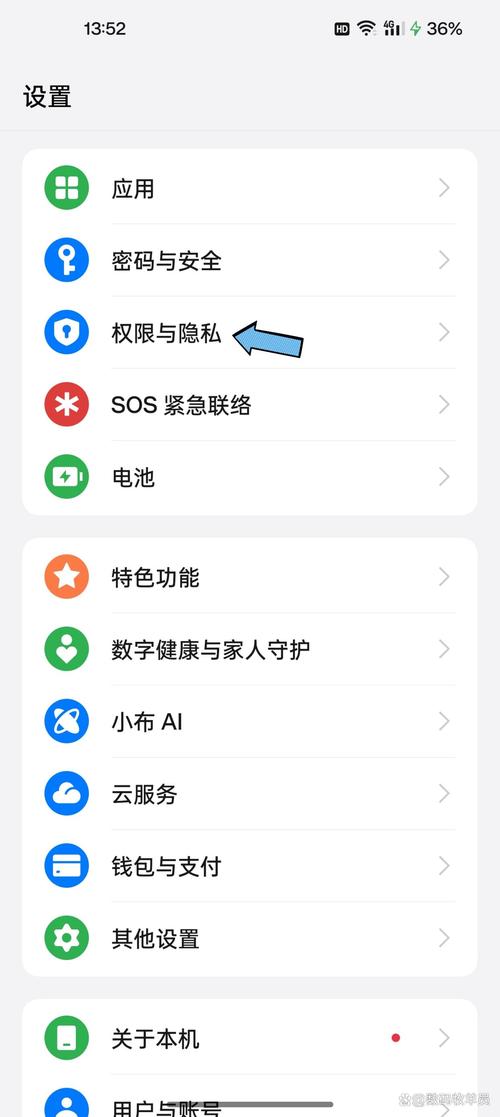
- 打开抖音App,点击屏幕底部的 号按钮,进入创作页面。
- 点击顶部的
拍摄图标(通常是相机图标)。 - 抖音会检测到你需要使用摄像头,系统会自动弹出一个权限请求窗口,内容通常是:“抖音想访问你的摄像头,是否允许?”。
- 点击
允许或好即可。
场景2:权限被关闭了,需要手动开启
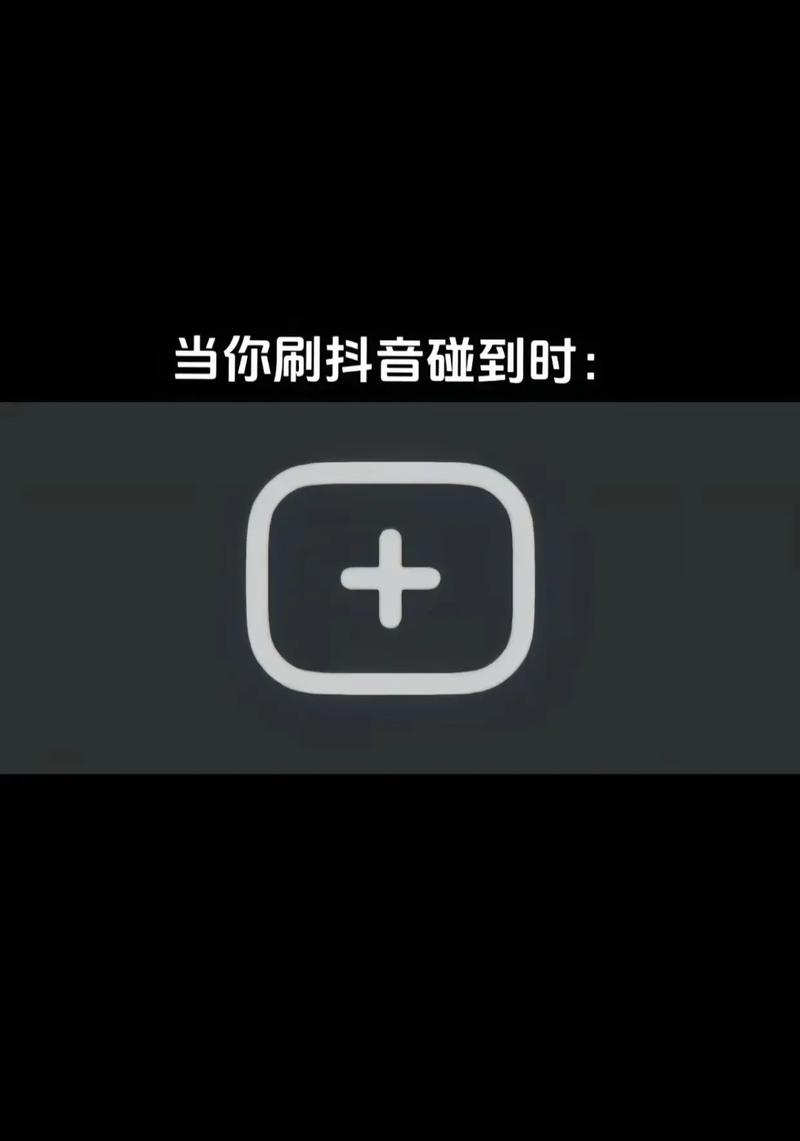
如果你之前不小心拒绝了权限,或者权限被其他管理软件关闭了,抖音就无法正常使用摄像头,这时你需要手动去手机的设置里开启。
通用步骤:
(图片来源网络,侵删)
-
找到抖音的权限设置入口:
- 方法一(推荐): 打开抖音App,点击右下角的
我进入个人主页。 - 点击右上角的
三条形菜单(三条横线)。 - 选择
设置。 - 在设置菜单中,找到并点击
隐私。 - 在隐私设置里,找到
权限管理或相机选项。
- 方法一(推荐): 打开抖音App,点击右下角的
-
开启摄像头权限:
- 进入权限管理页面后,找到
相机或摄像头这一项。 - 确保开关是 打开 的状态,如果它是关闭的,请点击它并开启。
- 进入权限管理页面后,找到
(如果以上路径找不到,可以参考下面针对不同手机品牌的操作)
针对不同手机品牌的详细步骤
由于手机系统UI的差异,具体路径可能略有不同。
(图片来源网络,侵删)
苹果手机
- 打开手机的
设置App。 - 向下滑动,找到并点击
抖音。 - 在权限列表中,找到
相机。 - 确保右侧的开关是 绿色 的(即开启状态)。
安卓手机(华为、小米、OPPO、VIVO等)
安卓手机的设置路径比较统一,但也有细微差别。
通用路径:
- 打开手机的
设置App。 - 找到
应用或应用管理(有些手机叫“应用管家”)。 - 在应用列表中找到
抖音并点击进入。 - 找到
权限管理或应用权限。 - 在权限列表中找到
相机或摄像头。 - 确保权限状态为
允许或仅在使用中允许。
(以小米/MIUI为例) (以华为/HarmonyOS为例) (以OPPO/ColorOS为例)
在电脑上申请/开启权限
在电脑上使用抖音(网页版或客户端)时,也需要浏览器或系统提供摄像头权限。
通过浏览器访问抖音网页版
- 在浏览器(如Chrome, Edge, Firefox)中打开抖音官网
douyin.com。 - 点击页面上的
登录,并选择扫码登录。 - 用手机扫描屏幕上的二维码登录后,点击页面上的
上传按钮。 - 浏览器会弹出一个权限请求窗口,内容类似:“抖音网站想要使用您的摄像头和麦克风,是否允许?”。
- 根据你的需求,勾选
摄像头,然后点击允许或分享。
如果权限被拒绝,如何手动开启?
-
Chrome浏览器:
- 地址栏右侧点击 锁形图标 或
i图标。 - 在弹出的小窗口中,找到
相机选项。 - 点击旁边的下拉菜单,选择
允许或网站在安全上下文中可使用。 - 刷新页面重试。
- 地址栏右侧点击 锁形图标 或
-
Edge浏览器:
- 地址栏右侧点击 锁形图标。
- 在权限列表中找到
摄像头,点击旁边的下拉菜单并选择允许。
常见问题与解决方法
| 问题现象 | 可能原因 | 解决方法 |
|---|---|---|
| 拍摄页面是黑屏 | 摄像头权限被关闭。 正在使用其他App(如微信、相机)占用了摄像头。 系统或App缓存问题。 |
按照上述方法手动开启权限。 退出其他占用摄像头的App。 尝试清除抖音的缓存(设置 -> 通用 -> 清除缓存)。 |
| 无法开启直播 | 直播功能不仅需要摄像头权限,还需要麦克风权限。 | 检查手机的麦克风权限是否也已开启(路径与摄像头权限类似)。 |
| 权限设置是灰色,无法修改 | 通常是由于开启了 省电模式 或 后台冻结 等系统优化功能,导致应用权限被锁定。 |
关闭手机的省电模式。 在手机的应用管理中,找到抖音,关闭“电池优化”或“后台活动限制”。 |
| 电脑端浏览器提示“没有摄像头” | 浏览器权限未开启。 未正确选择摄像头设备(如有多个摄像头)。 |
按照浏览器设置方法开启权限。 在抖音的拍摄/直播设置中,检查摄像头设备是否选择正确。 |
- 核心操作:想用摄像头,就直接去抖音的拍摄界面,系统会自动提示。
- 手动开启:如果权限被拒,就去手机的
设置->应用管理->抖音->权限管理里找到相机并打开。 - 多设备:手机和电脑的权限是分开设置的,需要在各自系统里配置。
- 排除干扰:如果遇到问题,先检查是否有其他App占用摄像头,或是否开启了省电模式。
希望这份详细的指南能帮你顺利解决抖音摄像头权限的问题!


