下面我将为你提供一个从准备到录制,再到剪辑发布的完整、详细的新手指南。

(图片来源网络,侵删)
第一步:准备工作 (非常重要!)
在开始录制前,做好这几步可以让你事半功倍,避免录制时手忙脚乱。
硬件准备
- 一台电脑:台式机或笔记本均可。
- 一个麦克风:
- 首选:USB麦克风 (如 Blue Yeti, Rode NT-USB, 铁三角 AT2025 USB等),这种麦克风即插即用,自带声卡(AD/转换器),音质好,抗干扰能力强,是新手最佳选择。
- 备选:5mm接口的麦克风 (很多耳机自带的麦克风或桌面麦克风就是这种),这种麦克风需要依赖电脑的内置声卡,音质可能稍差,且容易受到电脑风扇、电流声的干扰。
- 一对耳机:强烈推荐! 戴上耳机可以让你清晰地听到自己的声音,避免产生刺耳的“啸叫”,也能更好地监听音频细节。
软件准备
-
录制软件:这是将声音和画面录制成视频文件的关键。
- OBS Studio (强烈推荐):免费、开源、功能强大,是专业主播和视频创作者的首选,虽然看起来有点复杂,但设置一次后就能一劳永逸。
- 系统自带录屏:
- Windows 10/11: 使用 “Xbox Game Bar” (按
Win + G唤出),可以快速录制屏幕和声音。 - macOS: 使用 “QuickTime Player” (打开后选择“文件”->“新建屏幕录制”)。
- Windows 10/11: 使用 “Xbox Game Bar” (按
- 手机录屏软件:如果你想在电脑上操作,但用手机录制,也可以,但会多一个步骤。
-
剪辑软件 (可选但推荐):录制好的视频通常需要简单剪辑,比如裁剪开头结尾、加字幕、配乐等。
- 剪映 (CapCut):强烈推荐给快手用户! 功能强大,操作简单,有电脑版和手机版,素材库丰富,非常适合快手短视频制作。
- DaVinci Resolve (达芬奇):免费版功能已非常强大,专业级调色和剪辑。
- iMovie / Final Cut Pro:macOS用户首选。
第二步:核心设置 (以OBS为例)
这是最关键的一步,目标是让电脑只录下你麦克风的声音,而录不到电脑系统其他的声音(比如视频背景音乐、游戏音效等)。
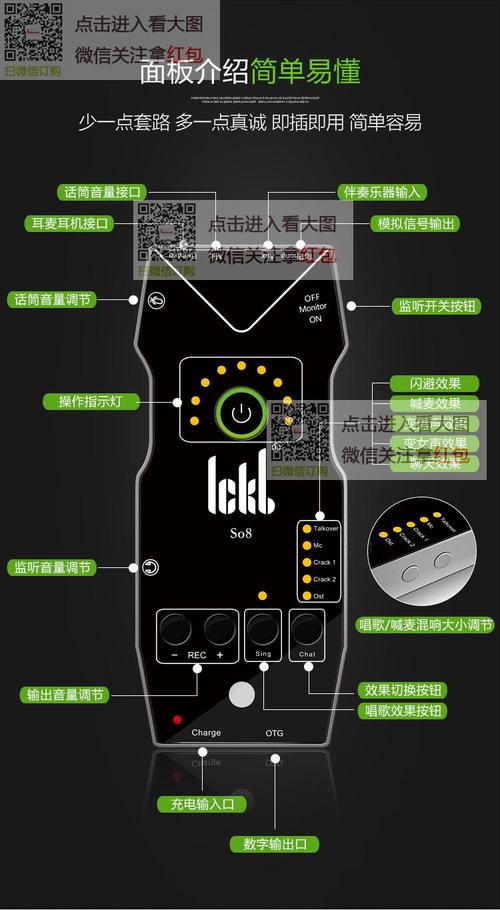
(图片来源网络,侵删)
使用 USB 麦克风 (最简单)
- 连接设备:将USB麦克风插入电脑的USB接口,戴上耳机。
- 打开 OBS:新建一个“场景”,比如叫“录制场景”。
- 添加音频源:
- 在下方的“音频混音器”面板中,点击右下角的“”号。
- 选择“音频输入采集”。
- 在弹出的窗口中,给你的麦克风源起个名字,我的麦克风”。
- 在“设备”下拉菜单中,选择你的USB麦克风 (
Yeti Stereo Microphone,Microphone (NT-USB))。 - 点击“确定”。
- 设置音频监听:
- 在刚刚添加的“我的麦克风”音轨旁边,找到那个小耳机图标。
- 点击它,选择“仅监听”,这样你就能通过耳机听到自己的声音,但声音不会从扬声器里播放出来,避免回声。
- 设置输出:
- 点击右下角的“设置”按钮。
- 进入“输出” -> “录制”选项卡。
- 录制路径:选择一个你方便找到的文件夹来存放视频文件。
- 录制格式:推荐使用
.mp4或.mkv。 - 视频编码器:选择
x264。 - 音频编码器:选择
AAC。 - 音频比特率:
192 kbps是一个不错的音质选择。 - 点击“确定”保存。
完成! 现在你只需要在OBS里点击“开始录制”,然后对着麦克风说话,录制的视频就会只包含你的声音和屏幕画面。
使用 3.5mm 麦克风 (依赖内置声卡)
- 连接设备:将3.5mm麦克风插入电脑的“麦克风输入”接口(通常是粉色的),戴上耳机。
- 设置系统声音:
- Windows: 右键点击右下角声音图标 -> “声音设置” -> “声音控制面板” -> “录制”选项卡,右键点击你的麦克风,选择“属性” -> “级别”选项卡,将“麦克风”和“麦克风增强”调到合适位置(不要太高,否则会有底噪)。
- macOS: “系统偏好设置” -> “声音” -> “输入”选项卡,选择你的麦克风,并调整“输入音量”。
- 打开 OBS:设置过程和USB麦克风基本一致。
- 在“音频输入采集”的设备选择中,选择你系统里识别到的麦克风名称(如
麦克风 (Realtek Audio))。 - 同样开启“仅监听”。
- 在“音频输入采集”的设备选择中,选择你系统里识别到的麦克风名称(如
- 关键:关闭系统声音:
- 目标:确保录制的视频里没有电脑播放的音乐、视频声音。
- 方法:在录制前,将电脑的主音量调到静音,或者拔掉扬声器/耳机的输出插头,确保声音无法被录进去,这是最简单有效的方法。
第三步:录制流程
- 打开要录制的软件(比如你想录制的游戏、软件界面或浏览器页面)。
- 打开OBS,点击“开始录制”按钮。
- 开始你的表演!对着麦克风说话,操作你的屏幕。
- 完成录制后,点击OBS的“停止录制”按钮。
第四步:剪辑与发布
- 找到录制文件:回到OBS的“设置”->“输出”->“录制”里,你设定的文件夹里就能找到刚刚录好的
.mp4文件。 - 剪辑视频:
- 用 剪映 打开这个视频文件。
- 裁剪:剪掉开头准备和结尾多余的部分。
- 降噪:如果声音有底噪,可以使用剪映的“降噪”功能一键处理。
- 字幕:快手视频有字幕观看体验更好,可以自动识别字幕。
- 配乐/贴纸:添加合适的背景音乐和特效。
- 导出视频:
- 剪辑完成后,点击“导出”。
- 分辨率:建议
1080P(1920x1080)。 - 帧率:建议
30fps或60fps。 - 码率:选择一个较高的码率,保证画质清晰。
- 发布到快手:
- 打开快手App或电脑版。
- 点击“发布”按钮,上传你刚刚剪辑好的视频。
- 、话题、@好友等,然后发布!
总结与小贴士
- 新手首选:USB麦克风 + OBS + 剪映,这套组合性价比最高,效果最好。
- 降噪是关键:录制环境尽量安静,远离电脑主机和空调,录制后用软件降噪可以极大提升音质。
- 测试!测试!测试!:在正式录制前,先录一小段试音,检查一下声音是否清晰,有没有杂音,画面是否正常,多试几次,找到最适合自己的设置。
- 内容为王:好的设备能提升体验,但最终吸引人的还是你的视频内容,大胆去创作吧!
希望这个详细的指南能帮助你顺利开始录制快手视频!祝你成功!


