最常用的“转发”(Share)
这是最常见的一种方式,目的是将别人的视频分享到你的自己的快手主页上,让你的粉丝也能看到,这类似于微信的“转发朋友圈”。
(图片来源网络,侵删)
操作步骤:
- 打开快手App,找到你想要转发的视频。
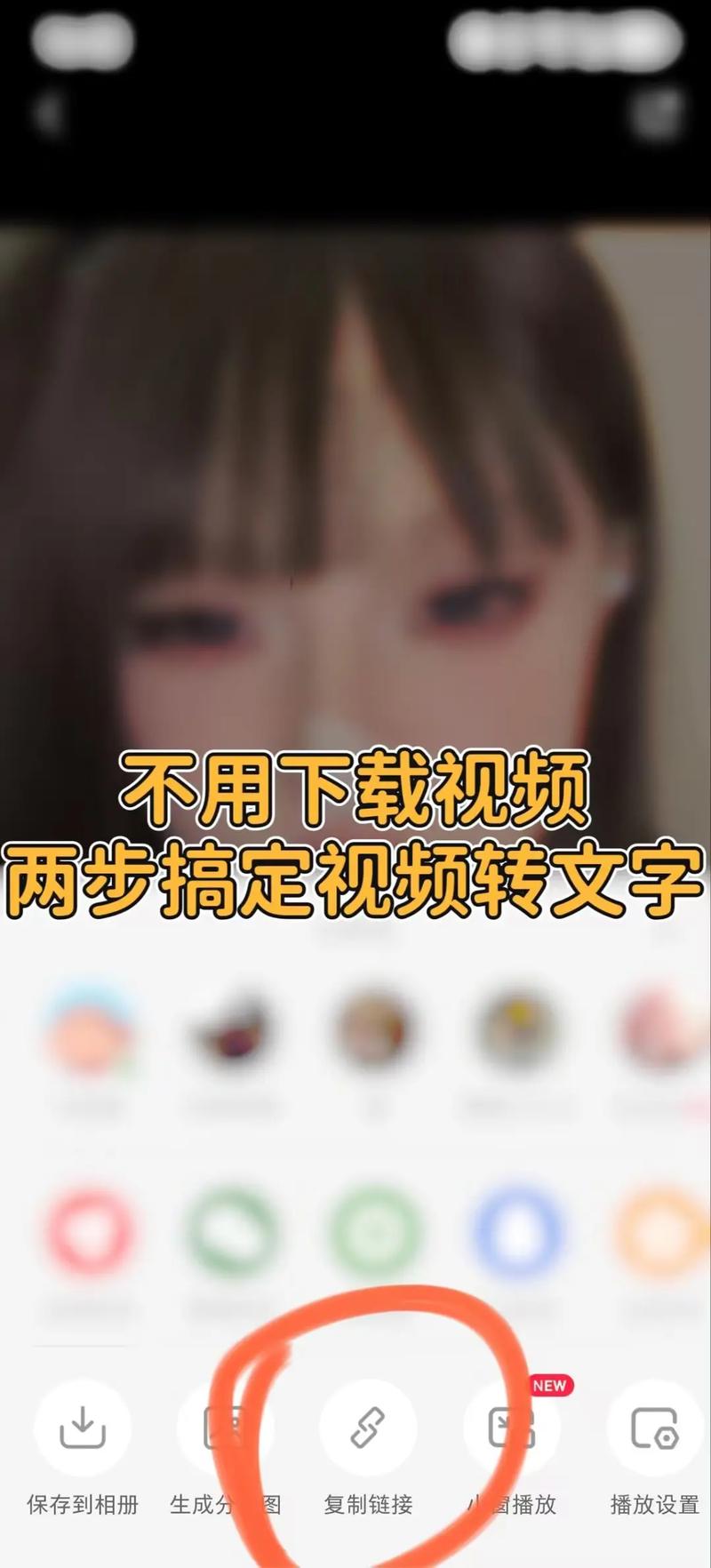
- 点击视频右下角的 【分享】 按钮(通常是一个带箭头的图标)。
- 在弹出的分享菜单中,选择 【转发到我的主页】。
- (可选)系统可能会让你添加一些 话题标签(Hashtag) 或 @好友,这有助于增加视频的曝光度。
- 点击 【转发】,完成操作。
转发后的效果:
- 这个视频会出现在你的个人主页(也叫“作品”页面)。
- 你的粉丝可以在你的主页上看到这个视频。
- 重要提示: 转发的视频通常会带有“转自:[原作者的快手号]”或类似的标识,明确标示出视频的原始作者,这是对原创作者的尊重,也是快手平台的规定。
专业级的“二次创作”(Remix / Duet)
如果你想在原视频的基础上进行二次创作,比如对视频进行配音、模仿、评论或使用同款音乐,可以使用快手的“合拍”或“剪辑”功能。
合拍
(图片来源网络,侵删)
合拍功能可以将你的摄像头画面与原视频并排或上下分屏,同时录制。
操作步骤:
- 打开目标视频,点击右下角的 【分享】 按钮。
- 在分享菜单中选择 【合拍】。
- 进入拍摄界面,你可以选择与原视频同步播放,还是分屏。
- 点击红色录制按钮,开始拍摄你的内容,你可以模仿、评论、表演等。
- 录制完成后,进行剪辑、添加音乐和特效,然后发布。
使用同款音乐/贴纸/特效
这是一种更灵活的二次创作方式,不局限于合拍。
(图片来源网络,侵删)
操作步骤:
- 打开目标视频,点击右下角的 【分享】 按钮。
- 在分享菜单中,你可以选择:
- 【使用同款音乐】:将视频中的音乐添加到你自己的新视频里。
- 【使用同款贴纸】:将视频里有趣的贴纸添加到你的视频中。
- 【使用同款特效】:使用视频里酷炫的拍摄或剪辑特效。
- 系统会自动进入拍摄或剪辑页面,你可以围绕这个元素创作全新的内容,然后发布。
二次创作的效果:
- 发布的是你自己的新视频,而不是直接转发别人的视频。
- 原视频的创作者会收到通知,可能会增加互动。
- 这种方式能更好地体现你的创意,也更容易获得平台推荐。
下载并保存(Download)
如果你想将视频保存到自己的手机相册里,方便以后离线观看或分享到其他平台(如微信、抖音等),可以下载视频。
操作步骤:
- 打开目标视频,点击右下角的 【分享】 按钮。
- 在分享菜单中找到 【保存视频】 或 【下载】 选项。
- 点击后,视频就会被下载到你的手机相册中。
⚠️ 重要提醒:
- 版权问题:下载的视频仅供个人学习、研究或欣赏使用。严禁将下载的视频用于商业用途、重新上传到快手或其他平台作为自己的原创作品,这会构成侵权。
- 水印:快手下载的视频通常带有快手的平台水印,这有助于识别视频来源。
- 作者权限:并非所有作者都允许下载视频,如果视频作者关闭了下载功能,你就无法保存。
总结与对比
| 方式 | 目的 | 操作位置 | 是否显示原作者 | 注意事项 |
|---|---|---|---|---|
| 转发 | 分享给粉丝,扩大传播 | 视频【分享】按钮 | 是,会显示“转自” | 最简单直接的分享方式。 |
| 二次创作 | 展示个人创意,与原视频互动 | 视频【分享】→【合拍】或【使用同款】 | 是,通常会@原视频作者 | 鼓励互动和创意,是平台推崇的行为。 |
| 下载 | 保存到本地,离线观看 | 视频【分享】→【保存视频】 | 不显示,但视频有水印 | 仅限个人使用,严禁商用或盗用。 |
- 想简单分享,用 【转发】。
- 想展示才艺或评论,用 【合拍】 或 【使用同款】 进行二次创作。
- 想自己收藏,用 【保存视频】,但一定要遵守版权规则。
希望这个详细的解释能帮到你!


