直接发布照片(最简单快捷)
这种方法适合直接分享几张静态照片,抖音会自动配上简单的转场和背景音乐。
(图片来源网络,侵删)
操作步骤:
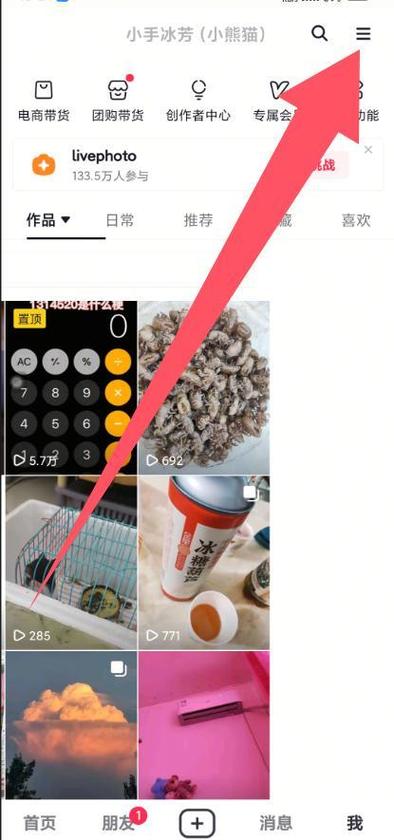
- 打开抖音App,点击右下角的 号,发布新内容。
- 在发布页面,向左滑动,找到并点击 【相册】 图标(通常在“拍摄”和“上传”旁边)。
- 选择照片:
- 选择单张:直接点击你想要发布的照片。
- 选择多张:点击右上角的 【多选】,然后勾选你想要发布的所有照片(最多可以选9张)。
- 选择模板(可选):
- 选择照片后,抖音会自动生成一个带有模板的视频预览,你可以向上或向下滑动,浏览不同的模板(快闪”、“电影感”、“复古”等),选择一个你喜欢的。
- 如果不想用模板,可以直接点击下方的 【不使用模板】,照片会按顺序一张张切换。
- 调整设置:
- 音乐:点击“选择音乐”,可以为你发布的照片配上合适的背景音乐。
- 时长:你可以通过拖动滑块来调整照片切换的速度。
- 特效/滤镜:在下方工具栏,你可以为照片添加各种贴纸、特效和滤镜。
- 写文案:在输入框里写下你想说的话,比如介绍照片内容、心情等。
- @好友和加话题:可以@你的朋友,或者添加相关的话题标签(#),增加曝光。
- 发布:点击右下角的 【发布】 按钮,就大功告成了!
将照片制作成精美视频(更灵活、更推荐)
如果你想让照片内容更丰富,可以先用手机自带或其它App制作成视频,然后再发布到抖音,这种方法可以加入文字、转场、特效等,效果更佳。
操作步骤(以iPhone自带“照片”App为例):
- 打开【照片】App,进入“相簿”或“所有照片”。
- 选择照片:点击右上角的 【选择】,然后挑选你想要制作成视频的照片。
- 创建视频:
- 选好照片后,点击左下角的 【分享】 按钮(一个向上箭头的图标)。
- 在弹出的菜单中,向左滑动,找到并点击 【影片】。
- 编辑视频:
- 调整顺序:在底部,你可以拖动照片缩略图来调整它们的播放顺序。
- 调整时长:点击左下角的“自动”或“手动”。
- 自动:系统会根据你选的照片数量自动生成一个时长固定的视频(如15秒、30秒等)。
- 手动:你可以自由拖动每张照片的时长,让某些照片停留更久。
- 添加音乐:点击左上角的 【音乐】,可以选择你喜欢的歌曲作为背景音乐。
- 其他选项:你还可以为影片添加标题、选择主题样式等。
- 完成并保存:编辑满意后,点击右上角的 【完成】。
- 导出视频:在影片预览页面,再次点击右上角的 【分享】,然后选择 【存储到‘文件’】 或直接点击左下角的 【存储到相册】,这样,一个由你照片制作成的视频就保存到手机里了。
- 发布到抖音:
- 回到抖音App,点击右下角的 号。
- 选择 【上传】,然后从你的手机相册里找到刚刚保存的那个视频,选中并上传。
- 之后就是写文案、加话题,【发布】。
温馨提示
- 网络连接:确保你的手机连接了稳定的Wi-Fi或移动数据网络,上传视频可能会消耗较多流量。
- 内存空间:视频文件比较大,如果提示“存储空间不足”,可以先清理一下手机里的旧照片或视频。
- 隐私设置:在发布时,你可以选择谁可以看到这条视频,公开”、“好友可见”或“仅自己可见”。
对于苹果7 Plus用户,方法一最方便,适合快速分享;方法二效果更好,适合制作精美的回忆或Vlog,你可以根据自己的需求选择合适的方法,希望这些步骤能帮到你!
(图片来源网络,侵删)
(图片来源网络,侵删)


