核心要点:蘑菇街直播的核心是“边看边买”
在开始之前,请务必记住一点:蘑菇街是一个电商直播平台,你的直播最终目的是为了卖货,整个直播流程都围绕着“展示商品”和“引导购买”来设计。

(图片来源网络,侵删)
开播前的准备工作(至关重要!)
工欲善其事,必先利其器,充分的准备是成功直播的一半。
账号准备
- 完成实名认证:这是开通直播权限的前提条件,请确保你的蘑菇街账号已经完成了实名认证。
- 粉丝等级:虽然不是硬性规定,但通常建议账号有一定的基础粉丝(例如达到LV1或更高),这有助于建立信任感。
- 开通直播权限:在满足基本条件后,系统通常会自动开放直播权限,如果找不到入口,可以尝试在“我的”页面寻找“直播中心”或相关入口,有时需要等待系统邀请或手动申请。
硬件设备
- 手机端:
- 手机:建议使用内存较大(6GB以上)、性能较好的智能手机,以保证直播流畅。
- 网络:必须使用稳定且高速的Wi-Fi,或者确保4G/5G信号满格,网络卡顿是直播大忌!
- 支架:一个手机支架,解放你的双手,方便展示商品和操作。
- 补光灯:非常关键!好的光线能让你的气色和商品看起来更好,提升直播间的专业感,环形补光灯是首选。
- 麦克风:如果环境嘈杂,一个外接领夹麦或桌面麦克风能显著提升收音质量,让声音更清晰。
- 电脑端:
- 电脑:配置较好的台式机或笔记本电脑。
- 网络:同样需要稳定的有线网络。
- 摄像头和麦克风:外接高清摄像头和麦克风,效果远胜于电脑自带的。
- OBS软件:专业直播推流软件,可以实现更丰富的画面布局、添加图片、文字等效果。
内容准备
- 选品:确定你要直播卖的商品,建议选择3-5款核心商品,围绕它们来设计整个直播流程。
- 熟悉商品:对每一件商品都要了如指掌,包括材质、尺码、卖点、搭配方式、优缺点等。
- 设计脚本/流程:
- 开场:如何吸引观众停留?(“宝宝们晚上好,今天给大家带来了我私藏的显瘦神裤!”)
- 产品展示:按什么顺序介绍商品?每个商品介绍多久?要突出哪些卖点?
- 互动环节:如何与观众互动?(“想要哪个款的宝宝扣1”、“大家有什么问题都可以问我”)
- 引导下单:如何清晰地引导观众点击购物车或小黄车购买?(“想要的宝宝们,现在点击屏幕下方的小黄车,1号链接就是它!”)
- 如何预告下次直播或感谢观众?
- 场景布置:
- 背景:背景要整洁、明亮,与你的商品风格统一,可以是一个纯色背景墙,也可以是精心布置的衣帽间。
- 光线:确保光线均匀、柔和,避免背光或顶光导致面部和商品过暗。
手机端开播步骤(最常用)
对于大多数个人卖家来说,手机直播是最方便快捷的方式。
- 打开蘑菇街App,并登录你的账号。
- 进入直播入口:
- 通常在App首页的底部导航栏,你会找到一个“直播”或“开播”的图标。
- 也可能在“我的”页面里找到“直播中心”或“我要开播”等入口。
- 点击“开播”:进入开播准备页面。
- 设置直播间封面:
这是吸引观众点击的关键,选择一张最吸引人、最能代表直播主题的图片作为封面。
- 填写直播间标题:
- 标题要吸睛! “XX品牌清仓!全场1折起!”、“晚8点,主播带你试穿新款连衣裙”等,可以适当使用表情符号增加吸引力。
- 添加商品(最关键的一步):
- 在开播页面,找到“添加商品”或“关联商品”的选项。
- 从你的店铺中选择本次直播要出售的商品,添加到直播间的小黄车中。没有添加商品,观众就无法购买!
- 选择直播标签:
女装”、“美妆”、“穿搭”等,这有助于平台将你的直播间推荐给对此感兴趣的用户。
 (图片来源网络,侵删)
 - 点击“开始直播”:
- 系统会请求摄像头和麦克风权限,请允许。
- 成功后,你就正式开播了!
- 直播中操作:
- 屏幕下方功能栏:通常包含“商品”、“福袋/红包”、“分享”、“设置”等按钮。
- 商品:点击可以随时查看已添加的商品列表,并向观众展示。
- 分享:将直播间分享到微信、微博等社交平台,邀请你的好友来观看。
- 与观众互动:及时回复评论区的问题,感谢观众的礼物和支持。
- 结束直播:
- 点击屏幕上的“结束”按钮。
- 系统会提示你是否要“生成直播回放”,建议选择“是”,这样错过直播的用户还可以看回放,增加后续销售机会。
电脑端开播步骤(更专业)
如果你需要更专业的直播效果,比如同时展示多路画面、PPT等,可以选择电脑端。
- 下载并安装推流软件:在电脑上下载并安装 OBS Studio (免费且强大)。
- 获取推流地址:
- 在蘑菇街App的“直播中心”或相关设置中,找到“电脑直播”或“获取推流地址”的选项。
- 复制平台提供的 “服务器URL” 和 “串流密钥”。
- 配置OBS:
- 打开OBS,进入“文件” -> “设置”。
- 在“推流”选项卡中,服务选择“自定义”,然后将刚才复制的“服务器URL”和“串流密钥”粘贴进去。
- 在“视频”选项卡中,设置基础的分辨率和帧率(例如分辨率1280x720,帧率30)。
- 添加直播源:
- 在OBS的“来源”窗口中,点击“+”号,可以添加“视频采集设备”(摄像头)、“音频输入采集”(麦克风)、“图像”、“显示捕获”(捕获电脑屏幕)等。
- 将你的摄像头、商品展示区等布局好,可以调整大小和位置。
- 开始推流:
- 在OBS主界面点击“开始推流”。
- 回到蘑菇街电脑端页面,确认直播信息无误后,点击“开始直播”。
- 你的OBS画面就会实时推送到蘑菇街直播间。
新手开播小贴士
- 多练习:在正式开播前,可以先自己对着镜头练习几遍,熟悉流程和话术。
- 互动是灵魂:不要只顾着说,要时刻关注评论区,念观众的ID,回答他们的问题,让他们有参与感。
- 福利刺激:可以准备一些小红包、福袋或者限时秒杀活动,作为开场或中场福利,留住观众。
- 保持热情:你的情绪会感染观众,保持积极、热情、真诚的态度。
- 数据分析:直播结束后,查看后台数据,比如观看人数、互动率、商品点击率等,总结经验,不断优化下一次的直播。
祝你直播顺利,大卖!
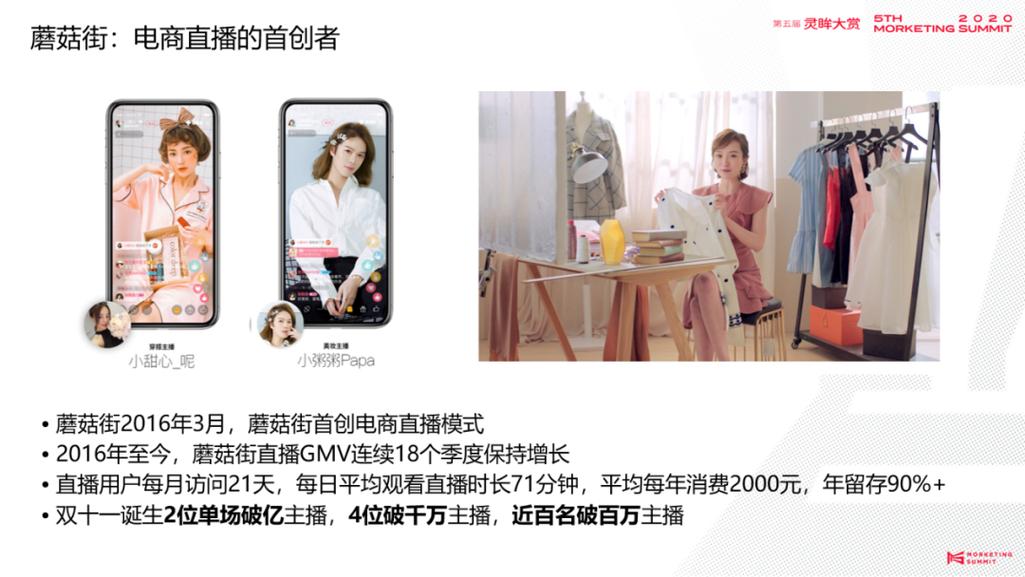
(图片来源网络,侵删)


