- 直接在快手App内观看他人分享的地图相关视频。
- 使用快手内置的“位置”或POI(兴趣点)功能,在发布视频时添加地图定位。
下面我为你详细解释这两种方法。
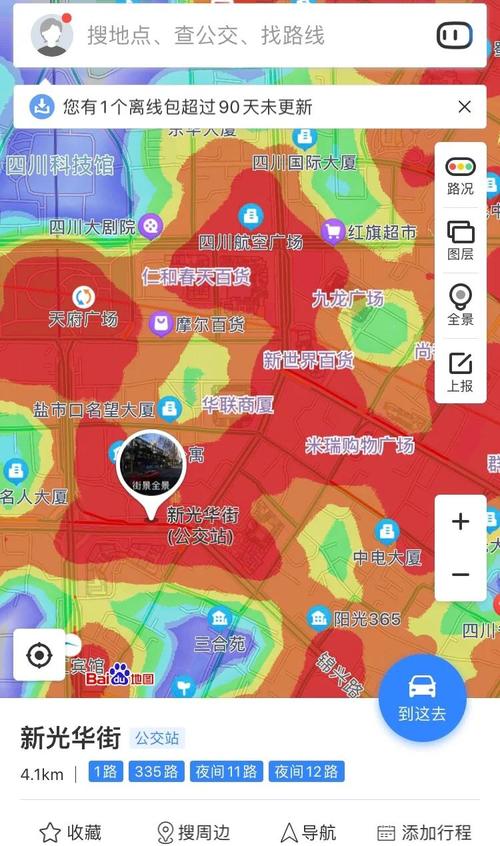
(图片来源网络,侵删)
观看地图相关的短视频
这是最直接的方式,就像看其他任何视频一样,你可以通过搜索功能找到大量与地图、导航、旅游、美食探店等相关的视频内容。
具体步骤:
- 打开快手App:在你的手机上启动快手。
- 使用搜索功能:
- 点击屏幕下方的 【搜索】 图标(通常是一个放大镜 🔍)。
- 在搜索框中输入关键词,
- “地图”:会找到各种地图讲解、趣味地图等内容。
- “导航”:会找到一些路况分享、导航技巧的视频。
- “XX 市旅游” (“北京旅游”):可以找到该城市的旅游攻略,很多视频会包含地图定位。
- “XX 美食” (“成都美食”):可以找到探店视频,博主通常会标记店铺的地理位置。
- 浏览和观看:在搜索结果中,你会看到很多缩略图,点击你感兴趣的视频即可观看,有些视频的标题或描述里会明确标注了地点。
这种方式的特点:
- 被动观看:你是在消费别人已经制作好的内容。
- 内容多样:可以是搞笑的、实用的、知识科普的等各种形式。
- 无法交互:你看到的通常是静态的地图画面或录屏,无法像真正的地图App那样进行缩放、搜索路线等操作。
在发布视频时添加“位置”标签(核心功能)
这是快手地图功能最实用的地方,当你在某个地方(比如一个餐厅、一个景点、你的家)拍摄视频时,可以给它添加一个地理位置,这样,其他用户就能在地图上看到这个视频,并且可以通过地图找到这个地方。
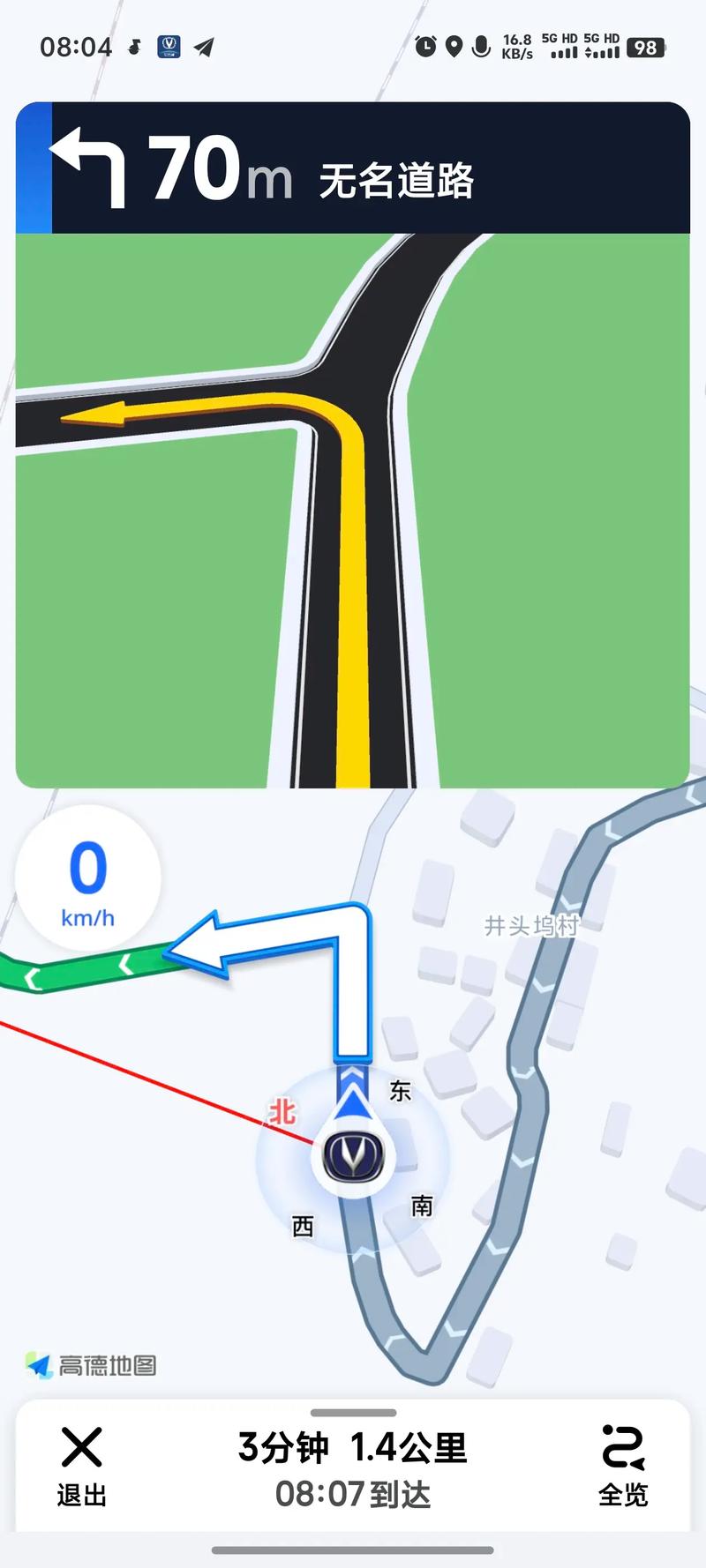
(图片来源网络,侵删)
具体步骤:
-
拍摄或选择视频:打开快手,点击 号按钮,拍摄新视频或从手机相册中选择一个已有的视频。
-
进入编辑页面:进入视频编辑界面后,在下方工具栏中找到并点击 【位置】 图标(通常是一个带图钉的地图 📍)。
-
搜索并选择地点:
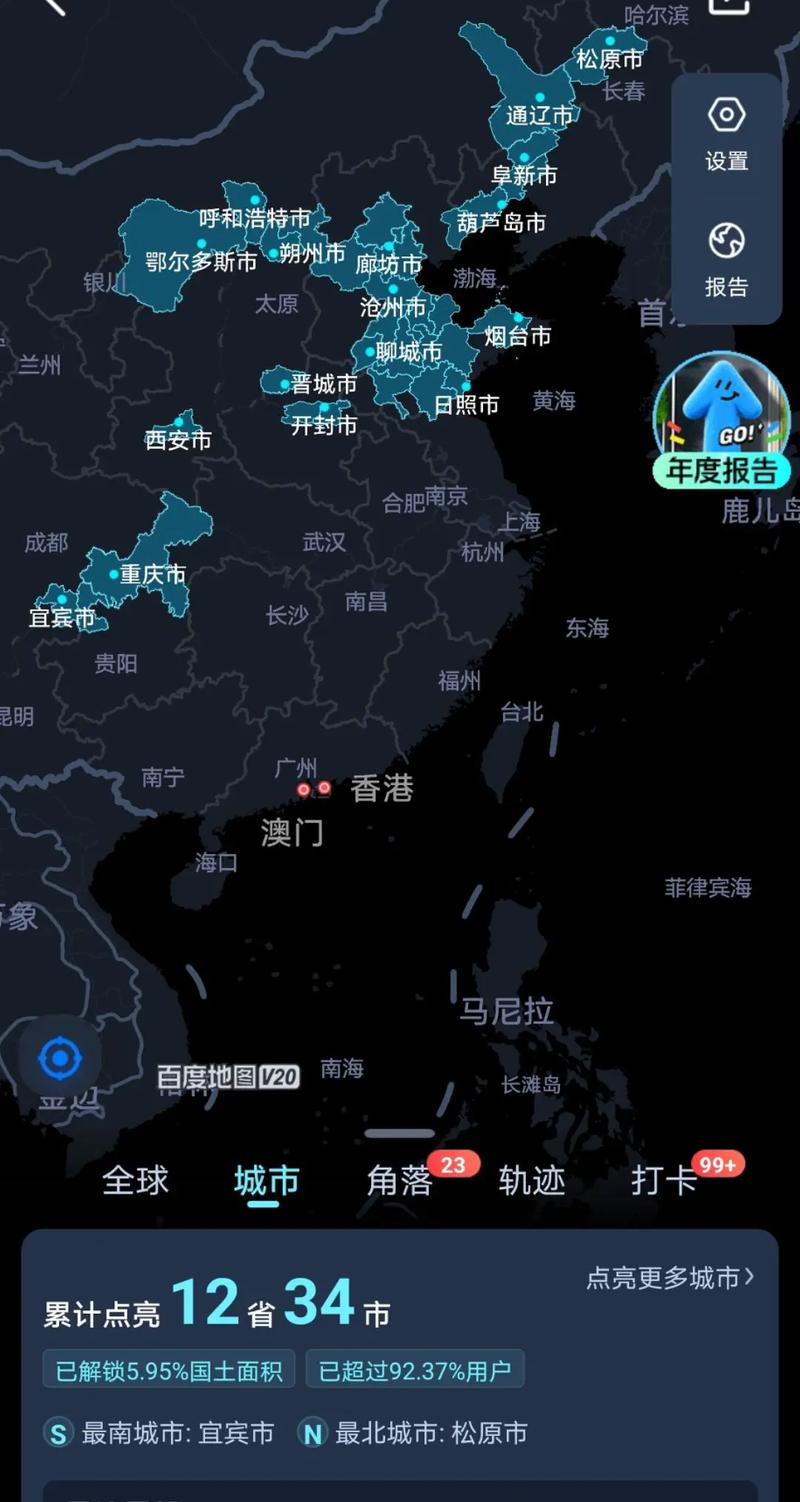 (图片来源网络,侵删)
- 点击后,会弹出一个地图搜索界面。
- 在顶部的搜索框中输入你想添加的地点名称,“故宫博物院”、“星巴克” 或 “我的公司”。
- 系统会列出搜索结果,从列表中选择最准确的一个地点。
-
确认并发布:
- 选择地点后,这个地点信息就会附加到你的视频上。
- 你还可以在视频的 【添加描述】 中,写下关于这个地点的更多信息,这家火锅店味道超赞!”
- 完成编辑后,点击 【发布】。
添加位置标签后的效果:
- 在你的视频上:发布后,你的视频标题下方会显示一个可点击的位置名称。
- 在快手地图上:其他用户可以通过快手内置的地图功能看到你发布的这个视频,他们会发现,你的视频像一颗“大头针”一样标记在了地图上的那个位置。
如何查看别人发布的“位置”视频?
如果你想通过地图来发现附近或某个特定地点的视频,可以这样做:
- 打开快手App。
- 进入“同城”页面:点击下方的 【同城】 标签页。
- 切换到地图视图:
- 在“同城”页面的右上角,通常会有一个 【地图】 的切换按钮(图标可能是一个小地图 🗺️)。
- 点击它,页面就会从列表视图切换到地图视图。
- 浏览地图:
- 你看到的就是一张真实的地图。
- 地图上会显示很多的小图钉 📍,每一个图钉都代表一个用户发布的、添加了位置标签的视频。
- 点击任意一个图钉,就可以预览该视频,如果你想看完整版,可以直接点击进入。
| 功能 | 用途 | 如何操作 |
|---|---|---|
| 搜索地图视频 | 观看他人分享的地图、导航、旅游等内容的短视频。 | 点击搜索 🔍,输入关键词如“地图”、“北京旅游”。 |
| 添加位置标签 | 在自己发布的视频上标记地理位置,方便他人发现。 | 拍摄/选视频 -> 编辑 -> 点击位置图标📍 -> 搜索地点 -> 发布。 |
| 查看地图视频 | 在地图上浏览所有添加了位置标签的视频,发现身边的精彩。 | 进入【同城】 -> 点击右上角【地图】按钮 -> 浏览地图上的图钉📍。 |
希望这个详细的解答能帮到你!快去试试快手地图的乐趣吧!


