核心概念:为什么需要声卡?
手机直播声卡的核心作用是:
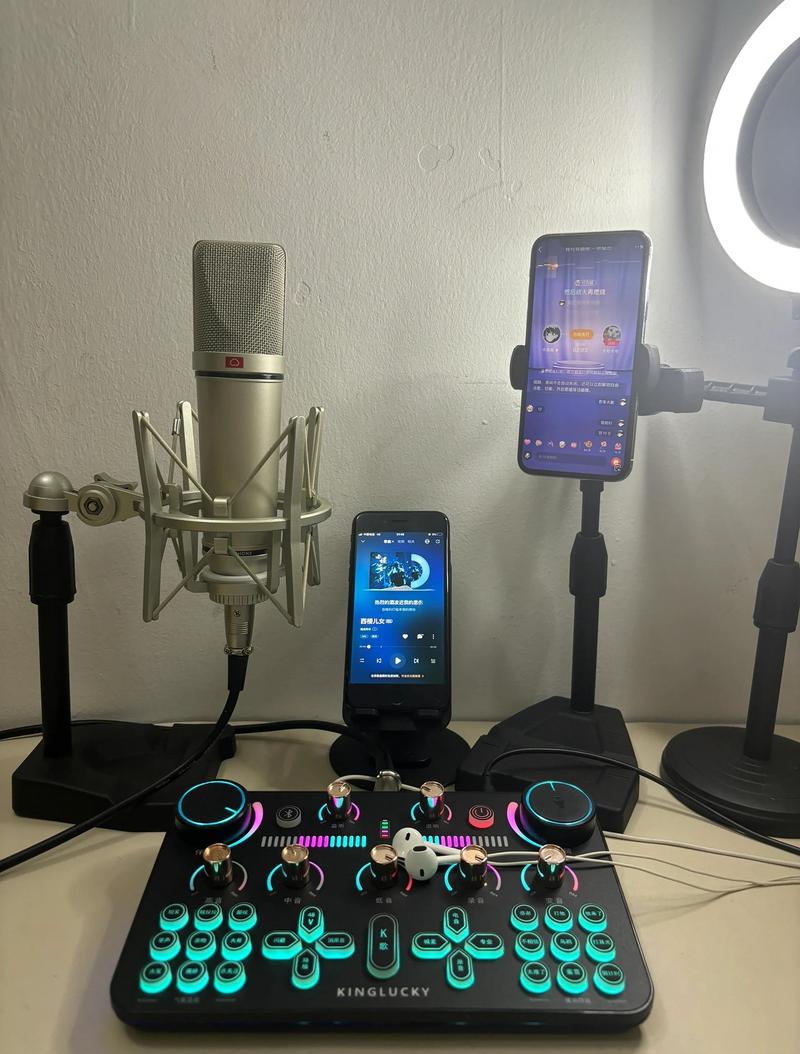
(图片来源网络,侵删)
- 专业音效处理:内置混响、变声、降噪、电音等音效,让您的声音更有特色。
- 人声/伴奏分离:将您说话的声音(人声)和播放的音乐(伴奏)完美混合,避免出现“只有自己能听到伴奏”或“观众听到回声”的问题。
- 提供专业接口:连接麦克风、乐器等专业设备,实现高质量输入。
第一部分:设备连接(硬件安装)
这是最直观的部分,我们一步步来看。
所需设备:
- 手机
- 直播声卡 (通常带Type-C/Lightning接口)
- 麦克风 (通常为XLR或6.35mm接口)
- 耳机 (用于监听自己的声音和伴奏)
- 充电宝 (强烈推荐,避免手机直播时耗尽电量)
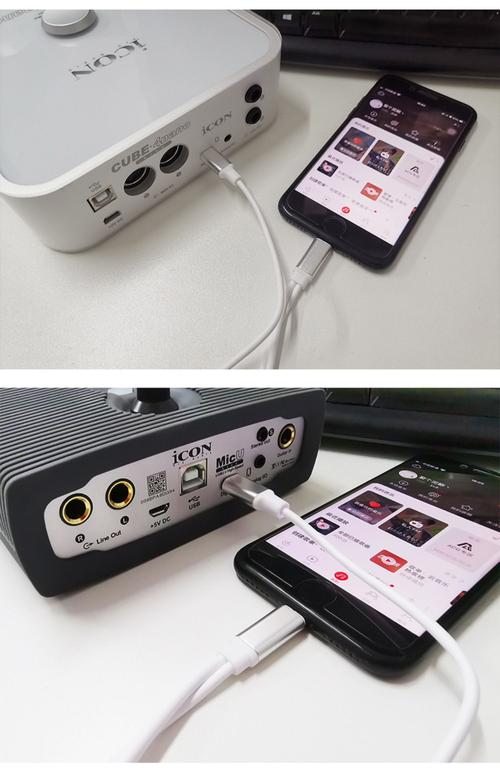
连接步骤图解:
步骤 1:连接声卡与手机 将声卡的USB-C/Lightning数据线一端插入手机,另一端插入声卡。
步骤 2:连接麦克风 将您的麦克风插入声卡上标有 “MIC” 或 “麦克风” 的输入接口,如果是XLR接口麦克风,请确保卡扣扣紧。
步骤 3:连接耳机 将您的耳机插入声卡上标有 “PHONES” 或 “耳机” 的输出接口。
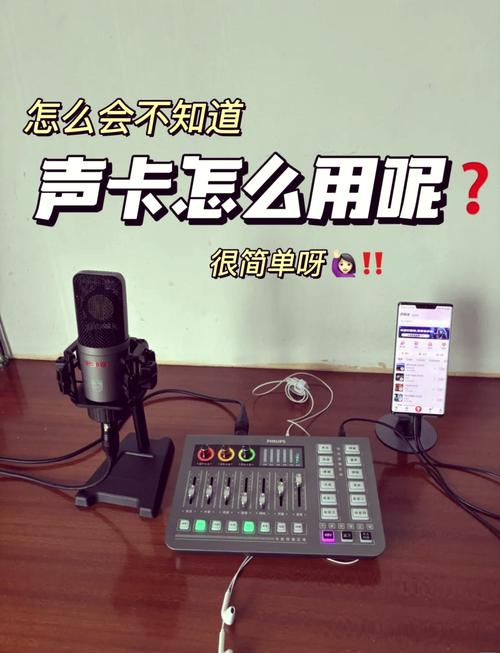
(图片来源网络,侵删)
步骤 4:连接充电宝(可选但推荐) 将充电宝通过数据线连接到声卡上标有 “PWR” 或 “供电” 的接口,或直接连接手机的充电口,这可以确保直播过程中手机不会因电量不足而中断。
✅ 连接完成! 您的硬件部分已经全部就绪。
第二部分:App设置(软件配置)
硬件连接好后,关键的一步来了:在手机App里进行设置,让App识别并使用声卡。
核心设置原则:
- 输入选择:告诉App“从哪里听我的声音”(即选择声卡作为麦克风)。
- 输出选择:告诉App“从哪里播放伴奏和我的声音”(即选择声卡作为耳机输出)。
以抖音App为例的设置步骤:
步骤 1:进入直播准备页面 打开抖音App,点击下方的 号,选择 “开直播”。
(图片来源网络,侵删)
步骤 2:找到声音设置 在进入直播间的设置界面,通常在底部或侧边栏找到 “声音” 或 “音效” 相关的选项。
步骤 3:选择输入设备(麦克风)
- 找到 “麦克风” 或 “声音来源” 的选项。
- 点击它,在弹出的设备列表中,选择您的 声卡名称(Roland”、“VOLTX”等品牌名,或“USB Audio Device”)。
- 注意:如果这里选择“手机麦克风”,那么声卡的音效将无法生效。
步骤 4:选择输出设备(耳机/扬声器)
- 找到 “耳机”、“扬声器” 或 “监听” 的选项。
- 点击它,同样在设备列表中选择您的 声卡名称。
- 注意:选择声卡后,您将只能通过连接在声卡上的耳机听到声音,手机自带的扬声器会没有声音。
步骤 5:测试与调整
- 完成以上设置后,点击 “开始直播”(或类似按钮)。
- 戴上耳机,对着麦克风说话,并播放一段音乐。
- 您应该能在耳机里听到:
- 您说话的声音 + 您在声卡上添加的音效(如混响)。
- 背景音乐。
- 两者完美混合,没有延迟或回声。
- 观众在直播间听到的 也应该是这个混合后的声音。
第三部分:常见问题与解决方案 (FAQ)
问题1:观众听不到我的声音,或者只有伴奏?
- 原因:App的“麦克风输入”设置错误,选择了“手机麦克风”而不是“声卡”。
- 解决:返回App的声音设置,将“麦克风”来源改为您的声卡设备。
问题2:我说话有很明显的回声?
- 原因:通常是因为您的麦克风离手机/扬声器太近,声音被麦克风再次拾取。
- 解决:
- 戴上耳机进行直播,这是最有效的方法。
- 调整麦克风的位置,让它远离手机的扬声器。
- 在声卡或App里开启“降噪”功能。
问题3:声卡上的音效(混响、变声)不生效?
- 原因:App的输入设备没有选择声卡,或者声卡自身的音效开关没打开。
- 解决:
- 再次确认App里的“麦克风”来源是声卡。
- 检查声卡本体上的音效按钮或旋钮,确保它们处于开启状态。
问题4:连接后,App没有识别到声卡?
- 原因:
- 数据线或接口接触不良。
- 声卡需要额外供电(未连接充电宝)。
- 手机系统问题。
- 解决:
- 重新插拔所有数据线,确保接口插紧。
- 连接充电宝给声卡供电。
- 重启手机和声卡。
安装手机直播声卡可以概括为 “一接二设三测试”:
- 一接:按照图解,将手机、麦克风、耳机正确连接到声卡上。
- 二设:进入直播App,在声音设置里,将 输入和输出设备都选择为“声卡”。
- 三测试:戴上耳机,开始直播,监听声音是否正常、音效是否生效。
希望这份图文指南能帮助您顺利完成安装!祝您直播顺利!


