直接使用快手App录制(最常用)
这是最直接的方式,适合拍摄Vlog、教程、产品展示等,快手App本身对视频时长没有硬性限制,但单个视频文件大小不能超过4GB。
(图片来源网络,侵删)
核心步骤:
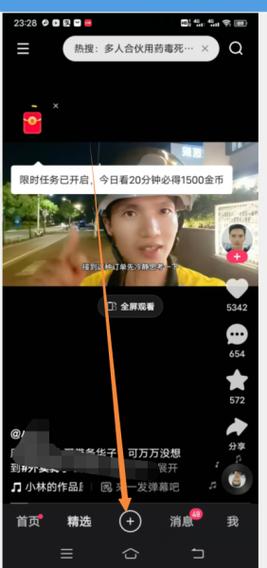
- 打开快手App,点击首页下方的 号。
- 在拍摄界面,找到并点击 “拍摄” 按钮(通常是圆形的红色按钮)。
- 开始录制:按住红色按钮不放,即可开始录制,松开按钮,录制暂停。
- 分段拍摄:这是录长视频的关键技巧,你可以:
- 拍一小段,松开暂停。
- 换个角度、换个场景,再次按住红色按钮继续拍摄。
- 重复以上步骤,将多个片段拼接成一个完整的视频。
- 预览和剪辑:拍摄完成后,点击右下角的 “下一步”,快手会自动将你拍摄的片段按顺序拼接起来。
- 在预览界面,你可以左右滑动查看每个片段。
- 点击某个片段,可以对其进行剪辑(裁剪掉开头或结尾不满意的部分)。
- 添加文案和发布:为你的视频添加标题、选择音乐、添加话题标签,然后点击 “发布” 即可。
录长视频的注意事项(非常重要!):
- 电量问题:长时间录制非常耗电。务必在充满电的情况下拍摄,最好连接充电宝,避免中途关机。
- 存储空间:高清视频会占用大量手机存储空间,确保手机有足够的可用空间,否则会提示存储已满而中断录制。
- 手机散热:长时间录制,手机摄像头和处理器会发热,可能导致降频、卡顿,甚至自动停止录制,拍摄时尽量避免阳光直射,可以给手机“降降温”。
- 保持稳定:手持手机长时间拍摄容易手抖,画面会不流畅,建议使用三脚架或稳定器,尤其是在固定机位拍摄时。
- 避免误触:分段拍摄时,确保你是在有意识的情况下暂停和继续,避免误触导致录制中断。
使用专业设备拍摄后上传(更专业)
如果你需要拍摄更高质量、更长时间、或更复杂的视频(如电影、纪录片、多机位活动等),直接用手机App录制会力不从心,这时,你应该使用专业设备,然后导入快手。
适用设备:
- 单反/微单相机
- 运动相机 (GoPro等)
- 专业摄像机
- 无人机
- 手机(也可以,但方法一更方便)
核心步骤:
- 使用设备拍摄:用你的相机或运动相机完成长视频的拍摄。
- 导入视频到手机:
- 数据线:用USB线将相机连接到手机,通过文件管理App将视频文件复制到手机相册。
- 读卡器:将相机的SD卡取出,用手机支持的读卡器连接手机,导入视频。
- 无线传输:部分相机支持Wi-Fi传图,可以通过厂商App将视频直接传到手机。
- 打开快手App,点击首页下方的 号。
- 选择 “上传” 选项(通常在“拍摄”旁边)。
- 从你的手机相册中选择刚刚导入的长视频文件。
- 进行后期剪辑:上传后,快手会提供强大的剪辑工具,你可以:
- 裁剪:调整视频的时长。
- 配乐:添加热门或自选音乐。
- 字幕:自动识别语音生成字幕,或手动添加。
- 特效和滤镜:美化视频。
- 多段剪辑:将一个长视频分割成多个片段,进行精细调整。
- 添加文案和发布:完成后,填写标题、添加话题,点击发布。
此方法的优点:
- 画质更高:专业设备能提供远超手机的画质和色彩。
- 功能更强:支持光学变焦、更换镜头、外接麦克风等,创作自由度更高。
- 更稳定:专业设备搭配稳定器,画面更稳定。
- 不受手机性能限制:不用担心手机发热、存储空间不足等问题。
总结与建议
| 特点 | 直接用快手App录制 | 专业设备拍摄后上传 |
|---|---|---|
| 适用人群 | 普通用户、Vlogger、新手 | 摄影爱好者、内容创作者、专业团队 |
| 操作便捷性 | ⭐⭐⭐⭐⭐ (非常方便,即拍即发) | ⭐⭐ (需要额外设备和后期步骤) |
| 视频质量 | ⭐⭐⭐ (取决于手机性能) | ⭐⭐⭐⭐⭐ (专业级别) |
| 灵活性 | ⭐⭐⭐ (适合快速、简单的拍摄) | ⭐⭐⭐⭐⭐ (可进行复杂创作) |
| 核心优势 | 快速、简单、一体化流程 | 高质量、高自由度、专业效果 |
给你的建议:
- 如果你只是想记录日常生活、做个简单的产品展示或分享技巧,直接用方法一就足够了,分段拍摄技巧能帮你轻松完成。
- 如果你对视频画质、音质、构图有较高要求,或者要拍摄一个复杂的主题,强烈推荐使用方法二,它能让你的作品在快手上脱颖而出。
希望这个详细的解答能帮到你!快去尝试创作你的长视频吧!
(图片来源网络,侵删)


