第一步:开播前的准备工作
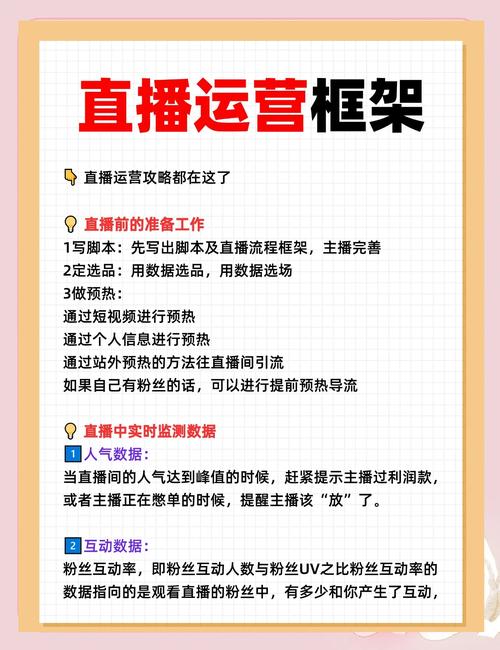
在开始之前,请确保你已经完成了以下准备工作,这能让你开播过程更顺利。
(图片来源网络,侵删)
硬件准备
- 一部iPhone 6或更新型号的手机:你的设备已经满足要求。
- 稳定的网络环境:这是直播最关键的因素!
- 强烈推荐使用Wi-Fi:Wi-Fi信号稳定且通常不限流量,能保证直播画面清晰不卡顿。
- 如果使用移动数据,请确保信号满格(4G或5G),并且你的套餐有足够的流量,否则会产生高额费用或导致直播中断。
- 电源适配器:直播非常耗电,建议连接充电线进行直播,避免手机中途关机。
- 一个手机支架:解放双手,让手机稳定拍摄,画面不会晃动。
- (可选)外接麦克风:iPhone 6自带的麦克风在安静环境下够用,但如果环境嘈杂,或者你想获得更好的音质,可以准备一个领夹麦或小型麦克风。
- (可选)补光灯:如果光线不足,一个环形补光灯或小台灯能让你在镜头前看起来更清晰、更有精神。
账号准备
- 下载并安装快手App:确保你的App是最新版本。
- 完成实名认证:根据国家规定,所有直播平台都要求主播进行实名认证。
- 打开快手App,点击右下角的【我】进入个人主页。
- 点击右上角的“三”形菜单图标(三条横线)。
- 在设置菜单中找到并点击【账号与安全】。
- 选择【实名认证】,并按照提示上传身份证信息完成认证。(这是开播的必要前提!)
- 完善个人资料:上传一个清晰的头像,填写一个吸引人的昵称和个人简介,这有助于其他用户认识你。
第二步:开始直播(详细步骤)
准备工作就绪后,就可以开始正式直播了。
-
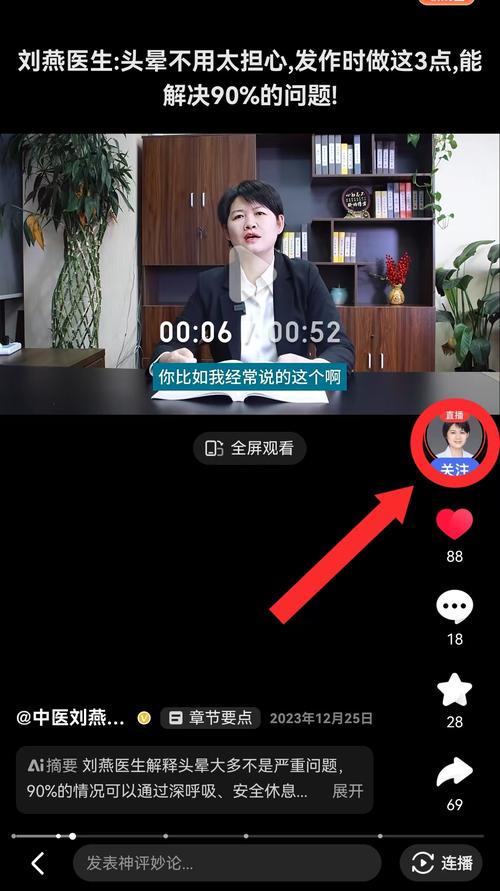
打开快手App,点击右下角的【我】进入你的个人主页。
-
在个人主页的右上角,找到一个带有 号的图标,点击它。
-
点击后会弹出一个菜单,选择 【开播】。
 (图片来源网络,侵删)
 -
首次开播可能会提示“申请直播权限”,按照提示填写一些基本信息(如昵称、简介等)并提交,通常审核很快,几分钟到几小时内就能通过。
-
进入开播设置界面,这是最关键的一步,你需要设置:
- ① 输入直播标题:给你的直播间起一个吸引人的标题,聊聊我的养猫日常”、“一起听歌放松一下”等,这能吸引更多人点击进入。
- ② 选择直播封面:快手通常会自动截取你摄像头的一帧作为封面,你也可以点击下方小图重新拍摄一张更美观的封面。
- ③ 选择直播分类:选择一个最符合你直播内容的分类,生活”、“聊天”、“才艺”等,这有助于平台将你的推荐给感兴趣的用户。
- ④ 开通直播打赏/礼物:你可以选择是否开通打赏功能,开通后,观众可以送礼物支持你。
-
设置完成后,点击【开始直播】按钮。
-
恭喜! 你已经成功进入直播间了,现在你可以通过摄像头和观众聊天互动了。
 (图片来源网络,侵删)
第三步:直播中的互动与操作
直播开始后,屏幕上会出现一些控制按钮,你需要了解它们的功能:
- 左下角【观众列表】:点击可以查看当前有多少观众在看你,以及他们的ID。
- 右下角【礼物/特效】:这是观众给你送礼物的入口,你也可以在这里使用一些快手提供的动态贴纸、美颜滤镜等效果,让你的直播更有趣。
- 注意:部分特效和礼物可能需要你开通快手会员或使用快币。
- 屏幕下方【关闭直播】按钮:当你想结束直播时,点击这里,再确认一下即可,结束直播后,你的直播片段会保存在你的个人主页的【作品】里,其他人可以回看。
第四步:给iPhone 6用户的特别建议
由于你的手机型号比较老,可能会遇到一些小问题,这里有一些优化建议:
- 关于发热和卡顿:
- 直播时手机发热是正常的,但避免在阳光下暴晒直播。
- 如果出现卡顿,可以尝试关闭一些后台运行的App,或者重启手机后再开播。
- 在直播设置里,可以尝试降低视频的分辨率(如果快手提供此选项),虽然画质会下降,但能显著减轻手机负担和发热。
- 关于网络:
- 尽量靠近Wi-Fi路由器,确保信号强度。
- 如果使用移动数据,开启“飞行模式”再关闭一次,有时可以重新获得更好的网络连接。
- 关于美颜和特效:
- 过多的美颜和特效会占用大量手机性能,导致卡顿,建议在iPhone 6上,适度使用美颜,关闭复杂的多重特效,以保证直播的流畅度。
总结一下流程:
准备设备 -> 连接Wi-Fi -> 完成快手实名认证 -> 打开快手App -> 点击“+” -> 选择“开播” -> 设置标题/封面/分类 -> 点击“开始直播” -> 与观众互动 -> 结束直播
希望这份详细的指南能帮助你在苹果6上顺利开启快手直播!祝你直播愉快,人气爆棚!


