当然可以!在快手上使用声卡录制作品,是提升音质、打造个人特色、从众多创作者中脱颖而出的绝佳方式,很多音乐人、主播、配音大神都在用。
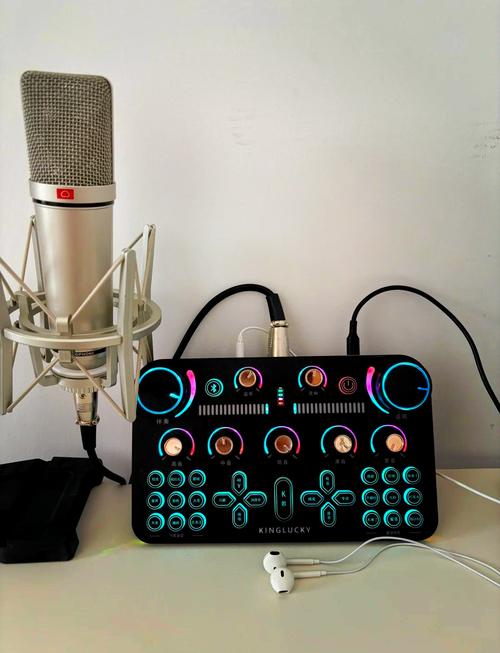
(图片来源网络,侵删)
下面我为你整理了一份从零开始的保姆级教程,涵盖了准备工作、软件设置、录制技巧和常见问题,让你轻松上手。
第一部分:准备工作 (硬件与软件)
在开始录制前,请确保你拥有以下设备和软件:
硬件设备
- 声卡: 这是核心设备,根据你的需求和预算选择:
- 入门级 (USB 声卡): 最适合新手,直接通过 USB 接口连接电脑,即插即用,无需额外供电。创新 Sound Blaster X-Fi Go! Pro、艾肯 iCON、雅马哈 UR12 等,价格通常在几百元。
- 进阶级 (XLR 声卡): 如果你追求更高音质,未来可能想接麦克风、乐器等,可以选择 XLR 声卡,这类声卡通常需要外接电源,音质和抗干扰能力更强。福克斯特 Scarlett 2i2、雅马哈 AG03 等。
- 麦克风:
- USB 麦克风: 方便,直接插电脑,自带声卡功能,适合对音质要求不高的用户,如塞宾小搬号、Blue Yeti。
- XLR 麦克风: 专业选择,需要搭配声卡使用,音质、指向性更好,可更换麦克风头。舒尔 SM58、舒尔 SM7B、得胜 TS-8800 等。
- 监听设备:
- 监听耳机: 强烈推荐! 用于实时监听自己的声音,避免啸叫和听到延迟,请选择封闭式监听耳机,能有效隔绝环境噪音。铁三角 ATH-M40x、森海塞尔 HD280 Pro。
- 连接线:
- 如果你的麦克风是 XLR 接口,需要准备 XLR to XLR 或 XLR to USB 线。
- 如果你的声卡有耳机接口,用 5mm 音频线 连接耳机。
- 电脑:
- 确保电脑性能足够,能够流畅运行录音软件和快手。
- 重要: 关闭电脑的麦克风“自动增益”和“噪音抑制”等系统自带功能,这些会干扰专业声卡的录制效果。
软件准备
- 录音软件: 这是将声音录入电脑并处理的核心。
- 免费推荐:
- Audacity (跨平台): 功能强大,完全免费,适合新手入门。
- Voicemeeter Banana (Windows): 功能极其强大的虚拟混音器,可以同时处理多个音源,是主播和播客爱好者的神器。
- 付费推荐 (功能更专业):
- Adobe Audition: 行业标准,功能全面,适合专业制作。
- Reaper: 性价比极高,小巧但功能强大,很多专业音乐人都在用。
- 免费推荐:
- 快手 App: 用于发布最终作品。
第二部分:核心步骤 (软件设置与录制)
这里我们以最常用的 Audacity 和 Voicemeeter 为例,讲解如何设置。
使用 Audacity 录制 (适合录制人声、旁白、唱歌)
- 连接设备: 将声卡通过 USB 连接电脑,将麦克风连接到声卡的 XLR 接口,将耳机插入声卡的耳机孔。
- 安装驱动: 大部分 USB 声卡都是免驱的,但最好去官网下载并安装最新的驱动,以确保稳定性和最佳性能。
- 打开 Audacity:
- 选择输入设备: 在 Audacity 左下角的下拉菜单中,选择你的声卡作为“播放设备”(监听用)和“录音设备”(录制用),通常它们是同一个设备,“USB Audio Device”。
- 选择输入通道: 在录音设备旁边,点击下拉菜单,选择你使用的麦克风通道(通常是 1 或 Mono)。
- 调整音量:
- 在 Audacity 界面顶部,有一个“录音音量滑块”,对着麦克风说话,观察旁边的音量条,理想的状态是音量峰值在 -6dB 到 -3dB 之间,尽量不要超过 0dB(红色区域),否则会导致声音“削波”,产生爆音,无法修复。
- 在声卡本身上,也要调整麦克风的“增益旋钮”,让 Audacity 里的音量大小适中,不要把声卡增益开到最大,那样会引入更多噪音。
- 开始录制:
- 点击红色的“录制”按钮。
- 对着麦克风开始表演。
- 录制完成后,点击黄色的“停止”按钮。
- 后期处理 (可选但推荐):
- 降噪: 录一小段只有环境噪音的“噪音样本”,然后通过“效果”->“降噪”功能,可以去除背景噪音。
- 压缩: 让声音大小更均衡,避免忽大忽小。
- 均衡: 调整不同频率的声音,比如增加低频让声音更温暖,或减少高频的“齿音”。
- 混响: 添加空间感,让声音更好听。
- 导出音频:
- 点击“文件”->“导出”->“导出为 MP3”。
- 设置好文件名和质量(比特率建议 192kbps 或更高),保存到电脑。
使用 Voicemeeter + OBS (适合边录边看,如游戏解说、教学直播)
Voicemeeter 是一个虚拟音频路由器,可以让你把电脑里所有声音(游戏、音乐、麦克风)完美混合,再输出给快手。

(图片来源网络,侵删)
- 安装与设置:
- 安装 Voicemeeter Banana。
- 硬件输入 1 (Hardware Input 1): 设置为你的 USB 声卡麦克风。
- 硬件输出 A1 (Hardware Output A1): 设置为你的监听耳机或扬声器。
- 硬件输出 A2: 可以设置为另一个设备或留空。
- 虚拟输入 (Virtual Inputs): 这些是虚拟的音频线,你可以把游戏声音放在
Virtual Input 1,音乐放在Virtual Input 2。
- 设置快手/直播软件:
- 打开快手直播伴侣或 OBS。
- 在音频设置中,将“麦克风”输入源设置为 “Voicemeeter Input”。
- 将“桌面音频”或“游戏音频”输入源设置为 “Voicemeeter VAIO”。
- 混音与监听:
- 在 Voicemeeter 界面,你可以通过调节每个推子的音量,来精确控制麦克风声音和游戏/音乐声音的比例。
- 开启
A1输出推子下面的B1按钮,这样你就能在耳机里实时听到所有声音,包括伴奏。
- 录制与推流:
在快手直播伴侣或 OBS 中,直接点击“开始录制”或“开始推流”,你听到的、混合好的声音就会被录制下来并上传到快手。
第三部分:快手发布与技巧
- 选择合适的作品类型:
- 翻唱/唱歌: 声卡能让你的人声更清晰、更有质感,轻松驾驭各种曲风。
- 配音/朗诵: 干净的人声是关键,声卡能让你在讲故事的氛围感上加分。
- ASMR/声音特效: 声卡能捕捉到丰富的细节,让声音更具沉浸感。
- 知识分享/口播: 清晰、专业的音质能极大地提升你的专业形象。
- 视频剪辑:
- 将你用 Audacity 或 Voicemeeter 录制好的高质量音频,导入到剪映等视频剪辑软件中。
- 同步画面(可以是录屏、摄像头画面、或者配合的素材)。
- 添加字幕、转场、特效,完成最终的视频作品。
- 发布快手:
- 上传剪辑好的视频。
- 和文案: 突出你的声音特色或内容亮点。
- 添加热门话题/音乐: 增加曝光。
- 发布!
第四部分:常见问题与解决方案
-
问题1:有延迟,声音和画面对不上怎么办?
- 原因: 监听时经过了软件处理链,产生了延迟。
- 解决:
- 使用硬件监听: 在你的声卡上,找到一个“Direct Monitor”或“Mix”的开关,打开它,这样声音会直接从声卡内部送到你的耳机,绕过电脑,实现零延迟。
- 如果声卡没有硬件监听功能,降低录音软件的缓冲区大小(Buffer Size),但这会增加电脑卡顿的风险。
-
问题2:有电流声、滋滋声怎么办?
- 原因: 电磁干扰或接地不良。
- 解决:
- 检查所有音频线是否连接牢固。
- 尽量让声卡和麦克风远离手机、充电器、路由器等产生电磁干扰的设备。
- 如果使用的是笔记本电脑,尝试拔掉电源,用电池供电测试。
- 使用“接地变压器”可以解决部分笔记本的接地问题。
-
问题3:录出来的声音很“闷”或很“尖”?
 (图片来源网络,侵删)
- 原因: 录音环境或麦克风摆放问题。
- 解决:
- “闷”:通常因为缺乏高频,声音被吸收了,在房间里放一些软装(窗帘、地毯、书架),或者在麦克风和墙壁之间放一块厚厚的毯子,可以改善声音的混响。
- “尖”:可能是“齿音”(Sibilance),即发“s”音时过于刺耳,可以使用防喷罩,或者在录音后期使用 Audacity 的“去齿音”插件处理。
在快手用声卡创作的核心流程是:
声卡 + 麦克风 → 录音软件/虚拟混音器 → 后期处理 → 视频剪辑 → 发布快手
刚开始可能会觉得设置有些复杂,但只要多尝试,熟悉了你的设备,你就能用声卡创作出远超手机直录质量的优质作品,吸引更多粉丝!祝你创作愉快!


