别担心,这非常简单!快手App本身就支持直接从手机上传和发布长视频,下面我为您提供一个非常详细的、一步一步的保姆级教程。
(图片来源网络,侵删)
核心摘要
在快手发布长视频,关键在于使用“作品”发布功能,而不是“秒拍”(快手里的短视频功能),在发布时,App会自动检测到你的视频超过1分钟,并默认设置为“长视频”模式。
详细步骤教程
第一步:准备工作
- 确保App已更新:打开App Store,确保你的快手App是最新版本,这样功能最稳定、最全。
- 检查网络:上传长视频需要消耗较多流量,建议在稳定的Wi-Fi环境下进行,避免因网络问题导致上传失败。
- 视频素材:准备好你想发布的视频文件,存放在iPhone的相册里。
第二步:打开快手并进入发布页面
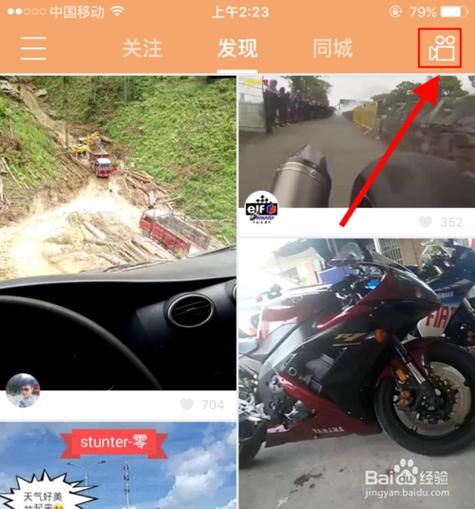
- 打开快手App,点击屏幕右下角的 号按钮。
- 在弹出的菜单中,选择 【作品】。
- 重要提示:这里一定要选【作品】,而不是【秒拍】。【秒拍】有时长限制,通常只能发1分钟以内的视频。
第三步:选择并上传视频
- 点击 【相册】,从你的手机相册中选择你想要发布的视频文件。
- 快手支持一次选择多个视频,它们会被自动拼接成一个长视频,你也可以选择一个已经录制好的长视频。
第四步:编辑和设置(关键步骤)
这是长视频发布的核心环节,界面会自动适配长视频的编辑功能。
-
确认视频长度:
- 选择视频后,你会看到视频的完整时间轴,如果视频很长,时间轴会显示缩略图列表,你可以左右滑动查看。
- 在视频预览窗口的下方,你会清晰地看到视频的 总时长,
03:45(3分45秒)。
-
编辑视频(可选):
 (图片来源网络,侵删)
- 剪辑:点击时间轴上的剪刀图标,可以裁剪视频的起始和结束部分。
- 配乐:点击底部的音乐图标,可以为你的长视频添加背景音乐,快手的音乐库非常丰富,也可以使用你手机里的音乐。
- 字幕:点击字幕图标,可以为视频添加自动生成的字幕,增加观看体验。
- 滤镜/特效:可以应用各种滤镜和动态特效,让视频更生动。
- 文案/描述:在顶部的输入框里,为你的长视频写一个吸引人的标题和描述,这非常重要,能帮助更多人看到你的内容。
-
设置封面:
- 长视频需要一个吸引人的封面,默认会使用视频的第一帧作为封面。
- 你可以点击封面图,从视频中选择一个更精彩、更有代表性的画面作为封面,或者从手机相册上传一张自定义封面图,一个好的封面能大大提高点击率。
第五步:选择发布领域(非常重要)
- 在发布页面的下方,你会看到一个 【选择领域】 的选项。
- 点击它,选择一个与你的视频内容最相关的分类,美食制作”、“Vlog生活”、“知识科普”、“影视综”等。
- 正确选择领域,能让你的视频被对该领域感兴趣的用户精准推荐,从而获得更多播放量。
第六步:发布
- 确认所有设置都满意后,点击右上角的 【发布】 按钮。
- 系统会开始上传视频,上传完成后,你的长视频就成功发布到快手平台了!
长视频发布小贴士
- 内容为王:长视频比短视频更考验内容的深度和吸引力,确保你的视频有足够的信息量、趣味性或情感共鸣。
- 黄金3秒:视频的开头3-5秒非常关键,必须迅速抓住用户的注意力,否则他们很容易就划走了。
- 互动引导:在文案或视频中,可以适当引导用户评论、点赞、关注,你们觉得怎么样?评论区告诉我!”
- :花点心思设计一个好看的封面和一个引人注目的标题,这是获得点击的第一步。
- 保持更新:保持一定的更新频率,有助于维持粉丝的活跃度和账号的权重。
可能遇到的问题及解决方法
-
Q: 为什么我选了【作品】,但视频还是提示太长?
- A: 请检查你选择的视频单个文件是否超过了快手App允许的单个视频文件大小上限(通常是4GB左右),如果太大,建议先用手机自带的“剪辑”App或其他视频剪辑软件压缩一下。
-
Q: 上传非常慢或者失败怎么办?
- A:
- 切换到更稳定的Wi-Fi网络。
- 重启快手App和手机。
- 检查手机存储空间是否充足。
- 如果问题依旧,可能是快手服务器暂时繁忙,可以稍后再试。
- A:
希望这个详细的教程能帮助您顺利地在快手发布精彩的长视频!祝您创作愉快!


