- 在发布新视频时进行剪辑(最常用)
- 对已经发布的视频进行二次剪辑
下面我将为你详细介绍这两种情况的操作步骤,并附上一些实用的小技巧。
发布新视频时进行剪辑(推荐)
这是最直接、最常用的方法,在准备上传视频时就可以完成所有剪辑操作。
适用场景: 你有一段完整的素材,想把它剪短、剪掉不需要的部分,然后发布。
详细步骤:
-
打开快手App,点击底部导航栏的 号,进入发布页面。
-
在发布页面,点击 【拍摄】 拍摄新视频,或者点击 【上传】 从你的手机相册中选择一个已有的视频。
 (图片来源网络,侵删)
 -
视频上传或拍摄完成后,点击屏幕下方的 【下一步】。
-
进入 “编辑视频” 页面后,点击屏幕下方工具栏中的 【剪】 或 【剪辑】 按钮(图标通常是剪刀或一段被分割的胶片)。
-
进入剪辑界面,你会看到视频的时间轴,这里有两种主要的剪切方式:
-
方式A:自由裁剪(最常用)
 (图片来源网络,侵删)
- 在时间轴的上方,你会看到一个蓝色的进度条,两边各有一个可以拖动的白色小圆点。
- 用手指拖动白色圆点,来调整视频的起始点和结束点。
- 拖动左侧的圆点可以剪掉视频开头不要的部分;拖动右侧的圆点可以剪掉视频结尾不要的部分。
- 调整好后,时间轴之外的视频部分会变暗,表示这部分将被裁剪掉。
-
方式B:精确分割
- 将时间轴的白色播放指针移动到你想要分割视频的位置。
- 点击时间轴下方的 【分割】 按钮(图标是剪刀)。
- 视频就会被从你选择的位置一分为二,你可以拖动分割后的片段,调整它们的顺序,或者选中其中一个片段,点击 【删除】 按钮将其移除。
-
-
预览效果:剪辑完成后,点击时间轴上方的 【播放】 按钮(三角图标)预览一下剪辑后的视频效果,确保满意。
-
确认并继续编辑:剪辑完成后,点击右上角的 (对勾)按钮,确认剪辑操作。
-
返回编辑页面:你会回到之前的“编辑视频”页面,现在视频已经被你剪辑好了,接下来你可以继续添加文字、音乐、滤镜、特效等。
-
、添加话题,点击【发布】,你的视频就成功发布了。
对已发布的视频进行“二次剪辑”
快手也支持对已经发布过的视频进行二次创作和剪辑,这样新视频会带上原视频的“出处”。
适用场景: 你想把自己之前发布的某个视频,重新剪辑一下,发布一个新的版本。
详细步骤:
-
打开快手App,进入你的 【我】 的个人主页。
-
找到你想要进行二次剪辑的那个视频,点击它进入播放页面。
-
在视频播放页面,点击右侧的 (三个点)菜单按钮。
-
在弹出的菜单中,选择 【二次剪辑】。
-
进入剪辑界面:系统会自动加载你选中的原视频,并进入和“方法一”中类似的剪辑界面,你可以按照同样的方法:
- 拖动时间轴两端的圆点来裁剪视频长度。
- 使用分割工具来删除中间某个片段。
-
编辑完成后,点击右上角的 【下一步】。
-
填写新视频信息:这里需要你为新剪辑的视频重新填写标题,并且可以添加新的话题标签,系统会自动为你带上“#二次剪辑”和原视频的作者信息。
-
点击 【发布】,一个新的剪辑版本的视频就成功发布了。
快手剪辑实用小技巧
除了基本的剪切,你还可以在剪辑页面尝试这些功能,让你的视频更精彩:
- 变速: 点击工具栏的 【变速】,可以让视频变快(如2倍、4倍)或变慢,制造快放或慢动作效果。
- 倒放: 在变速功能里,通常会有一个 【倒放】 选项,可以让视频反向播放,非常有趣。
- 画中画: 点击 【画中画】,可以在主视频上叠加一个小的视频,可以实现分屏效果。
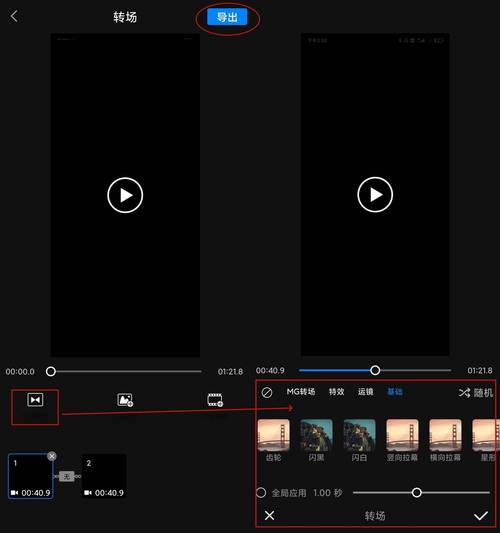
- 贴纸/特效: 添加有趣的贴纸、文字、转场特效等,让视频内容更丰富。
- 背景音乐: 点击 【选择音乐】,可以为你的视频配上热门或合适的BGM,这是快手视频的灵魂之一。
希望这个详细的教程能帮到你!快去试试看吧!


