直播没有声音确实是个很让人着急的问题!别担心,这通常可以一步步排查解决。
(图片来源网络,侵删)
我们可以从直播软件(推流端)、音频设备(麦克风、声卡)、电脑系统设置以及网络平台(直播平台)这几个大的方面来检查。
第一步:检查直播软件内部设置(最常见的原因)
这是最容易出问题的地方,请仔细检查你的直播软件(如OBS Studio、Streamlabs、抖音直播伴侣等)的设置。
-
检查音频输入源(麦克风)是否正确添加和启用
- 在OBS中,进入“音频混音器”面板。
- 看看代表你麦克风的推子(音量条)下面,那个小喇叭图标是不是静音(红色斜杠)了?如果是,点击它取消静音。
- 确认你使用的麦克风设备名称是否正确,如果你插了两个麦克风,选错了一个,自然就没声音。
-
检查音频输出源(桌面音频/游戏音频)
 (图片来源网络,侵删)
- 同样在“音频混音器”面板,看代表“桌面音频”或“游戏音频”的推子。
- 确保它没有被静音,并且音量条有波动(你在说话或播放音乐时,音量条应该会动)。
-
检查场景和来源
- 确保你添加了“音频输入采集”或“高级音频属性”这个来源。
- 双击这个来源,在弹出的窗口里,检查“音频设备”是否选择为你正在使用的麦克风,如果选择的是“禁用”,那肯定没声音。
-
检查音频监听
- 在“音频输入采集”来源的设置窗口里,有一个“监听”选项。
- 重要:如果你开启了“监听并输出”,可能会导致声音产生刺耳的回声(啸叫),建议新手先关闭监听功能,只通过直播软件的音量表来判断声音是否正常。
第二步:检查你的物理音频设备
有时候问题出在硬件上。
-
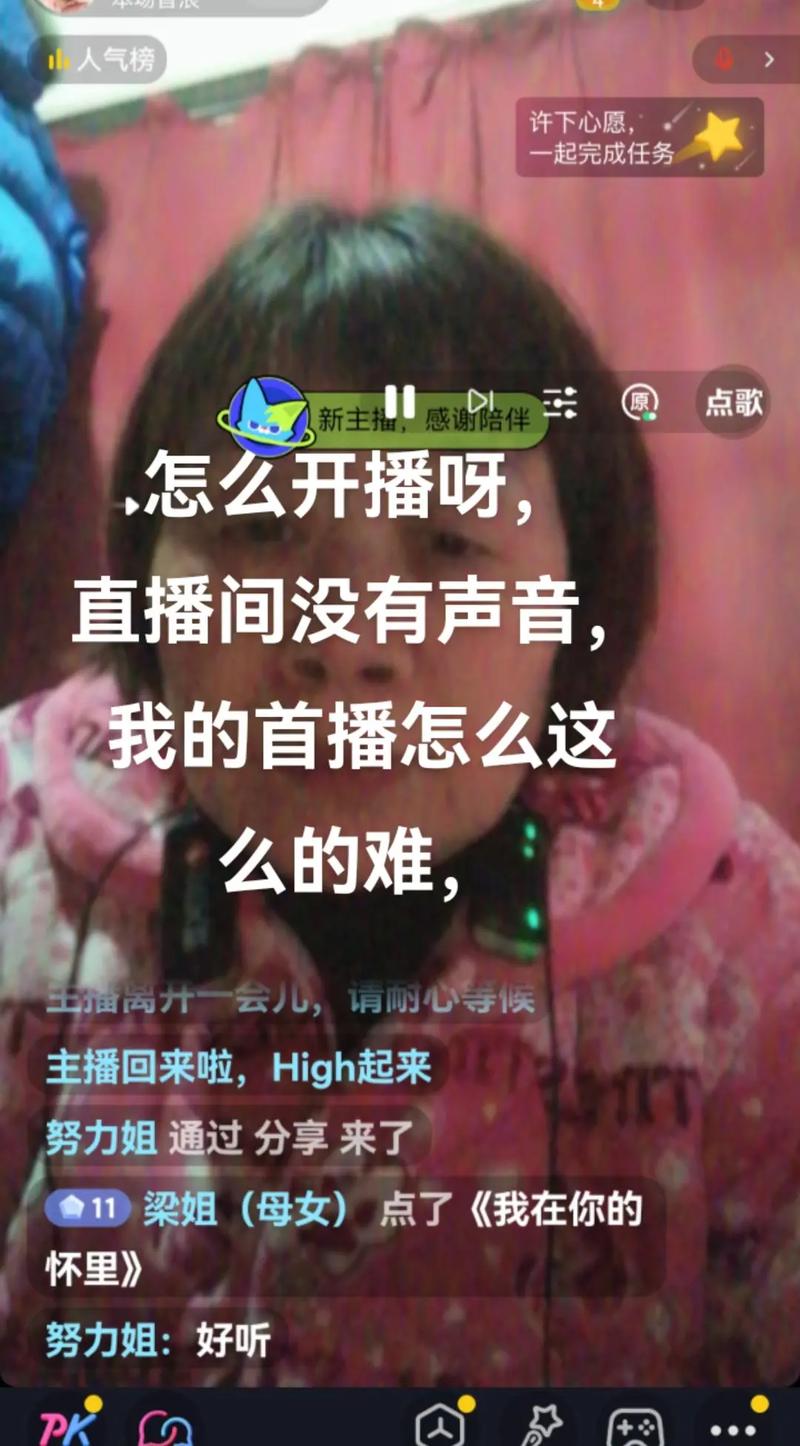
麦克风本身
 (图片来源网络,侵删)
- 测试方法:把麦克风插到电脑上,然后打开Windows自带的“录音机”应用(或类似软件),录一段音,然后播放听听有没有声音,这是最直接的测试方法。
- 检查开关:有些麦克风(尤其是USB电容麦)上可能有物理的电源开关或静音开关,确保它处于“开”的状态。
- 电池:如果是无线麦克风(小蜜蜂),检查电池是否有电。
-
连接线
- 如果你用的是3.5mm接口的麦克风,检查线缆是否插紧,有没有损坏。
- 如果用的是USB麦克风,尝试换一个USB口试试,排除USB接口故障。
-
声卡(如果你使用的话)
如果你有外置声卡,检查声卡的驱动是否正常安装,声卡上的音量旋钮是否打开,并且没有处于静音状态。
第三步:检查电脑系统设置
系统层面的设置也可能导致没有声音。
-
Windows系统设置
- 右键点击右下角的声音图标,选择“声音设置”。
- 在“输入”选项卡下,确保你的麦克风被设置为“首选输入设备”。
- 点击“设备属性”,检查“音量”是否被调高,以及“麦克风增强”等选项是否合适。
-
应用程序权限
- 对于Windows 10/11,确保直播软件(如OBS.exe)有权限使用麦克风。
- 进入“设置 > 隐私和安全性 > 麦克风”,确保“允许应用访问你的麦克风”是开启的,并且直播软件的开关是打开的。
第四步:检查直播平台设置
声音成功推送到服务器了,但观众还是听不见?那可能是直播平台的问题。
-
直播平台审核
- 有些直播平台(如抖音、快手)会有“直播审核”模式,在审核模式下,你的直播画面自己能看到,但观众是看不到也听不到的,请检查一下是否处于审核模式。
-
直播平台后台设置
登录直播平台的后台(如抖音创作者服务中心),检查你的直播权限是否正常,是否有违规被禁言或禁音的情况。
-
观众端问题
可以让朋友换个设备或者换个网络看看,是不是观众自己的手机或网络问题,或者你用另一个小号进入自己的直播间,测试一下声音是否正常。
【快速排查清单】
如果觉得上面太复杂,可以按照这个清单快速过一遍:
| 检查区域 | 检查项 | 操作 |
|---|---|---|
| 直播软件 | 音频推子静音? | 在OBS音频混音器中,点击小喇叭取消静音。 |
| 麦克风选对了吗? | 确认“音频输入采集”来源里选的是你的正确麦克风。 | |
| 桌面音频静音? | 确保桌面音频的推子没有静音且音量在动。 | |
| 硬件设备 | 麦克风有声音吗? | 用Windows录音机测试,排除麦克风本身故障。 |
| 连接正常吗? | 检查插头、USB口、电池。 | |
| 电脑系统 | 系统认得麦克风吗? | 在Windows声音设置里,把麦克风设为“首选输入设备”。 |
| 软件有权限吗? | 检查Windows设置中,直播软件的麦克风权限是否开启。 | |
| 直播平台 | 是不是审核模式? | 检查直播平台后台,退出审核模式。 |
| 自己能听见吗? | 在直播软件里看音频推子是否在动,判断声音是否成功推流。 |
希望这些步骤能帮你找到问题所在!如果以上都检查了还没解决,可以告诉我你用的是什么直播软件和什么麦克风,我可以给你更具体的指导。


